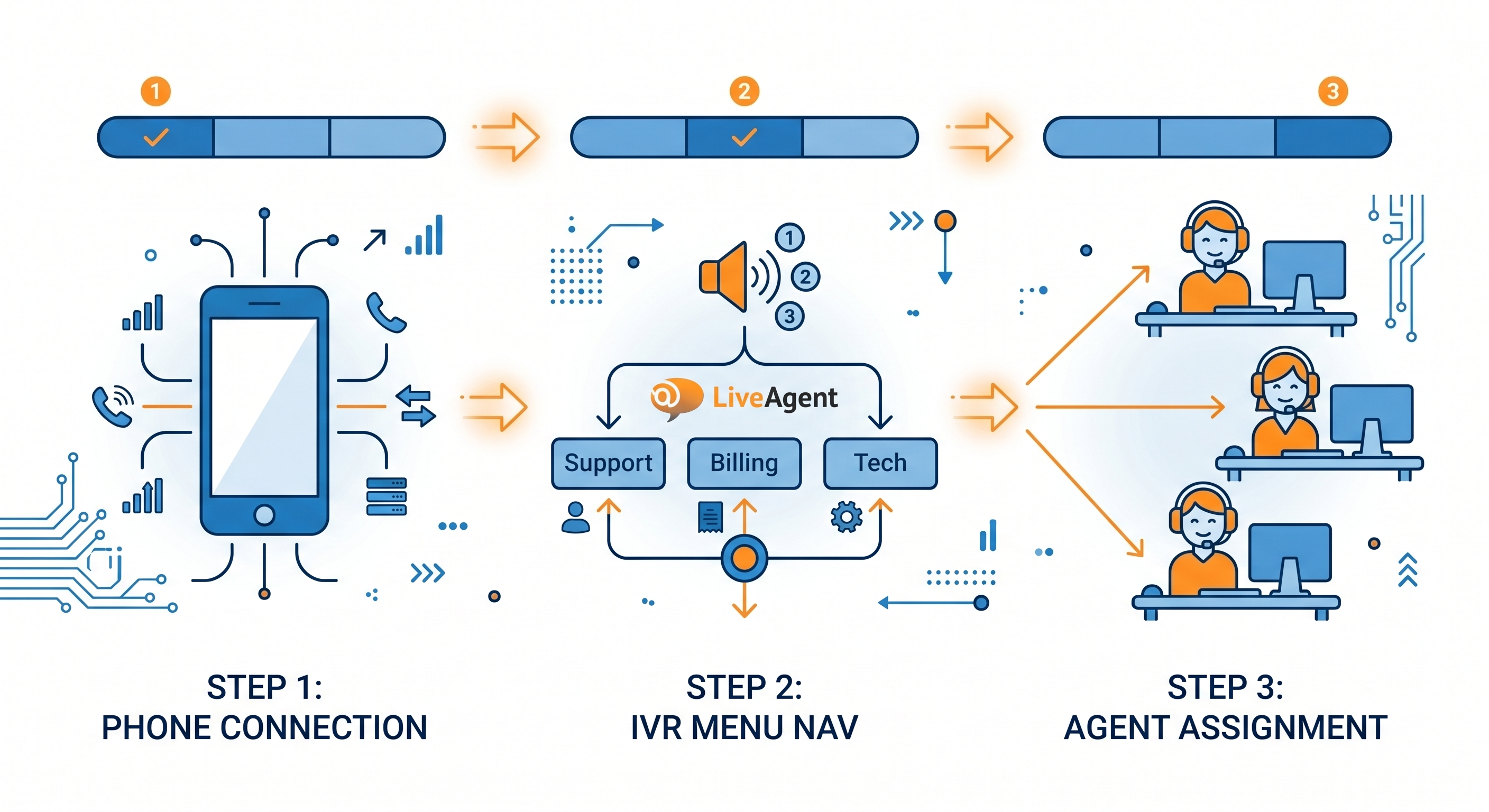
Kuinka perustaa puhelinkeskus LiveAgentiin: täydellinen vaiheittainen opas
Täydellinen vaiheittainen opastus: yhdistä puhelinnumerosi, määritä IVR, aseta puhelun reititys, ota nauhoitus käyttöön ja suorita ensimmäinen testipuhelu LiveAgentissa.
Ensimmäisen puhelinnumeron yhdistämisestä live-testipuhelun suorittamiseen asti tämä opas kattaa jokaisen puhelinkeskuksen perustamisvaiheen LiveAgentissa. Arvioitu aika: 2–4 tuntia perustason asennukselle, 1 päivä täydelliselle IVR- ja reitityksen konfiguraatiolle. Tämä on käytännön opastus henkilölle, joka suorittaa asennuksen, ei ominaisuuksien yleiskatsaus.
Mitä tarvitset ennen aloittamista (edellytystarkistuslista)
Ennen kuin avaat LiveAgent-konfiguraation, varmista, että sinulla on seuraavat:
LiveAgent-maksusuunnitelma. Puhelut eivät ole saatavilla ilmaisella suunnitelmalla. Ticket+Chat-suunnitelma ja sitä korkeammat sisältävät puhelinkeskuksen ominaisuuksia.
VoIP-palveluntarjoaja tai puhelinnumero. Tarvitset joko SIP-yhteensopivan VoIP-palveluntarjoajan tilin tai puhelinnumeron, joka on ostettu palveluntarjoajalta, joka integroituu LiveAgentin kanssa. Twilio on yksinkertaisin integraatio. Täydellinen luettelo yhteensopivista palveluntarjoajista on VoIP-integraatioiden sivulla.
Agenttitileistä luodut. Kaikilla agenteilla, jotka käsittelevät puheluita, on oltava LiveAgent-tili ja puhelun käyttöoikeudet käytössä.
Liiketoiminnan tuntiset määritettävät. Sinun on tiedettävä tukiaikasi ennen IVR-reitityksen määrittämistä. Aukioloaikojen ulkopuolinen reititys menee puhelinvastaajaan tai eri jonoon.
IVR-rakenne luonnoksissa. Ennen IVR:n rakentamista LiveAgentissa, kirjoita valikkorakenne paperille. Enimmäissuositeltu syvyys: 2 tasoa. Esimerkki: Taso 1: Myynti, Tuki, Laskutus. Taso 2 Tuen alla: Tekniikka, Tili, Muu.
Kirjaudu LiveAgentiin ja siirry Konfiguraatioon (hammaspyöräkuvake vasemmassa sivupalkissa).
Valitse Puhelinkeskus ja sitten Puhelinnumerot.
Napsauta Lisää puhelinnumero.
Valitse yhteysmenetelmä: SIP (useimmille VoIP-palveluntarjoajille), Twilio (Twilio-numeroille) tai LiveAgent-alkuperäinen numero (jos ostat numeron suoraan LiveAgentin kautta).
SIP:lle: kirjoita SIP-palvelimen osoite, käyttäjänimi ja salasana VoIP-palveluntarjoajaltasi. Twiilioon: kirjoita tilin SID, Auth Token ja Twilio-puhelinnumero, jonka haluat käyttää.
Napsauta Testaa yhteys. Vihreä tilapainikka vahvistaa, että yhteys on aktiivinen.
Tallenna. Puhelinnumero näkyy nyt puhelinnumeroiden luettelossasi.
Jos testiyhteys epäonnistuu, tarkista, että VoIP-palveluntarjoajasi on sallinut LiveAgentin IP-alueet. VoIP-palveluntarjoajasi tukitiimi voi vahvistaa oikeat SIP-asetukset. Katso VoIP-integraatioiden sivulta palveluntarjoajaa koskevia asennushuomioita.
Arvioitu aika: 30–60 minuuttia valikkojen monimutkaisuudesta riippuen.
Siirry kohtaan Konfiguraatio > Puhelinkeskus > IVR.
Napsauta Lisää IVR ja anna sille nimi (esimerkiksi “Päävalikko”).
Lataa tai tallenna tervehdysviesti. Tämä toistuu ennen valikkokohteita. Pidä se alle 10 sekunnin pituisena.
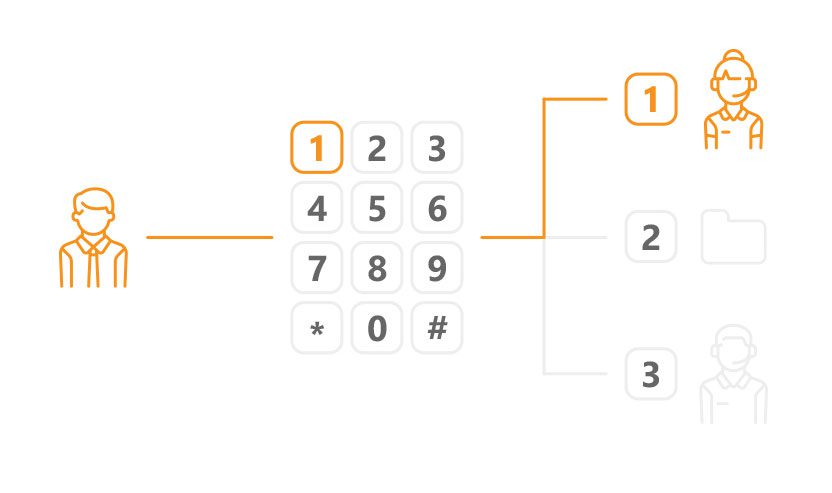
Lisää valikkovaihtoehdot. Jokaiselle vaihtoehdolle: aseta näppäin (1, 2, 3), tallenna tai lataa kehotus (“Paina 1 myyntiä varten”) ja valitse kohde (osasto, tietty agentti tai alavalikko).
2-tasoiselle IVR:lle: luo alivalikot ensin, sitten linkitä ne päävalikosta kohteiksi.
Aseta oletusvaihtoehto soittajille, jotka eivät paina mitään 5 sekunnin sisällä (lähetä pääjonoon tai toista valikko).
Tallenna ja määritä IVR puhelinnumerolle: siirry Puhelinnumeroihin, valitse numerosi ja aseta IVR-kenttä uuteen valikkoon.
Paras käytäntö: pidä valikkovaihtoehdot 3–4 per taso. Yli 4 vaihtoehtoa aiheuttaa soittajien hämmennystä ja lisää peruutusastetta. Testaa koko IVR-virtaus soittamalla ennen julkaisua.
Vaihe 3: aseta puhelun reititys ja agenttryhmät
Arvioitu aika: 30–60 minuuttia.
Luo agenttryhmät
Siirry kohtaan Konfiguraatio > Osastot.
Luo osasto jokaiselle puhelutyypille tai tiimille (Tuki, Myynti, Laskutus).
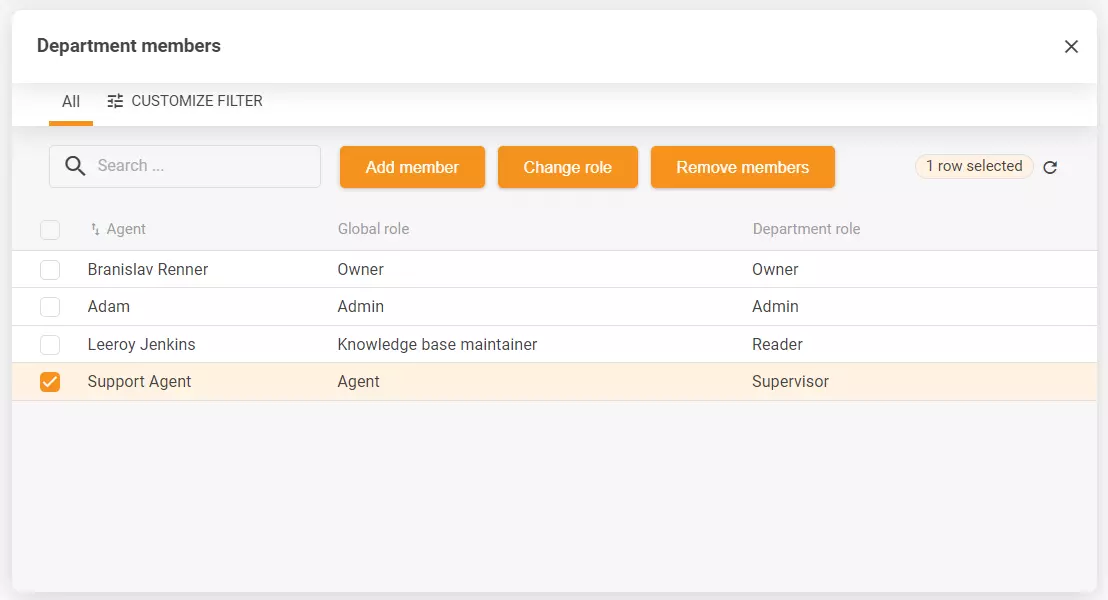
Määritä agentit jokaiselle osastolle. Agentit voivat kuulua useisiin osastoihin.
Määritä reitityssäännöt
Siirry kohtaan Konfiguraatio > Puhelinkeskus > Reititys.
Valitse reititystyyppi osastoa kohti:
Round-robin — jakaa puhelut tasaisesti käytettävissä olevien agenttien kesken
Ring all — kaikki käytettävissä olevat agentit soivat samanaikaisesti, ensimmäinen vastaa saa puhelun
Taitoihin perustuva — reitittää agenteille, joilla on merkityt tietyt taidot
Aseta ylivuoto-säännöt: jos osastolla ei ole saatavilla olevaa agenttia, reititä toiseen osastoon, puhelinvastaajaan tai takaisinsoitto-jonoon.
Uusimmat vinkit ja tarjoukset suoraan postilaatikkoosi.
Vaihe 4: ota nauhoitus käyttöön (ja vaatimustenmukaisuuden huomautukset)
Arvioitu aika: 10–15 minuuttia.
Siirry kohtaan Konfiguraatio > Puhelinkeskus > Puhelun nauhoitus.
Ota nauhoitus käyttöön osastoille, joille haluat nauhoittaa.
Aseta tallennuskesto. Oletusarvo on 90 päivää. Säädä vaatimustenmukaisuusvaatimustesi mukaan.
Määritä nauhoitusta koskeva ilmoitus. Monissa lainkäyttöalueilla sinun on ilmoitettava soittajille, että puhelua nauhoitetaan. Aseta IVR-tervehdys tai osaston tervehdys sisältämään tämä ilmoitus.
Vaatimustenmukaisuuden huomautus: nauhoitusvaatimukset vaihtelevat maan ja alan mukaan. EU:ssa GDPR edellyttää soittajien informoimista nauhoituksesta. Yhdysvalloissa vaatimukset vaihtelevat osavaltioittain. Terveydenhuollossa pätevät lisäksi HIPAA-säännöt. Ota yhteyttä oikeustiimeihisi ennen nauhoituksen ottamista käyttöön.
Vaihe 5: määritä puhelinvastaaja ja takaisinsoitto
Arvioitu aika: 15–20 minuuttia.
Puhelinvastaaja
Siirry kohtaan Konfiguraatio > Puhelinkeskus > Puhelinvastaaja.
Ota puhelinvastaaja käyttöön jokaiselle osastolle.
Lataa tai tallenna puhelinvastaajan tervehdys.
Aseta laukaisin: puhelinvastaaja aktivoituu, kun agentteja ei ole saatavilla, tai jonon odotuskynnyksen jälkeen (esimerkiksi 3 minuutin jälkeen jonossa).
Puhelinvastaajien viestit muunnetaan automaattisesti LiveAgentin lipuiksi, nauhoitus liitettynä.
Takaisinsoitto-jono
Siirry kohtaan Konfiguraatio > Puhelinkeskus > Takaisinsoitto.
Ota takaisinsoitto käyttöön osastoille, joissa odotusajat säännöllisesti ylittävät 2 minuuttia.
Aseta takaisinsoitto-tarjouksen laukaisin: tarjoa takaisinsoittoa sen jälkeen, kun soittaja on ollut jonossa X sekuntia (suositeltu: 90 sekuntia).
Tallenna takaisinsoitto-tarjouksen viesti (“Odotusaikasi on noin 3 minuuttia. Paina 1 saadaksesi takaisinsoiton sen sijaan.”).
Takaisinsoitto-pyynnöt näkyvät lipuina jonossa ja määritetään seuraavalle käytettävissä olevalle agentille.
Vaihe 6: suorita täydellinen testipuhelu ennen julkaisua
Älä julkaise ilman kaikkien asetuksien testaamista. Käytä tätä tarkistuslistaa:
IVR-navigaatio: soita sisään ja testaa jokainen valikkoreitti. Vahvista, että jokainen vaihtoehto reitittää oikeaan osastoon.
Reititys: aseta kaksi agenttia samaan osastoon. Vahvista, että round-robin jakaa oikein.
Nauhoitus: tee testipuhelu, sitten vahvista, että nauhoitus näkyy lipussa. Tarkista, että ilmoitus toistuu oikein.
Puhelinvastaaja: aseta kaikki agentit offline-tilaan, soita sisään, odota jonon kynnystä pidemmälle ja vahvista, että puhelinvastaaja aktivoituu. Tarkista, että puhelinvastaaja muunnetaan lipuksi.
Takaisinsoitto: käynnistä takaisinsoitto-tarjous testipuhelun aikana. Vahvista, että takaisinsoitto-pyyntö luo lipun.
Ylivuoto: aseta osasto saatamattomuuteen ja vahvista, että ylivuoto-reititys aktivoituu oikein.
Dokumentoi kaikki testauksen aikana löydetyt ongelmat ennen julkaisua. Epäonnistunut IVR-reitti tai väärin määritetty ylivuoto-sääntö, joka löydetään julkaisun jälkeen, on merkittävästi häiritsevämpi kuin testauksen aikana löytäminen.
Julkaisu: ensimmäisen viikon seurannan tarkistuslista
Ensimmäinen viikko julkaisun jälkeen vaatii lähempää seurantaa kuin normaali toiminta. Etsi:
Peruutusaste tunneittain: piikit tiettyinä aikoina osoittavat IVR-kitkaa tai aliedustusta näinä aikoina. Tarkista tämä päivittäin ensimmäisen 5 päivän ajan.
Vääriin reititetyt puhelut: tarkista eskalointia ja siirto-huomautuksia ensimmäisten 48 tunnin aikana. Agentit merkitsevät reititysvirheet nopeammin kuin raportit paljastuvat.
AHT odotettua aluetta korkeampi: kohonnut AHT viikolla 1 on normaalia, kun agentit sopeutuvat. AHT yli 50 % enemmän kuin tavoite viikolla 2 osoittaa koulutus- tai reititysongelmaa.
Puhelinvastaajien määrä: suuri puhelinvastaajien määrä ensimmäisellä viikolla tarkoittaa, että soittajat eivät pääse agentteihin. Tarkista jonon rajat ja ylivuoto-asetukset.
Puhelun nauhoituksen vahvistukset: tarkista 5–10 nauhoitusta päivässä laadun ja vaatimustenmukaisuuden ilmoitusten toiminnan varmistamiseksi.
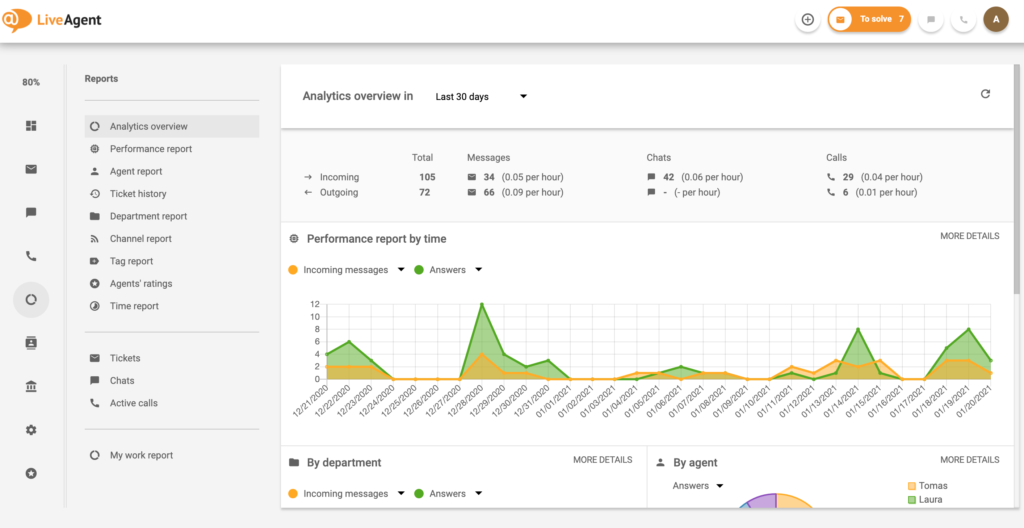
Näiden mittareiden löytäminen LiveAgentissa: Raportit > Puhelujen raportit AHT:lle ja puhelujen määrälle, Raportit > Agenttien raportit saatavuudelle ja vasteajalle, ja live-Koontinäyttö reaaliaikaiselle jonon tilalle.
Jaa tämä artikkeli
Usein kysytyt kysymykset
LiveAgent tukee mitä tahansa SIP-yhteensopivaa VoIP-palveluntarjoajaa. Sertifioidut integraatiot sisältävät Twilion, Vonagen, RingCentralin ja useita alueellisia palveluntarjoajia. Twilio on yleisin valinta uusille asennuksille sen suoraviivaisen API-avainten konfiguraation ja puhelinnumeroiden saatavuuden vuoksi useimmissa maissa. Täydellinen luettelo löytyy VoIP-integraatioiden sivulta.
Kyllä, numeron siirron kautta. Siirrät olemassa olevan numerosi VoIP-palveluntarjoajalle, joka integroituu LiveAgentin kanssa, ja yhdistät sen SIP:n kautta. Siirto kestää yleensä 2–4 viikkoa lähettävästä operaattorista ja maasta riippuen. Nykyisen palveluntarjoajasi on vapautettava numero. Aloita siirtoprosessi ennen kokeilujakson päättymistä, jos aiot käyttää olemassa olevaa numeroa.
Luo alivalikot ensin kohdassa Konfiguraatio > Puhelinkeskus > IVR. Luo sitten päävalikko ja aseta jokaisen ylätason vaihtoehdon kohde vastaavaksi alivalikoksi. Testaa soittamalla ja navigoimalla jokaisen reitin läpi ennen IVR:n määrittämistä puhelinnumerolle.
Kyllä. Nauhoitus voidaan ottaa käyttöön osastoa kohti säädettävällä tallennuskestolla. GDPR-vaatimustenmukaisuus edellyttää soittajien informoimista ennen nauhoituksen alkamista, jonka määrität IVR:ssä tai osaston tervehdyksessä. Terveydenhuoltotiimeille pätevät lisäksi HIPAA-näkökohdat.
LiveAgent ei julkaise kovia rajoja jonon koolle. Käytännössä jonot, joissa on yli 20 samanaikaista agenttia, ovat epätavallisia keskimarkkinoiden käyttöönotoissa. Relevantimpi raja on jonon odotuskynnys: aseta ylivuoto aktivoitumaan, kun jono ylittää 5 soittajaa liiallisten odotusaikojen ja peruutuksien estämiseksi.
Määrität tämän jokaisen osaston ylivuoto-asetuksissa. Vaihtoehdot ovat: pidä jonossa (takaisinsoitto-tarjouksella tai ilman sitä), reititä toiseen osastoon, lähetä puhelinvastaajaan tai soita ulos-tunneista viestiin. Suositeltu konfiguraatio on: takaisinsoitto-tarjous 90 sekunnin jälkeen jonossa, puhelinvastaaja 3 minuutin jälkeen, sähköpostilmoitus osaston johtajalle kaikista puhelinvastaajissa vastaanotetuista puheluista työaikojen aikana.
LiveAgentin puhelinkeskus tehostaa toimintaa ominaisuuksilla, kuten automaattinen puhelujen jakelu, nauhoitus ja siirrot. Perusta helposti sisäänrakennettu järj...
Tutustu LiveAgentin parhaaseen puhelinkeskus-ohjelmistoon vuodelle 2026! Monikanavainen tuki, VoIP, IVR, puheluiden reititys ja paljon muuta. Aloita 30 päivän i...
Tutustu VoIP-infrastruktuurin olennaisiin komponentteihin, kuten kaistanleveyteen, palveluntarjoajiin ja puhelimiin. Opi, kuinka LiveAgent voi optimoida VoIP:n ...
3 min lukuaika
Customer support
Call Center software
+2
Mapupunta ka sa Mabuting Kamay!
Sumali sa aming komunidad ng masayang kliyente at magbigay ng mahusay na suporta gamit ang LiveAgent.