Sähköpostikeskustelu: Määritelmä, edut, parhaat käytännöt ja paljon muuta
Tutustu sähköpostikeskustelujen toimintaan, niiden etuihin ja parhaimpiin käytäntöihin niiden tehokkaaseen hallintaan Gmailissa, Outlookissa ja Apple Mailissa.
Julkaistu Jan 20, 2026, kirjoittanut Daniel Pison.Viimeksi muokattu Jan 20, 2026 klo 7:35 am
Digitaalisen viestinnän hallitsemassa aikakaudessa virtuaalisen postilaatikon hallitseminen on tullut välttämättömäksi taidoksi. Sähköpostin jännittävässä, vaikkakin usein sekavassa maailmassa kehittyy uusia tapoja sähköpostiketjujen järjestämiseen ja hallintaan, jotka määrittelevät sähköpostin tuottavuutta uudelleen.
Kun tarkastelemme sähköpostikeskusteluja syvällisesti, tämä opas käsittelee niiden monimutkaisuutta käyttäjäystävällisellä tavalla. Valmistaudu tutkimaan sähköpostien ketjuittamisen etuja ja haittoja, oppimaan näiden keskustelujen tehokkaan hallinnan taidetta ja löytämään parhaat käytännöt sähköpostiviestinnän monimutkaisen maailman navigoimiseen. Joten valmistaudu ja ole valmis mullistamaan sähköpostin käytäntöjäsi.
Mikä on sähköpostikeskustelu?
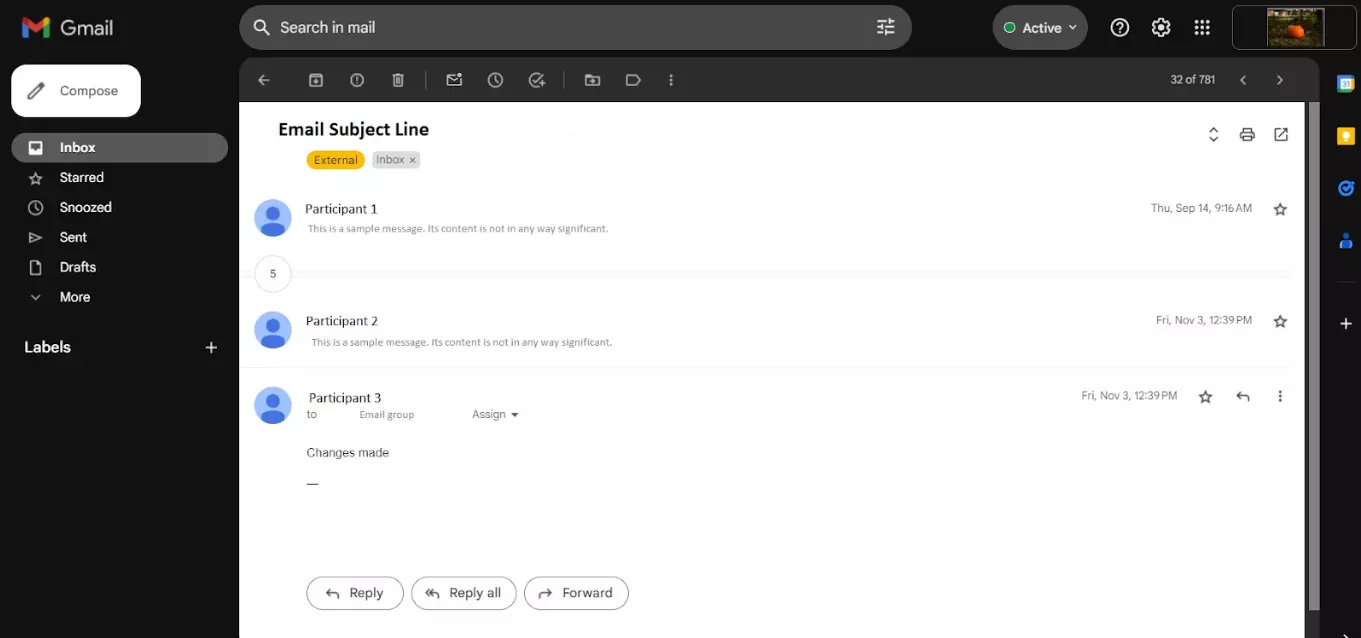
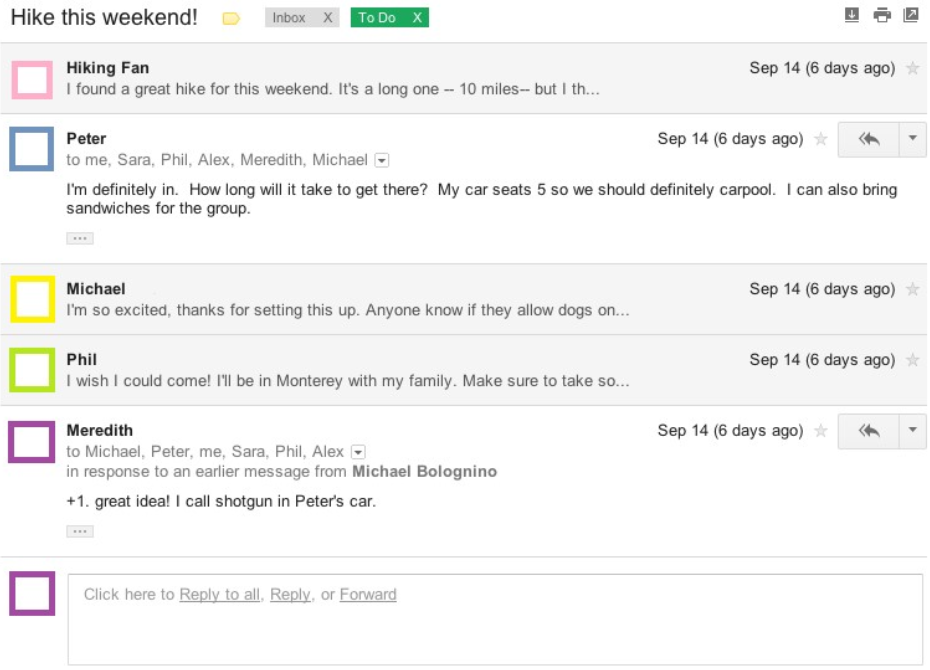
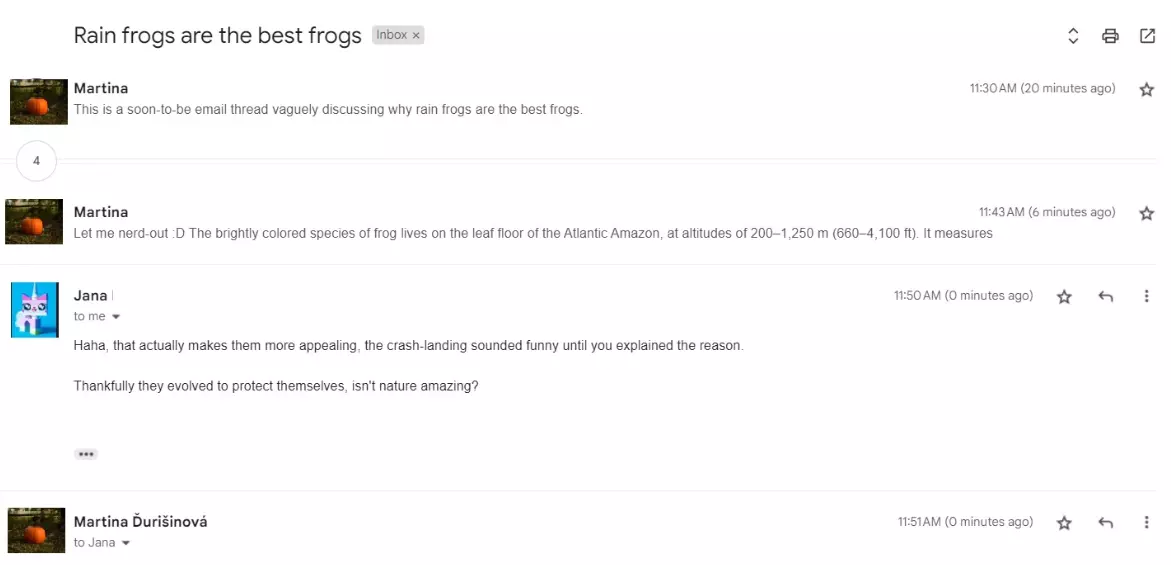
Sähköpostikeskustelu on sarja toisiinsa liittyviä sähköposteja, jotka on ryhmitelty yhteen, useimmiten keskustelun aiheen tai otsikkorivin perusteella. Sähköpostikeskustelut antavat sinun seurata keskustelua sarjassa yhteydessä olevia vastauksia. Ne helpottavat keskustelun etenemisen seuraamista, erityisesti pitkissä sähköpostiketjuissa, joissa on monia osallistujia.
Otetaan esimerkki:
Kuvittele, että lähetät alkuperäisen sähköpostin viidelle kollegallesi otsikolla “Projekti X:n määräajan muutos”. Yksi heistä vastaa sähköpostillesi, ja heidän vastauksensa näkyy suoraan alkuperäisen sähköpostisi alla, muodostaen sähköpostikeskustelun. Muut voivat myös vastata tai vastata vastauksiin, kaikki lisäten samaan sähköpostikeskusteluun. Joten jos joku haluaa nähdä koko keskustelun etenemisen, hän voi avata keskustelun ja nähdä kaikki vastaukset alusta viimeisimpään.
Sähköpostikeskustelu vs sähköpostiketju: Mikä on ero?
Kuten olemme jo maininneet, sähköpostikeskustelu on ryhmä toisiinsa liittyviä sähköpostiviestejä, jotka koostuvat alkuperäisestä sähköpostista ja kaikista siihen liittyvistä myöhemmistä vastauksista ja välityksistä.
Sähköpostikeskustelut on järjestetty hierarkkiseen rakenteeseen tai “puuasetteluun”, jossa jokainen vastaus alkuperäiseen sähköpostiin tai myöhempiin viestintoihin on hieman sisennettynä tai linkitetty sen suoraan yläkäsitteeseen. Tällä tavalla keskustelun keskinäinen suhde ja virtaus voidaan helposti seurata.
Esimerkiksi liiketoimintakeskustelussa, jossa käsitellään useita aiheita ja alaiheita, sähköpostikeskustelu auttaa pitämään selkeän tietueen siitä, kuka sanoi mitä ja milloin.
Sähköpostiketju puolestaan on yksinkertaisesti jatkuva sarja sähköpostiviestejä, jotka välitetään vastaanottajalta toiselle. Nämä voivat olla sarja vastauksia, mutta ne eivät välttämättä liity samaan aiheeseen tai keskusteluun. Sähköpostiketjut tapahtuvat yleensä silloin, kun ihmiset “Vastaa kaikille” tai välittävät alkuperäisen sähköpostin uusille vastaanottajille, usein lisäten omia kommenttejaan tai pyyntöjään, jotka voivat liittyä tai eivät liity suoraan alkuperäisen sähköpostin sisältöön.
Esimerkiksi keskustelu, joka alkaa liiketoimintakokouksesta mutta kehittyy erillisten projektien tai asiaan liittymättömien aiheiden käsittelyksi, voi muodostaa sähköpostiketjun.
Sähköpostien ketjuittamisen edut
Katsotaanpa joitakin etuja, joita ketjuittaminen voi tuoda sähköpostiviestintääsi.
Parantunut tehokkuus: Sähköpostien järjestäminen keskusteluiksi auttaa löytämään tietyn viestin tehokkaammin, koska se ryhmittelee kaikki toisiinsa liittyvät sähköpostit yhteen. Se säästää aikaa, joka kuluu asiaan liittymättömien sähköpostien läpikäyntiin tietyn viestin löytämiseksi.
Kontekstin säilyttäminen: Sähköpostikeskustelut säilyttävät keskustelun kontekstin, koska ne linkittävät kaikki toisiinsa liittyvät sähköpostit peräkkäin. Tämä helpottaa keskustelun tai keskustelun seuraamista.
Puhdas postilaatikko: Sähköpostien pitäminen keskusteluissa auttaa ylläpitämään puhdasta ja järjestettyä postilaatikkoa. Sen sijaan, että sinulla olisi useita yksittäisiä sähköposteja, jotka liittyvät samankaltaiseen aiheeseen, sinulla on yksi keskustelu, joka sisältää kaikki toisiinsa liittyvät sähköpostit.
Helppo viittaaminen: Keskustelun ketjut helpottavat aikaisempien viestintojen viittaamista samankaltaisesta aiheesta. Tämä auttaa tietojen hakemisessa, jos sinun on lainattava tai viitattava aikaisempaan sähköpostiin.
Parantunut yhteistyö: Sähköpostikeskustelut helpottavat yhteistyötä muiden kanssa, koska kaikki myöhemmät vastaukset on ryhmitelty yhteen. Se antaa tiimin jäsenille mahdollisuuden seurata keskustelua, vastata tiettyihin viesteihin ja seurata projektin edistymistä.
Sähköpostikeskustelujen haasteet ja haitat
Kuten kaikissa käytännöissä, sähköpostikeskusteluryhmillä on joitakin mahdollisia sudenkuoppia. Katsotaanpa joitakin sähköpostikeskustelujen haittoja:
Asiaan liittymättömien keskustelujen sisällyttäminen: Sähköpostikeskustelut sisältävät usein erilaisia sivuaiheita, jotka eivät välttämättä ole relevantteja kaikille osallistujille. Tämä voi johtaa siihen, että tärkeä tieto jää huomiotta sähköpostikeskustelun liikenteen määrän vuoksi.
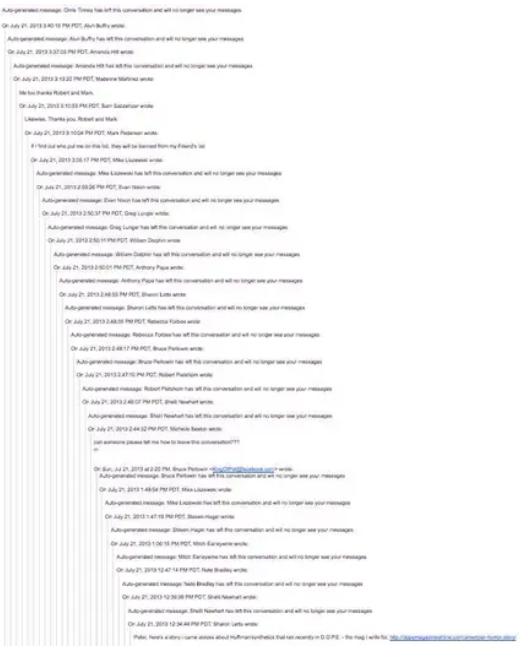
Liian pitkät sähköpostikeskustelut: Kun aiheet haarautuvat alaiheiksi, sähköpostikeskustelut voivat muuttua poikkeuksellisen pitkiksi, mikä vaikeuttaa keskustelun seuraamista tai erityisten yksityiskohtien paikantamista. Tämä voi johtaa sekaannukseen ja väärinkäsityksiin osallistujien välillä, mikä johtaa aikaa hukkaan asiaan liittymättömien tietojen lajittelussa.
Lisääntynyt riski luottamuksellisten/tärkeiden tietojen vuotamisesta: Sähköpostikeskusteluryhmissä käyttäjä voi vahingossa vastata kaikille sen sijaan, että vastaisi vain aiotulle vastaanottajalle, mikä johtaa arkaluontoisten tietojen levittämiseen tahattomille vastaanottajille.
Riippuvuus kontekstista: Sähköpostikeskustelut riippuvat suuresti siitä, että jokainen osallistuja tuntee koko keskustelun – vanhat sähköpostit ja ketjuun liitetyt tiedostot. Yhden sähköpostin puuttuminen tai ohittaminen voi menettää kontekstin ja jättää jäsenet sekaannukseen.
Kuinka hallita sähköpostikeskusteluja tehokkaasti
Sähköpostikeskustelujen hallinta sisältää erilaisia taktiikoita kirjeenvaihdon järjestämiseksi ja postilaatikon sotkun estämiseksi. Tämä voi sisältää menetelmiä, kuten otsikkorivien tehokas käyttö, valmistuneiden keskustelujen arkistointi, vastaaminen kaikille asiaankuuluville osapuolille ja ominaisuuksien, kuten lippujen ja tunnisteiden, hyödyntäminen tärkeien viestien helpompaa hakemista varten.
Nämä tavat ovat sovellettavissa käytännöllisesti katsoen jokaiselle sähköpostialustalle, mutta soveltaminen voi poiketa hieman käyttämäsi sähköpostohjelmiston mukaan. Havainnollistamaan erityispiirteitä, syvennymme kolmen suositun alustan tarjoamiin hallintaominaisuuksiin: Gmail, Apple Mail ja Microsoft Outlook.
Sähköpostikeskustelujen määrittäminen Gmailissa
Kun vastaat sähköpostiin Gmailissa, vastaukset ryhmitellään keskusteluun, ja uusin sähköposti näkyy alareunassa. Jos otsikkorivin muuttuu tai keskustelun sähköpostien määrä ylittää 100, uusi keskustelu alkaa.
Työpöytä
Avaa Gmail-tilisi.
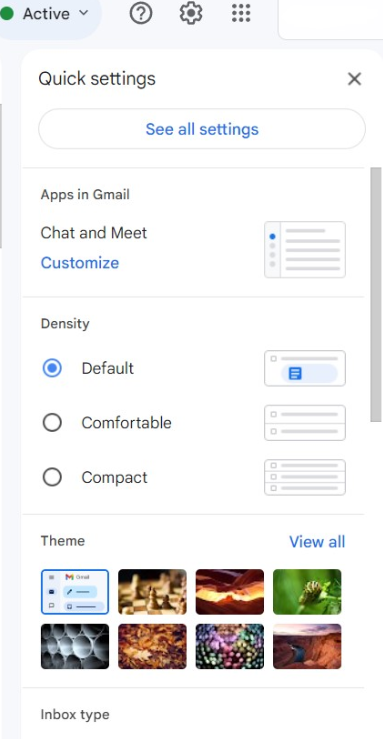
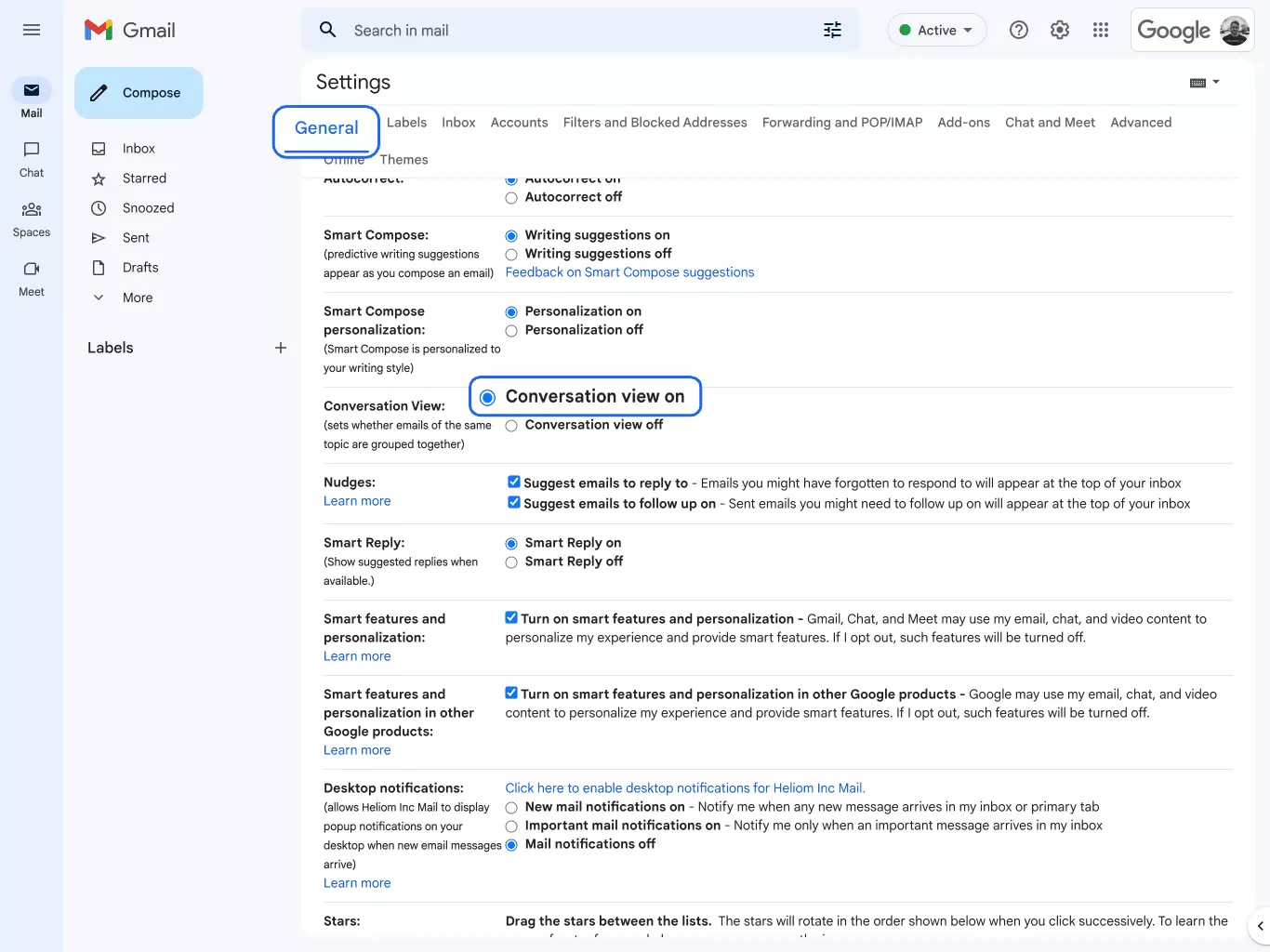
Etsi oikeasta yläkulmasta hammasrataskuvake ja napsauta Asetukset ⇾ ja sitten Näytä kaikki asetukset.
Vieritä alaspäin kunnes löydät Keskustelunäkymä-osion.
Tässä voit valita, haluatko ottaa Keskustelunäkymän käyttöön vai poistaa sen käytöstä.
Android
Keskusteluja voidaan mukauttaa tilillesi tai yksittäisille IMAP/POP-tileille.
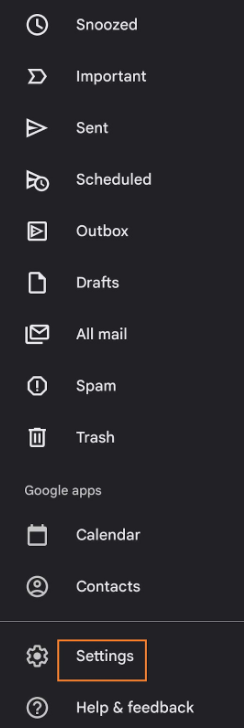
Etsi Valikko vasemmasta yläkulmasta ja napauta sitä.
Valitse Valikko-kohdasta Asetukset.
Etsi ja napauta tilisi osoitetta.
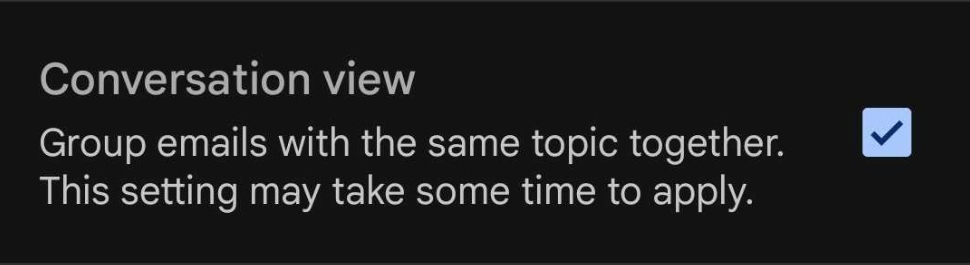
Valitse nyt Keskustelunäkymä-valintaruutu.
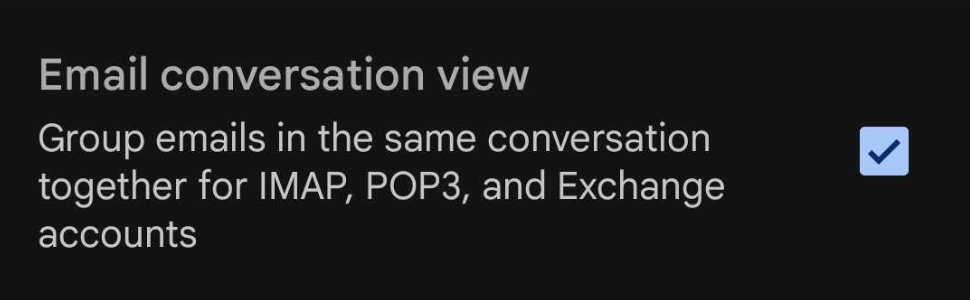
Keskustelunäkymän ottaminen käyttöön/poistaminen käytöstä IMAP/POP-tileillesi on käytännöllisesti katsoen sama.
iPhone ja iPad
Avaa Gmail-sovelluksesi.
Siirry äärimmäiseen vasempaan yläkulmaan ja valitse Valikko, jota seuraa Asetukset.
Kun olet Postilaatikko-osassa, valitse Postilaatikon mukauttaminen.
Ota Keskustelunäkymä käyttöön tai poista se käytöstä mieltymyksesi mukaan.
Sähköpostikeskustelujen määrittäminen Apple Mailissa
Mailissa sähköpostit, jotka ovat osa samaa keskustelua tai “keskustelua”, ryhmitellään oletuksena yhteen. Keskustelun kokonaisviestien määrä näkyy viimeisimmän viestin yläpuolella kyseisessä keskustelussa.
Työpöytä
Avaa Mail-sovelluksesi.
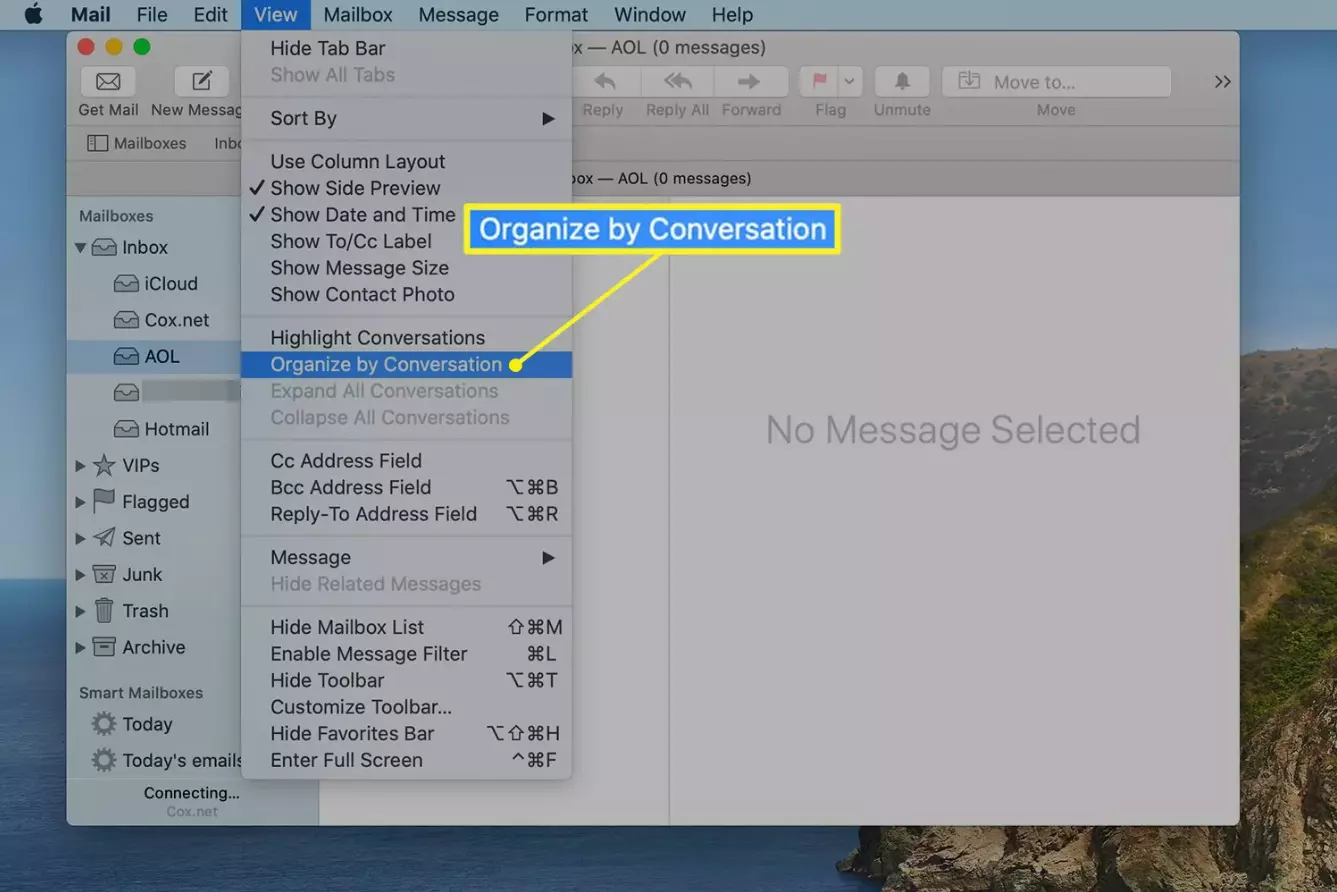
Valitse Näkymä > Järjestä keskustelun mukaan.
Mobiili
Avaa Mail-sovelluksesi.
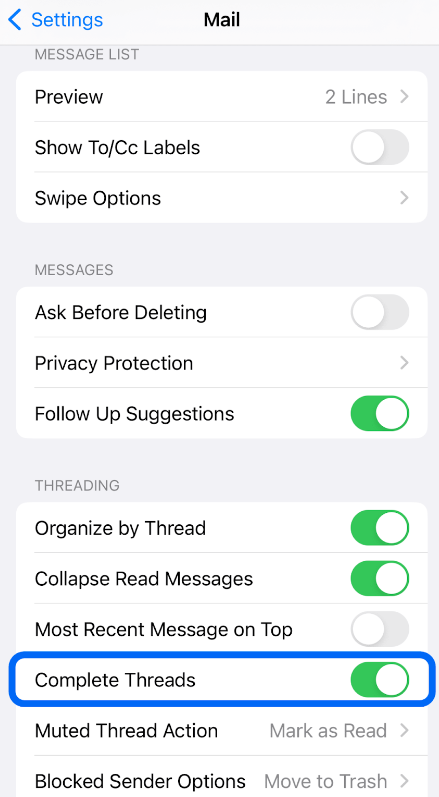
Siirry Asetukset > ota käyttöön/poista käytöstä Täydelliset keskustelut.
Sähköpostikeskustelujen määrittäminen Microsoft Outlookissa
Jokaisessa keskustelussa viimeisin viesti näkyy ylhäällä. Jos uusi viesti saapuu osana keskustelua, kyseinen viesti siirtyy välittömästi viestilistan yläosaan.
Keskustelut, jotka sisältävät lukemattomia viestejä, näytetään lihavoituna otsikkorivillä, ja lukemattomien viestien määrä näytetään vieressä.
Työpöytä
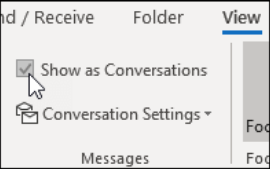
Valitse mistä tahansa kansiosta Näkymä > Viestit
Ota Näytä keskusteluina -vaihtoehto käyttöön
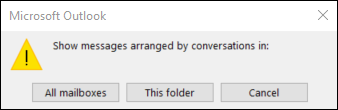
Valitse joko Kaikki postilaatikot tai Tämä kansio -vaihtoehto.
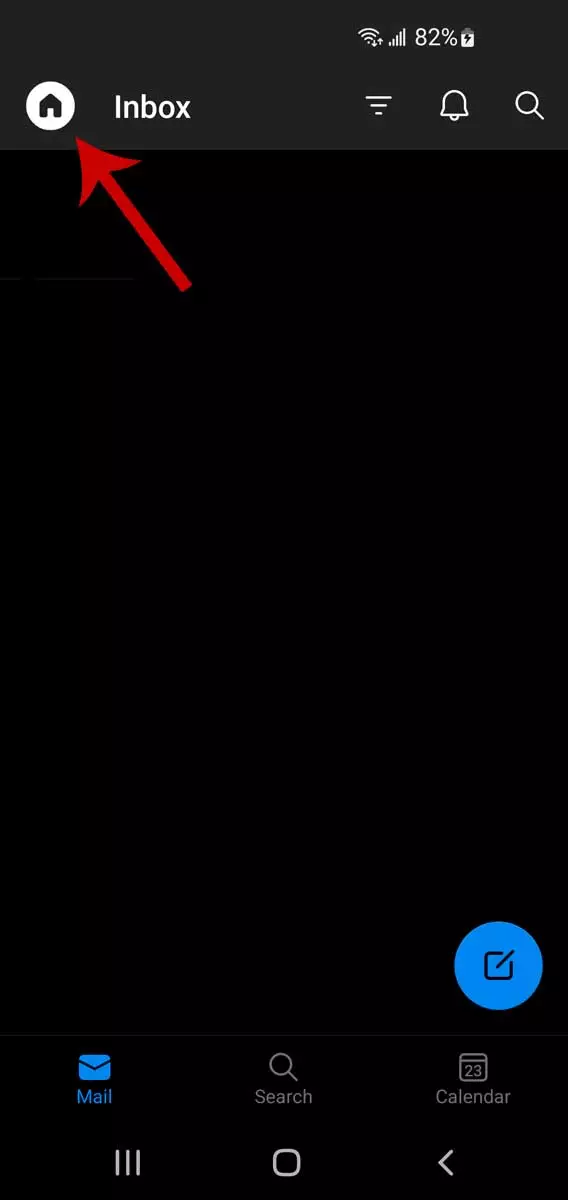
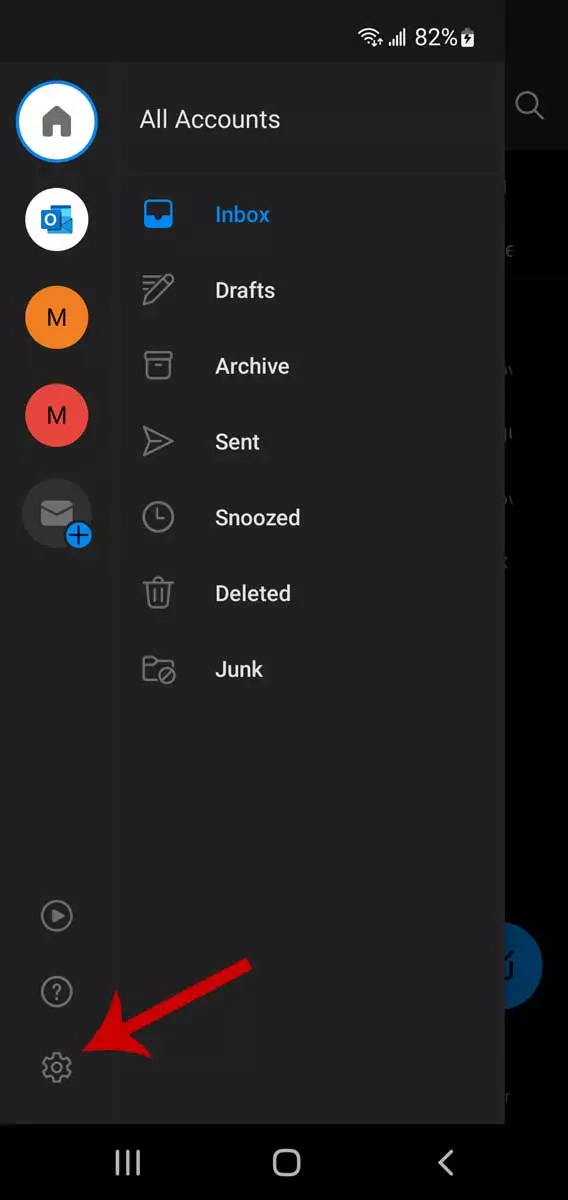
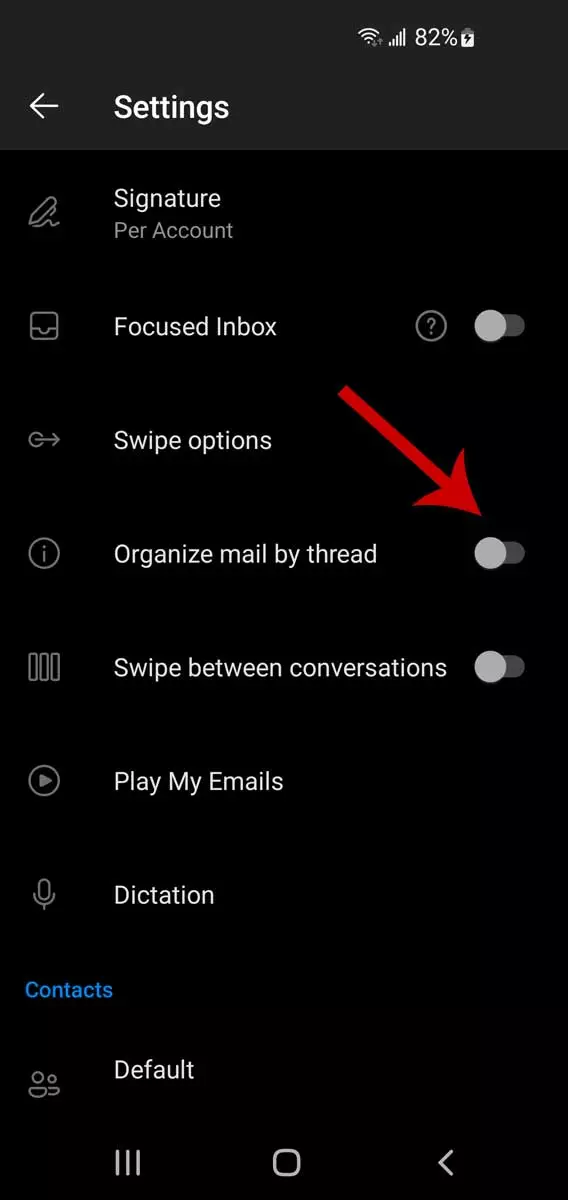
Mobiili (iPhone ja Android)
Käytä postilaatikkoasi mobiililaitteessasi.
Etsi Asetukset-hammasrataskuvake ja napauta sitä.
Vieritä kunnes saavut Järjestä sähköposti keskustelun mukaan ja ota vaihtoehto käyttöön/poista se käytöstä
Sähköpostikeskustelut LiveAgentissa: Mikä on erilaista?
Emme voi puhua sähköpostikeskusteluista mainitsematta yhtä markkinoiden hyödyllisimmistä työkaluista. LiveAgent loistaa sähköpostikeskustelujen hallinnassa sen järjestelmään integroidun kattavan organisointi- ja viestintäteknologian vuoksi.
Yleinen postilaatikko
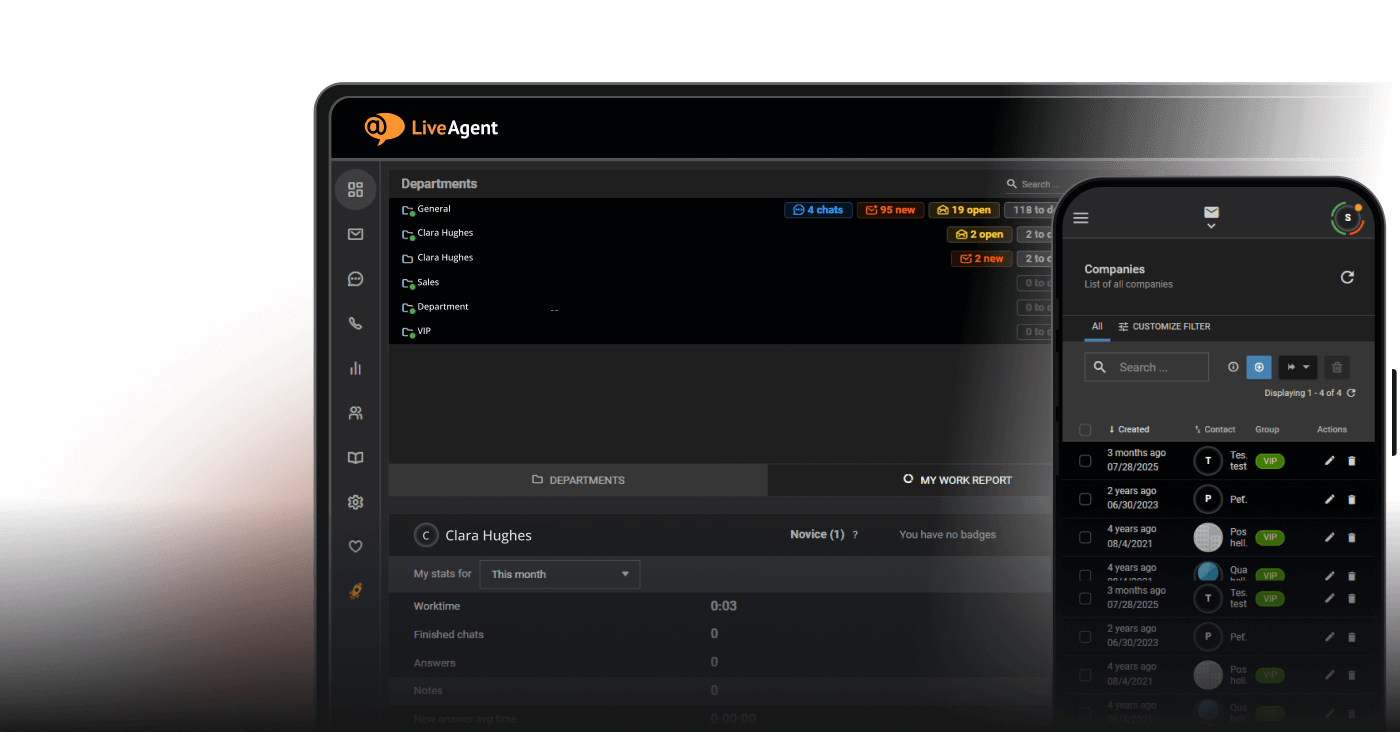
LiveAgentin yleinen postilaatikko järjestää kaikki saapuvat sähköpostit ja muut asiakasviestinnät lipuiksi. Tämä helpottaa vastaamista, seuraamista ja keskustelujen hallintaa yhdestä keskitetystä paikasta. Sinun ei tarvitse vaihtaa eri sovellusten tai välilehtien välillä vastataksesi asiakkaille, mikä helpottaa sujuvaa työnkulkua ja parantaa tuottavuutta.
Hybridilipput
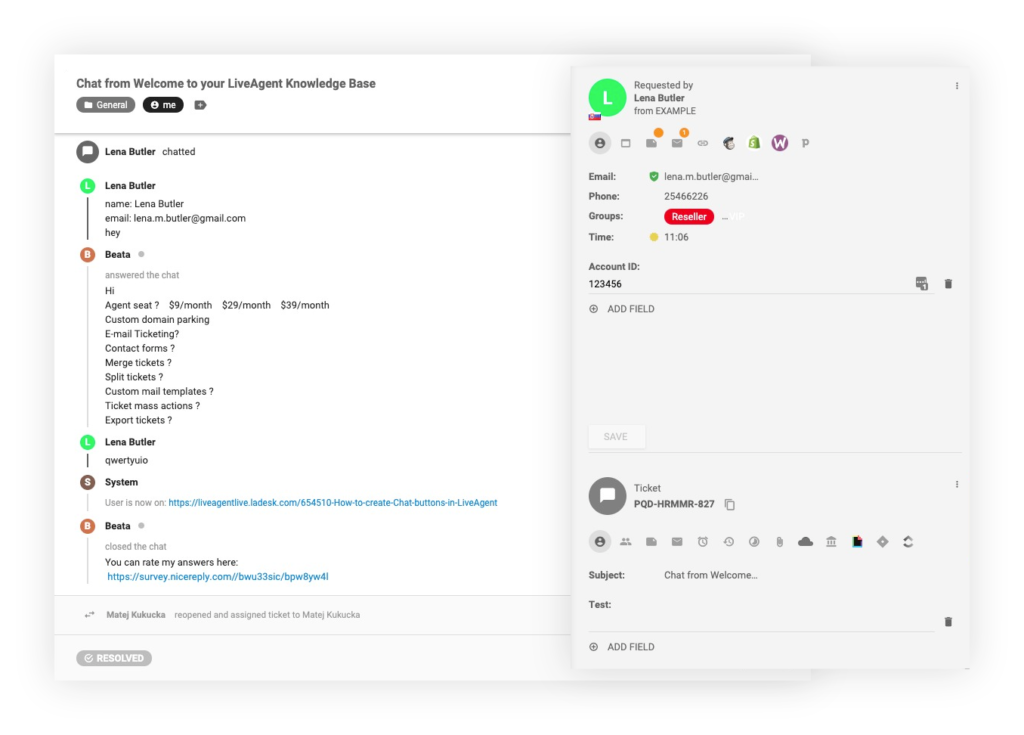
LiveAgent tarjoaa hybridikeskustelulippuja. Tämä mahdollistaa saumattoman siirtymisen kanavalta toiselle samassa keskustelussa. Esimerkiksi chatin kautta aloitettu keskustelu voidaan jatkaa sähköpostilla, jolloin tietoa ei menetä kanavan vaihdossa.
Jaetut lipput
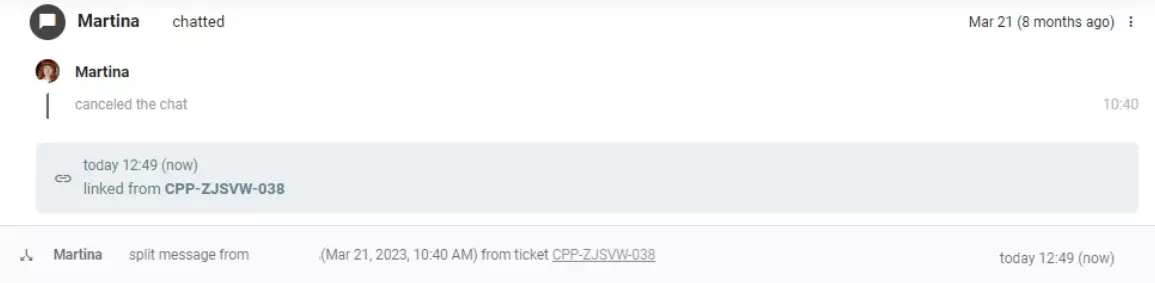
Jaetut lipput -ominaisuus antaa sinun jakaa keskustelun kahteen erilliseen lipuun. Tällä tavalla voit välttää liian täynnä olevia sähköpostikeskusteluja. Esimerkiksi jos asiakas esittää kaksi asiaan liittymätöntä kysymystä samassa sähköpostikeskustelussa, agentti voi jakaa sähköpostin kahteen lipuun, jolloin eri osastot tai agentit voivat käsitellä jokaista kyselyä itsenäisesti. Se auttaa selventämään sekaannusta ja varmistaa tehokkaamman ratkaisun jokaiseen asiakkaan esittämään ongelmaan.
Automatisointi ja säännöt
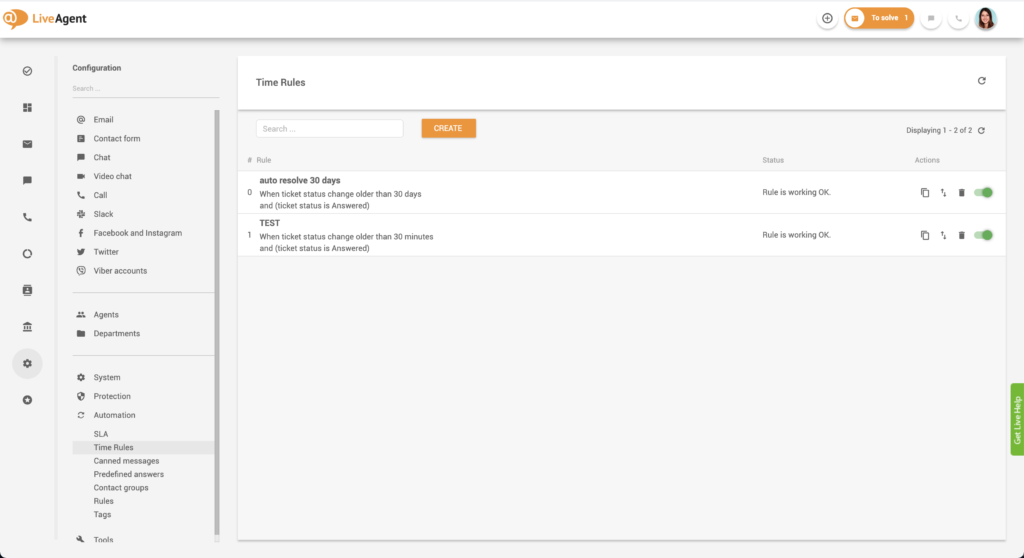
LiveAgent tarjoaa myös automatisoinnin sääntöjä, jotka tekevät työnkulusta tehokkaamman. Tämän ominaisuuden avulla voit määrittää sääntöjä asiakastuen lipujen kategorisoimiseksi, priorisoimiseksi tai määrittämiseksi sähköpostikeskustelujen muodossa tiettyjen avainsanojen, lähettäjien tai muiden määriteltyjen ehtojen perusteella.
Kuten näet, yhteistyöympäristöissä sähköpostikeskusteluilla on ratkaiseva rooli. Nämä keskustelut ovat tärkeitä, koska ne seuraavat jatkuvia keskusteluja, antavat tiimin jäsenille mahdollisuuden päivittyä siitä, mitä on sanottu tai tehty, ja tarjoavat yhtenäisen paikan keskustelulle. Ne helpottavat myös ongelmien, ideoiden tai tehtävien seuraamista, varmistaen, että mikään ei jää huomiotta. Ne auttavat pitämään viestinnän järjestettynä, varmistaen, että mikään viesti ei jää vastaamatta, edistäen parempaa tiimin yhteistyötä ja parantaen viime kädessä asiakaspalvelua.
Asioiden helpottamiseksi LiveAgent tarjoaa erilaisia edullisia hinnoitteluvaihtoehtoja, mukaan lukien ilmaisen version kaikista yhdessä asiakaspalveluratkaisusta. Jos kuitenkin haluat käyttää kaikkia LiveAgentin edistyneitä toimintoja, voit rekisteröityä 30 päivän ilmaiseen kokeiluun testaamaan kaikkea itse.
8 parasta käytäntöä sähköpostikeskustelujen tehokkaaseen navigointiin
Verkkoviestinnän navigointi voi joskus olla haastavaa, erityisesti kun joudut pitkään sähköpostikeskusteluun ja menetät sen alkuperäisen tarkoituksen.
Tässä on 8 parasta käytäntöä tällaisten tilanteiden välttämiseksi ja sähköpostikeskustelujen pitämiseksi tehokkaina ja järjestettynä:
1. Keskittyminen yhteen aiheeseen
Aiheen ylläpitäminen ketjuitetuissa sähköposteissa on ratkaisevaa sekaannuksen estämiseksi. Tämä auttaa pitämään keskustelun oikealla raidalla ja helposti seurattavissa kaikille osallistujille.
Esimerkiksi, jos otsikkorivin on “Projektin ehdotuksen palaute”, varmista, että kaikki keskustelun sähköpostit pysyvät kyseisessä aiheessa.
Sähköpostin etiketti sisältää ammatillisen sävyn ylläpitämisen, oikean kieliopin ja välimerkkien käytön sekä nopean vastaamisen.
Esimerkiksi, jos vastaat keskusteluun, tunnusta vastaajasi tekemät kohdat, vastaa heidän kysymyksiinsä ja anna selkeät vastaukset. LiveAgentin sähköpostimallit voivat varmistaa, että pysyt aina ammatillisen etikettien rajoissa.
3. Keskustelun pitäminen ammattimaisena ja ytimekkäänä
Liiketoimintaympäristössä on välttämätöntä pitää keskustelu keskustelussa ammattimaisena, selkeänä ja ytimekkäänä. Vältä tarpeettomia ammattisanoja, käytä luettelomerkkejä tai numeroituja luetteloita selkeyden vuoksi ja pyri jatkuvasti lyhyyteen.
4. Varmistaminen, että vain asiaankuuluvat sidosryhmät sisällytetään
Keskustelujen tehokkaaseen navigointiin sisälly vain henkilöt, jotka liittyvät sähköpostikeskustelun aiheeseen. Jos käsittelet projektin budjetin yksityiskohtia, ei ole tarvetta sisällyttää graafista suunnittelijaa keskusteluun.
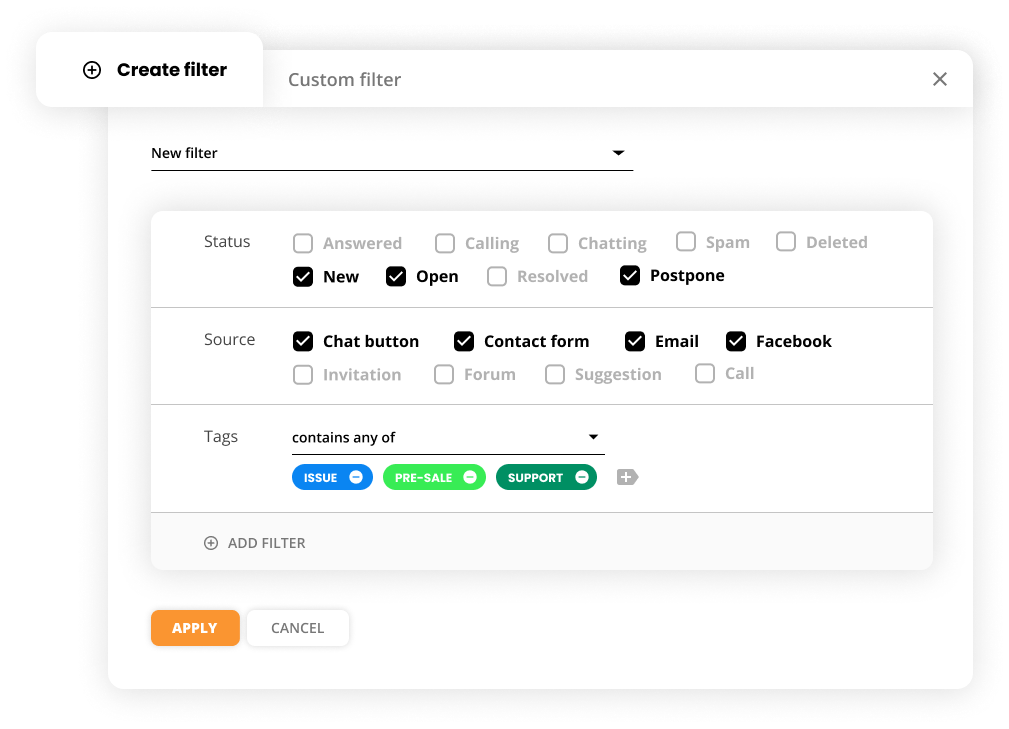
Aiheen suodattimet ovat hyödyllisiä sähköpostikeskustelujen hallinnassa ja järjestämisessä. Ne antavat sinun kategorisoimaan sähköpostit aiheiden perusteella helpompaa hakemista varten. Voit esimerkiksi luoda suodattimia, kuten “Asiakaskysymykset”, “Projektin päivitykset” ja niin edelleen. LiveAgent sisältää vankan sähköpostin suodatusjärjestelmän postilaatikon järjestämiseksi.
Sähköpostin hallintaohjelmistot, kuten LiveAgent, voivat parantaa kykyäsi navigoida sähköpostikeskusteluja tehokkaasti. Esimerkiksi asiakastuen sähköpostien käsittelyssä LiveAgentin integroitu lipunjärjestelmä antaa sinun hallita, seurata ja vastata jokaiseen asiakaskysymykseen tehokkaasti yhdessä käyttöliittymässä.
7. Kontekstin sisällyttäminen vastattaessa
Sisällytä aina aikaisempi kirjeenvaihto vastauksiin kontekstin säilyttämiseksi, erityisesti suurissa keskusteluissa. Esimerkiksi lainaamalla tai mainitsemalla erityisiä kohtia, joihin vastaat, tekee vastauksistasi selkeät kaikille vastaanottajille.
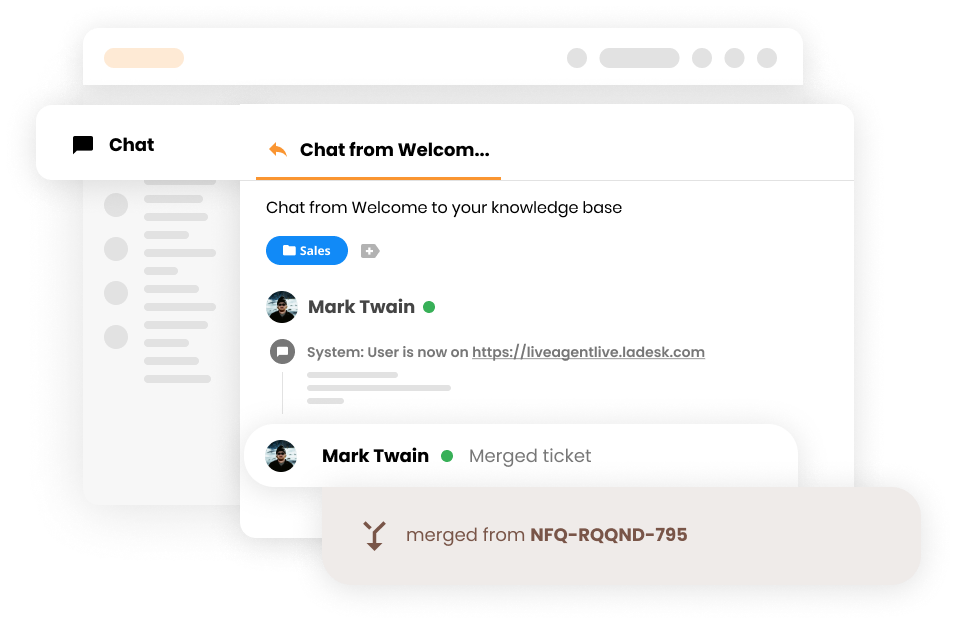
8. Ymmärtäminen, milloin keskusteluja yhdistetään ja jaetaan
Ymmärtäminen siitä, milloin keskusteluja yhdistetään tai jaetaan, voi merkittävästi parantaa luettavuutta ja navigoitavuutta. Samoja alueita tai projekteja käsittelevät keskustelut voidaan yhdistää. Sitä vastoin laajat keskustelut voidaan jakaa pienempiin tiettyihin aiheisiin.
LiveAgentin edistyneet ominaisuudet antavat sinun helposti yhdistää tai jakaa keskusteluja tarpeen mukaan.
Sähköpostikeskustelun tekniikat ja vinkit
Nyt on aika siirtää teoria käytäntöön. Tässä on joitakin vinkkejä ja tekniikoita sähköpostikeskusteluille.
Kuinka lisätä joku sähköpostikeskusteluun
Kun sinun on sisällytettävä joku uusi jatkuvaan sähköpostikeskusteluun, useimmat sähköpostialustat antavat sinun tehdä tämän yksinkertaisesti lisäämällä heidän sähköpostiosoitteensa “cc” tai “to” -kenttään vastauksessasi. Tämä henkilö saa sitten kaikki keskustelun aikaisemmat sähköpostit ja tulevat vastaukset.
Esimerkiksi Gmailissa voit lisätä uuden osallistujan napsauttamalla “Vastaa”, “Vastaa kaikille” tai “Välitä” -vaihtoehtoa sähköpostikeskustelussa ja syöttämällä henkilön sähköpostiosoitteen tarvittavaan kenttään.
Sinun tulee aina olla tietoinen asianmukaisista yksityisyyskysymyksistä lisätessäsi jotakuta keskusteluun.
Kuinka poistaa joku sähköpostikeskustelusta
Tämä riippuu suuresti käyttämästäsi sähköpostiohjelmistosta. Gmailissa voit esimerkiksi napsauttaa “Vastaa” tai “Vastaa kaikille”, poistaa sen henkilön sähköpostiosoitteen, jonka haluat sulkea pois, ja lähettää viestisi.
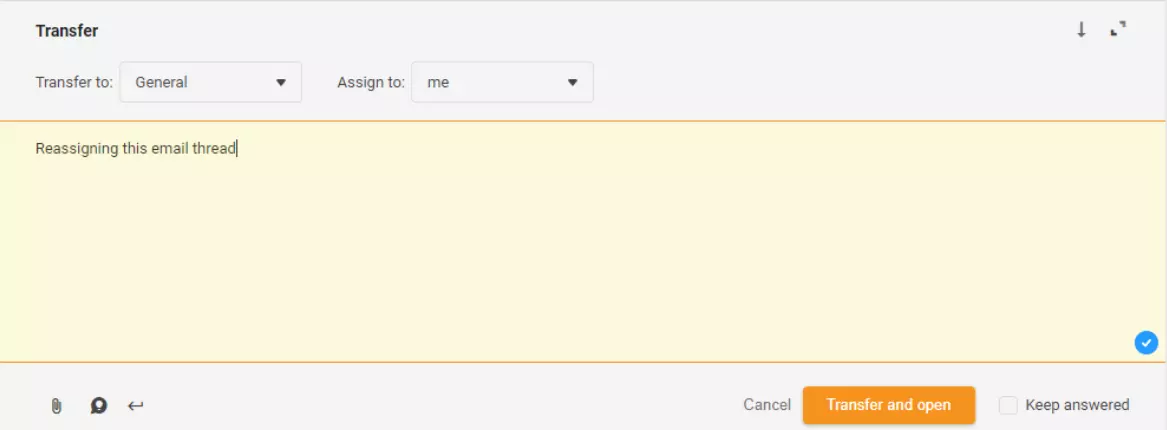
LiveAgentissa voit yksinkertaisesti vapauttaa agentin lipusta uuden vastauksen luomisen jälkeen joko määrittämällä lipun uudelleen muille agenteille tai osastoille tai asettamalla lipun määrittämättömäksi.
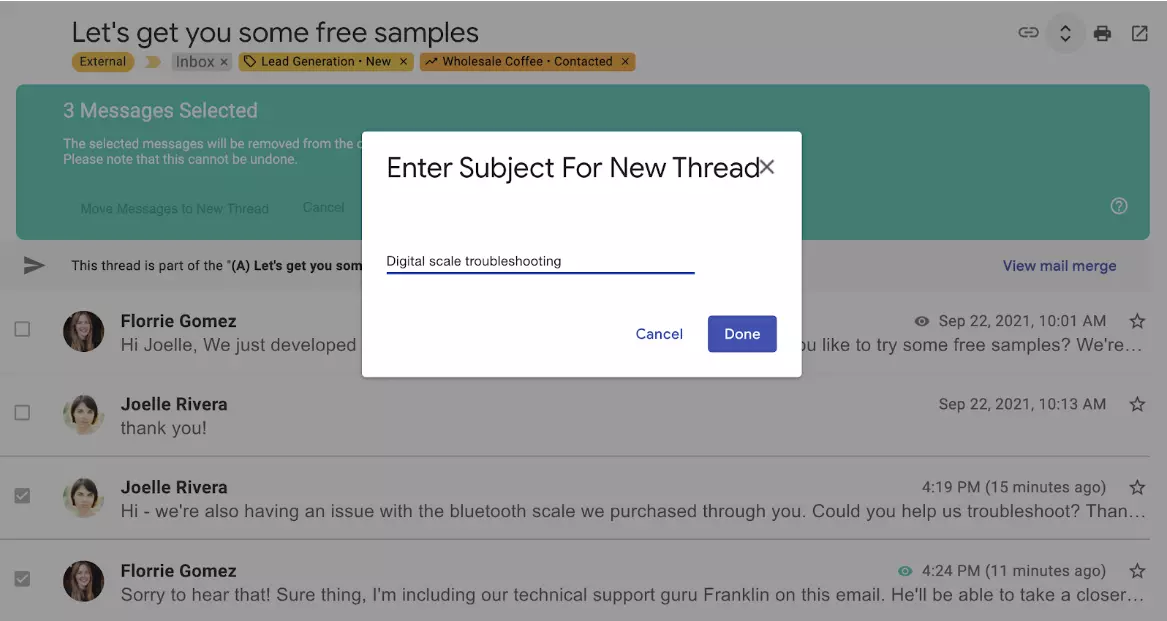
Kuinka jakaa pitkä sähköpostikeskustelu
Otetaan esimerkiksi Gmail.
Avaa keskustelu, jonka haluat jakaa kahteen tai useampaan keskusteluun.
Etsi viesti, jota haluat käyttää uuden keskustelun aloittamiseen.
Napsauta viestin oikeassa yläkulmassa kolmea pystysuoraa pistettä.
Avattava valikko tulee näkyviin, valitse Jaa keskustelu -vaihtoehto.
Napsauttamisen jälkeen Jaa keskustelu, vahvistusdialogilaatikko tulee näkyviin.
Vahvista toimintosi napsauttamalla Kyllä.
LiveAgentissa prosessi on vielä helpompi. Napsauta yksinkertaisesti Jaa -painiketta luodaksesi kopion alkuperäisestä lipusta, joka sisältää uuden viitteen numeron.
Vinkkejä pitkän keskustelun yhteenvetoon ennen vastaamista
Lue koko keskustelu: Lukemalla koko keskustelun saat kontekstin ja sisällön. Se ei vain anna sinulle ymmärrystä keskustelusta, vaan auttaa sinua myös tunnistamaan tärkeimmät kohdat, joita tarvitset yhteenvetoon.
Kirjoita lyhyitä ja ytimekkäitä yhteenvetoja: Kun teet yhteenvetoa pitkästä keskustelusta, muista, että lyhyys on avain. Poimii tärkeimmät kohdat sähköpostikeskustelusta ja vältä tarpeettomia yksityiskohtia.
Viittaa takaisin alkuperäiseen sähköpostiin: Keskustelun yhteenveto tarkoittaa usein viittaamista takaisin alkuperäiseen sähköpostiin tai keskustelun pääpisteeseen. Varmista, että korostat tätä yhteenvedossasi.
Sähköpostin tarjoajat, kuten Gmail, Outlook ja LiveAgent, tarjoavat keskustelunäkymää. Gmailissa esimerkiksi keskustelut tiivistetään automaattisesti uusimpien viestien kanssa ylhäällä. Voit napsauttaa Laajenna kaikki nähdäksesi koko keskustelun ja sitten laadita yhteenvetosi vastaavasti.
Tekniikat aikaisempien sähköpostikeskustelujen etsimiseen ja viittaamiseen
Hakutoimintojen käyttäminen: Gmailissa, Outlookissa, LiveAgentissa ja useimmissa muissa alustoissa on tehokkaat hakutoiminnot, jotka ovat täydellisiä aikaisempien sähköpostikeskustelujen etsimiseen. Voit tehdä yksinkertaisen avainsanhaun tai käyttää edistyneitä hakuvaihtoehtoja, kuten päivämäärä, lähettäjä, vastaanottaja tai otsikkorivin.
Tunnisteiden/tunnisteiden käyttäminen: Tärkeiden keskustelujen tai sähköpostien merkitseminen tunnisteilla tai tunnistuksilla helpottaa niiden paikantamista tulevaisuudessa. Merkitseminen voidaan tehdä aiheen, lähettäjän tai minkä tahansa asiaankuuluvan kategorian mukaan.
Kansioiden luominen: Paremman organisoinnin vuoksi luo kansioita ja alikansioita sähköpostikeskustelujen lajittelemiseksi. Tämä vaihe tekee aikaisempien keskustelujen viittaamisesta helppoa.
Johtopäätös
Sähköpostikeskustelujen maailman navigointi ei ole helppo tehtävä, mutta järjestetyn postilaatikon voima ei voi olla liioiteltu. Sähköpostien ketjuittamisella on monia etuja, mukaan lukien viestinnän johdonmukaisuuden ylläpitäminen, ajan säästäminen, yhteistyön avustaminen, postilaatikon sotkun pitäminen puhtaana ja tehokas viittaaminen.
Haasteet, kuten asiaan liittymättömien keskustelujen sisällyttäminen ja tärkeiden tietojen vuotamisen riski, eivät kuitenkaan voi jäädä huomiotta. Sähköpostohjelmiston, olipa se Gmail, Apple Mail, Microsoft Outlook tai siirtyminen robustimpaan järjestelmään, kuten LiveAgent, hyödyntämisen oppiminen voi merkittävästi parantaa sähköpostikeskustelun hallintaa.
Ominaisuuksilla, kuten yleinen postilaatikko, hybridilippu, kyky jakaa lippu ja automatisoinnin säännöt, LiveAgent on asettanut itsensä alan johtajaksi. Kun kyse on keskusteluista, LiveAgent voi käsitellä jopa monimutkaisimpia keskusteluja, varmistaen, että mikään viesti ei menetä tai jää huomiotta.
Näiden ominaisuuksien kokeilemiseksi varmista, että hyödynnät LiveAgentin 30 päivän ilmaista kokeilua. Oikealla ymmärryksellä ja oikeilla työkaluilla voit muuttaa sähköpostikeskustelut sekaannuksen lähteestä tehokkaaksi viestintävälineeksi.
Väsynyt sotkuisiin keskusteluihin?
Muuta sähköpostikauhuasi tuottavuuden unelmaksi LiveAgentin lipputusjärjestelmällä.
Daniel valvoo markkinointia ja viestintää LiveAgentissa sisäisen tuotepiirin jäsenenä ja yrityksen johtoryhmän jäsenenä. Hän on aiemmin työskennellyt eri johtavissa tehtävissä markkinoinnissa ja asiakasviestinnässä. Hänet tunnetaan yhtenä asiantuntijana tekoälystä ja sen integroimisesta asiakaspalveluympäristöön.
Daniel Pison
Markkinointi- ja viestintästrategian johtaja
Usein kysytyt kysymykset
Aloita uusi sähköpostikeskustelu, kun esittelet erillisen aiheen, kun alkuperäinen keskustelu muuttuu liian pitkäksi ja sekavaksi, tai kun huomaat, että keskustelu on muuttunut merkittävästi alkuperäisestä aiheesta.
Kyllä, voit ehdottomasti integroida sähköpostikeskustelut projektinhallintaohjelmistoihin tehtävien ja viestinnän virtaviivaistamiseksi. Monet projektinhallintaohjelmistot tarjoavat nyt sähköpostin integrointitoiminnallisuuden. Esimerkiksi LiveAgent, jossa on yli 220 integraatiota, antaa sinun helposti yhdistää sähköpostikeskustelusi sekä koko sähköpostiosoitteesi erilaisiin projektinhallintaohjelmistoihin.
Oikea termi on 'sähköpostikeskustelu'. Sähköpostikeskustelu viittaa sarjaan toisiinsa liittyviä sähköposteja, jotka on ryhmitelty yhteen sähköpostiohjelmistossa. Termiä 'sähköpostin jälki' käytetään kuitenkin joskus epävirallisesti samankaltaisella merkityksellä.
Tutustu vinkkeihin ja malleihin ammattimaisten sähköpostien aloittamiseen sopivilla tervehdyksillä ja avajaisilla eri liiketoimintakonteksteissa. Paranna ensiva...
Paranna verkostoitumistaitojasi LiveAgentin sähköpostimalleilla ja vinkeillä. Opi kirjoittamaan vakuuttavia otsikkoja ja viestejä tehokkaaseen viestintään ja su...
10 min lukuaika
LiveAgent
Email Templates
+1
Mapupunta ka sa Mabuting Kamay!
Sumali sa aming komunidad ng masayang kliyente at magbigay ng mahusay na suporta gamit ang LiveAgent.