


Puhelun käsittelyaika
Opi mitä puhelun käsittelyaika (AHT) on, kuinka se lasketaan ja vinkkejä agentin tehokkuuden ja asiakastyytyväisyyden parantamiseen LiveAgentin avulla.
1 min lukuaika
Customer support
Call Center software
+1
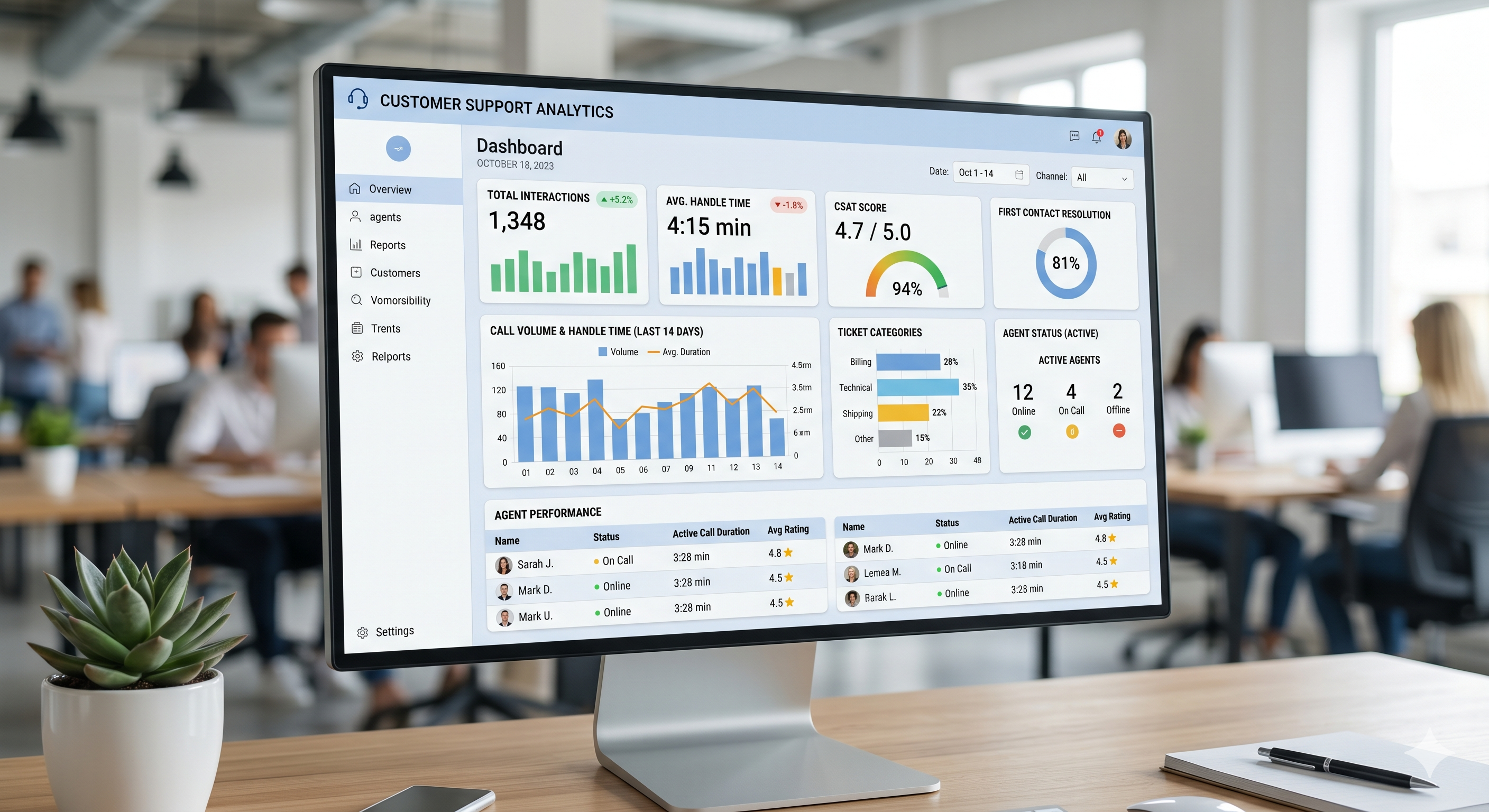
Vaihe vaiheelta opas AHT:n, FCR:n, CSAT:n ja agentin käyttöasteen seuraamiseen LiveAgentissa — koontinäytön asetuksista automaattisiin kuukausiraportteihin.
Useimmat tukitiimit tietävät, mitkä mittarit ovat tärkeitä. Ongelmana on niiden kokoaminen ilman tuntien kuluttamista laskentataulukoissa. Tämä opas käy läpi tarkalleen kuinka seurata AHT:ta, FCR:ää, CSAT:ta ja agentin käyttöastetta LiveAgentissa — koontinäytön asetuksista automaattisiin kuukausiraportteihin. Kontekstiksi alan vertailuarvoista katso täydellinen puhelinkeskuksen vertailuarvot 2026 -yleiskatsaus.
Jokainen numero koontinäytössäsi ei ansaitse huomiota. Turhuuden mittarit näyttävät hyviltä raporteissa, mutta eivät kerro missä suoritus epäonnistuu. Keskity mittareihin, jotka ohjaavat päätöstä tai laukaisevat toiminnon.
Viisi mittaria, joilla on suorin vaikutus puhelinkeskuksen suoritukseen, ovat:
Ohita mittarit, kuten kokonaissoittovolyymi tai suljettujen lippujen määrä, ellei ne ole yhteydessä tiettyyn tavoitteeseen. Volyymin ilman kontekstia on melua. Alla olevat osiot käsittelevät tarkalleen kuinka vetää jokainen viidestä yllä olevasta mittarista LiveAgentista. Syvemmän katsauksen näihin lukuihin katso puhelinkeskuksen tilastot -artikkeli.
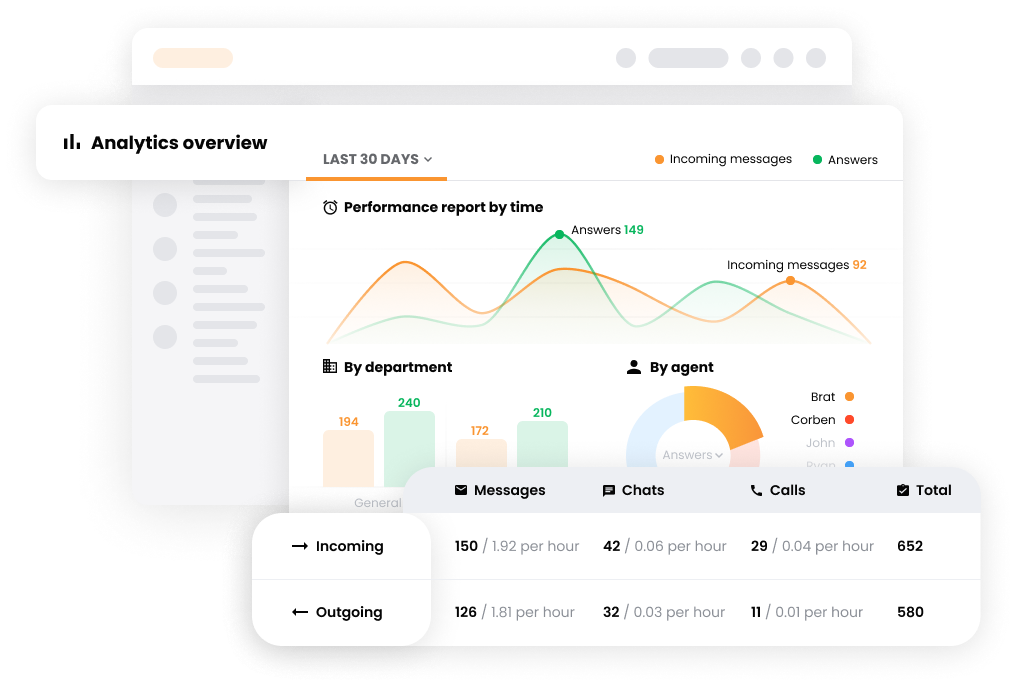
LiveAgent laskee AHT:n automaattisesti puheluille. Se mittaa kokonaisaikaa siitä, kun puhelu vastataan siihen, kun se päättyy, mukaan lukien kaikki järjestelmään kirjattu käärimisaika.
Missä se löytyy:
Raportti näyttää AHT:n agentin ja osaston mukaan. Voit verrata sitä aikajaksojen välillä tunnistaaksesi trendit — nouseva AHT voi osoittaa koulutusongelmaa tai monimutkaisempien kyselyjen kasvua.
AHT-hälytyksen asettaminen:
LiveAgent ei lähetä automaattisia hälytyksiä, kun AHT ylittää kynnysarvon, mutta voit asettaa SLA-käytäntöjä merkitäksesi liput, jotka pysyvät auki odotettua pidempään. Siirry kohtaan Konfiguraatio > SLA > Lisää SLA-taso ja määritä vastaus- ja ratkaisuaika osastolle. Tämä toimii väliaikaishälytyksenä pitkiksi ventyneille puheluille.

Kokeile LiveAgentia ilmaiseksi ja näe ero itse.
FCR ei ole sisäänrakennettu mittari LiveAgentissa — ei ole automaattista lippua “ratkaistu ensimmäisellä kontaktilla”. Luotettavin kiertotie on lähentää FCR:ää käyttämällä lipun tunnisteita yhdessä ratkaisuraportin kanssa.
Vaihe 1: Ratkaisun tunnisteen luominen
ratkaistu-ensimmäisellä-kontaktilla.Vaihe 2: Automaatiosäännön luominen
Vaihe 3: FCR-raportin vetäminen
ratkaistu-ensimmäisellä-kontaktilla mukaan.Asiakkaiden, jotka ottavat sinuun yhteyttä useilla kanavilla, LiveAgentin monikanavainen lipun yhdistäminen pitää kaikki vuorovaikutukset yhdessä säikeessä. Yhdistä kaksoiskappaleet manuaalisesti lipun näkymästä, tai aseta automaatiosäännöt yhdistääksesi liput samalta asiakassähköpostilta. Tämä estää yhden ongelman laskemisen useiksi kontakteiksi. Katso integrointien yleiskatsaus tuettujen kanavien osalta.
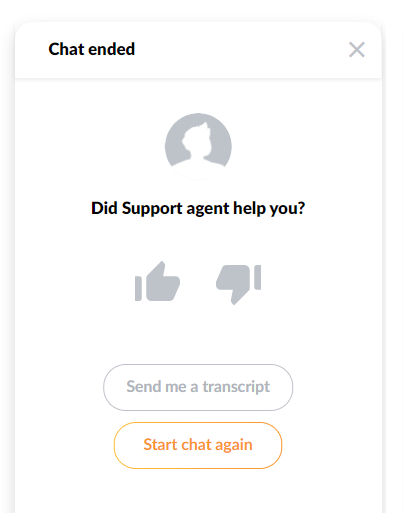
LiveAgent voi lähettää CSAT-kyselyn automaattisesti sen jälkeen, kun lippu on ratkaistu tai chat on päättynyt. Asennus kestää noin viisi minuuttia kanavaa kohti.
Sähköpostin CSAT:n määrittäminen:
Chat CSAT:n määrittäminen:
Siirry kohtaan Konfiguraatio > Live Chat > valitse chat-painike > Chat-jälkeinen lomake. Ota käyttöön tyytyväisyyskysymys. Samat arviointivaihtoehdot ovat saatavilla kuin sähköpostille. Vastaukset virtaavat samaan raporttiin.
CSAT-tulosten tarkastelu:
Siirry kohtaan Raportit > Tyytyväisyyden arviot. Voit suodattaa agentin, osaston, kanavan ja päivämääräalueen mukaan. Raportti näyttää positiivisten arviointien prosenttiosuuden, kokonaisvastauksien määrän ja yksittäiset kommentit, jos kysely sisältää avoimen tekstikentän.
Uusimmat vinkit ja tarjoukset suoraan postilaatikkoosi.
Agentin käyttöaste kertoo, mikä prosenttiosuus kirjautuneen ajan agentista käytettiin aktiivisesti työskentelyyn verrattuna saatavuuteen mutta joutilaiksi. LiveAgent seuraa tätä online-tilansa ja lipun aktiviteettilokin kautta.
Missä se löytyy:
Käyttöasteen prosentti = aktiivinen lipun aika / kokonaisonline-aika. Terve alue useimmille puhelinkeskuksille on 75–85%. Alle 70% ehdottaa ylityöllistämistä tai reititysongelmaa. Yli 90% on loppuunpalamisen riski.
Nähdäksesi saatavuuden reaaliajassa, tarkista Koontinäyttö-näkymä LiveAgentissa. Reaaliaikainen agentin tilapaneeli näyttää kuka on online, kuka on puhelussa ja kuka on joutilaina tällä hetkellä.
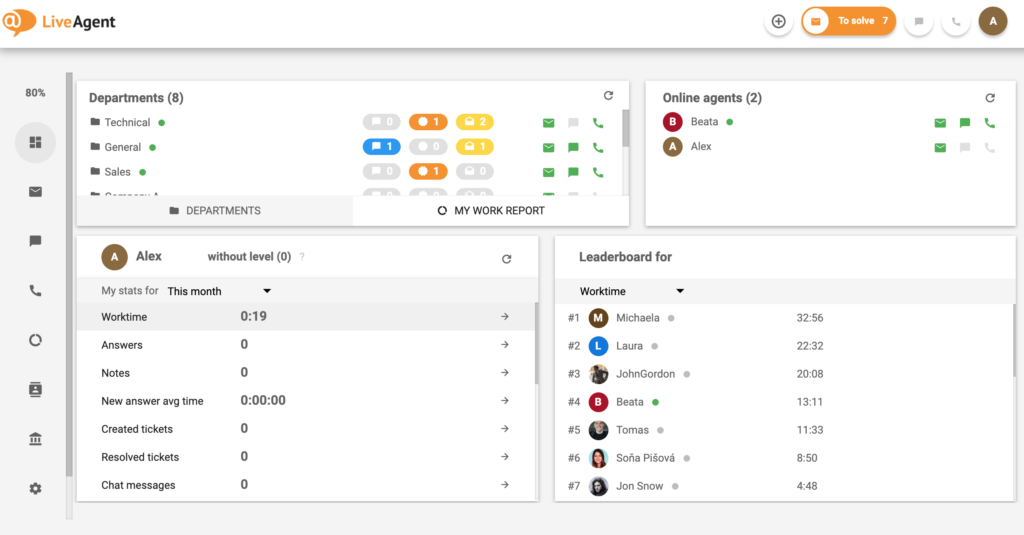
LiveAgent ei sisällä yhtä muokattavaa KPI-koontinäyttöwidgettia, joka yhdistäisi kaikki mittarit yhdessä näytössä. Sen sijaan tehokkain lähestymistapa on rakentaa viikkoittainen raportointiroutine käyttämällä kolmea perusraporttia, sitten viedä ne johdolle.
Kolme raporttia yhdistettäviksi joka viikko:
Vaihe vaiheelta viikkoittainen vienti:
ratkaistu-ensimmäisellä-kontaktilla -tunnisteella.Täydellisen erittelyn LiveAgentin raportointiominaisuuksista saat raportointiominaisuudet -sivulla.
LiveAgent tukee aikataulutettua raportin toimittamista. Manuaalisen raporttien vetämisen sijasta kuukauden lopussa aseta automaattinen toimitus omaan saapuntuihisi tai johtajasi saapuntuihin.
Kuinka aikatauluttaa raportti:
Aikataulutetut raportit suoritetaan asettamallasi raportointijaksolla. Kuukauden 1. päivänä määritetty kuukausirapportti kattaa edellisen kalenterikuukauden. Voit muokata tai keskeyttää aikataulut milloin tahansa osiosta Raportit > Aikataulutetut raportit.
Tämä asennus eliminoi kuukauden lopun kiireen. Johtamisen raportti saapuu automaattisesti, jo muotoiltu, ilman manuaalista vientiä.
| Mittari | Missä LiveAgentissa | Kuinka se lasketaan | Mitä konfiguroida |
|---|---|---|---|
| AHT | Raportit → Puhelujen raportit → Keskimääräinen kesto | Kokonaiskäsittelyaika / soittojen määrä | Aseta vertailuarvohälytys SLA-asetuksissa |
| FCR | Raportit → Liput → Ratkaisun tunnisteet | Liput merkitty “ratkaistu-ensimmäisellä-kontaktilla” / kokonaisliput | Luo tunniste + automaatiosääntö |
| CSAT | Raportit → Tyytyväisyyden arviot | Positiiviset arviot / lähetetyt arviot yhteensä | Ota kysely käyttöön sähköpostin/chat-kanavan asetuksissa |
| Agentin käyttöaste | Raportit → Agentin raportit → Online-aika | Aktiivinen aika / kokonaiskirjautumisaika | Määritä työajat agentin profiilissa |
| Ensimmäisen vastauksen aika | Raportit → Yleiskatsaus → Keskim. ensimmäisen vastauksen aika | Aika lipun luomisesta ensimmäiseen vastaukseen | Aseta SLA-käytäntö osastoa kohti |
Jaa tämä artikkeli
Opi mitä puhelun käsittelyaika (AHT) on, kuinka se lasketaan ja vinkkejä agentin tehokkuuden ja asiakastyytyväisyyden parantamiseen LiveAgentin avulla.
Korkea AHT, alhainen FCR, nouseva hylättyjen puhelujen määrä - puhelinkeskuksen mittarisi kertovat jotakin. Tässä on 7 yleistä ongelmaa, jotka ne paljastavat, j...
Tutustu puhelun keston merkitykseen puhelinkeskuksissa! Opi kuinka se mittaa agentin tehokkuutta, parantaa asiakastyytyväisyyttä ja tehostaa KPI-mittareita.
Sumali sa aming komunidad ng masayang kliyente at magbigay ng mahusay na suporta gamit ang LiveAgent.
Evästeiden Suostumus
Käytämme evästeitä parantaaksemme selauskokemustasi ja analysoidaksemme liikennettämme. See our privacy policy.