

Verkkosivuston Julkaisun Tarkistuslista
Julkaise verkkosivustosi saumattomasti kattavan tarkistuslistan avulla. Tavoitteista vaatimustenmukaisuuteen, kata kaikki olennaiset vaiheet menestykselle!
11 min lukuaika
Website Launch
Checklist
+5


Graafisen suunnittelun tarkistuslista on opas ammattimaisten visuaalien luomiseen, joka kattaa suunnittelubriefin, tutkimuksen, ideoiden arvioinnin ja paljon muuta, varmistaen korkealaatuiset mallit, jotka täyttävät määräajat ja budjetit yrityksille ja suunnittelijoille.
Grafiikkaa suunniteltaessa on monia tekijöitä huomioitava, ja on tärkeää tehdä tutkimusta ennen kuin aloitat. Käytä tätä kätevää tarkistuslistaa apunasi.
Graafisen suunnittelun tarkistuslista on luettelo elementeistä, jotka sinun tulisi tarkistaa ennen sisällön julkaisemista. Sinun on mietittävä, kuinka jokainen näkökohta liittyy sinun erityisiin tavoitteisiin.
Se auttaa välttämään yleisten virheiden tekemisen. Se myös varmistaa, että grafiikkasi on tarkkaa ja ammattimaisesti näyttävää. Lisäksi se auttaa tuottamaan korkealaatuista grafiikkaa, joka saa yrityksesi erottumaan kilpailusta.
Suunnittelubriefi on asiakirja, joka sisältää kaikki oleelliset tiedot projektista. Sen tulisi sisältää:
Se tarjoaa sinulle kaikki tiedot, joita tarvitset projektin aloittamiseen. Jos jotkut kriittiset elementit puuttuvat, tämä voi johtaa virheisiin ja viivästyksiin myöhemmin prosessissa.
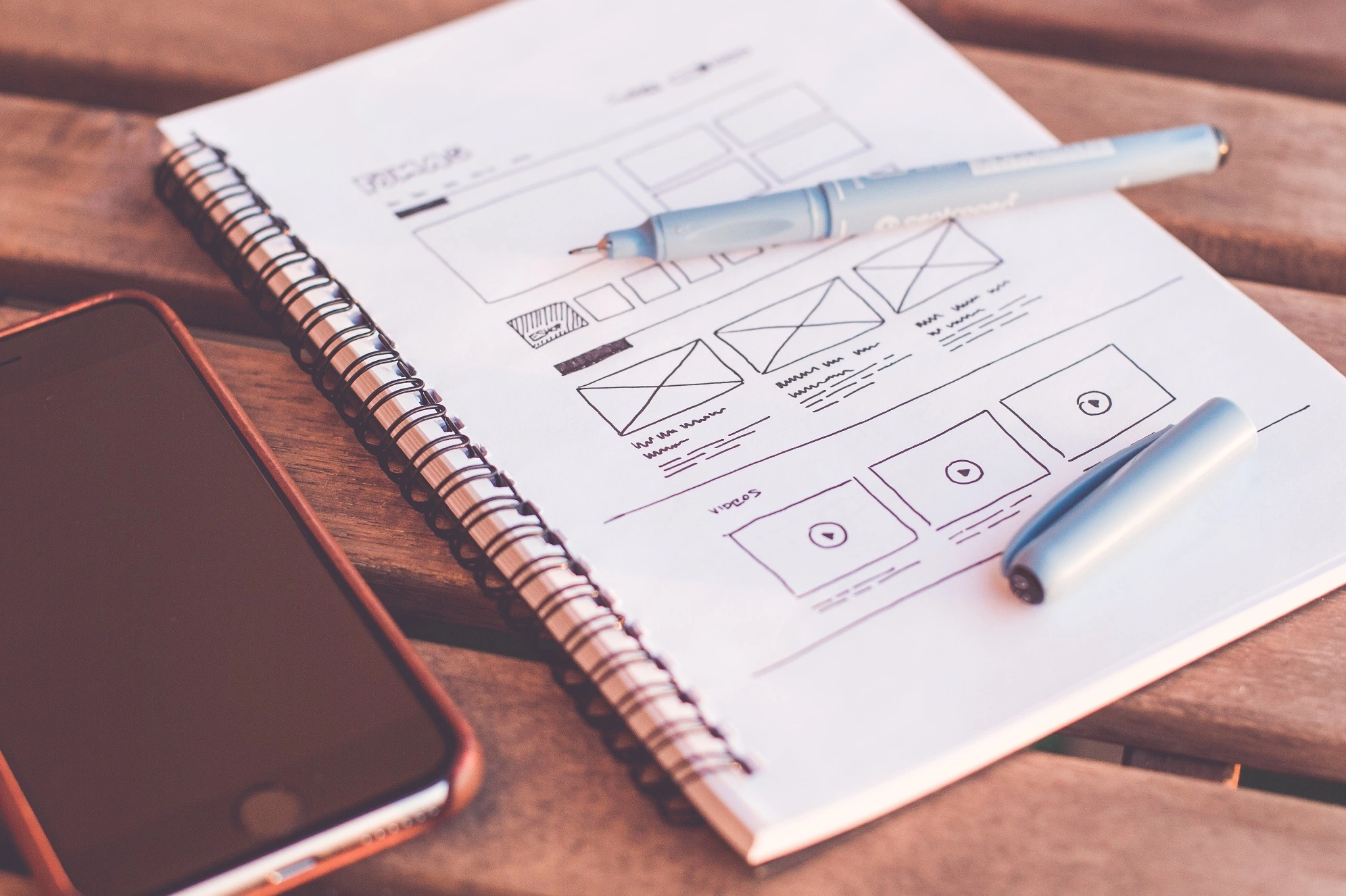
Voit kirjoittaa briefiä itse, mutta on parasta saada asiakas tekemään sen. Näin se vastaa heidän odotuksiaan alusta alkaen.
Sinun ei tarvitse käyttää ammattimaista vektoripohjaisesti suunnittelua ja piirto-ohjelmaa tässä vaiheessa. Voit yksinkertaisesti käyttää Google Docsia tai muuta tekstinkäsittelyohjelmaa.
Tutkimus on ratkaisevaa korkealaatuisten visuaalien luomiselle, jotka välittävät viestin tarkasti. Varmista, että keräät tietoa aiheesta, jota kommunikoit, sekä kaikista asiaankuuluvista kilpailijoiden malleista.
Se auttaa sinua oppimaan enemmän yleisöstäsi ja siitä, mitä he etsivät visuaalien suhteen. Haluat varmistaa, että välitettävä tieto tai käsite on selkeä eikä sekoita heitä.
Katso muita malleja alallasi ja kilpailijoiden brändejä. Kyseisen markkinan kuluttajien suunnittelun mieltymysten mukaan voit päättää, mikä toimii ja mikä ei.

Jos et ole varma mistä aloittaa, kokeile Behancen tai Pinterestin käyttöä inspiraation saamiseksi.
Tämä antaa sinulle mahdollisuuden kehittää innovatiivisia ideoita suunnittelukonseptillesi. Paras tapa käsitellä tätä vaihetta on varmistaa, että ei ole rajoituksia tai esteitä, jotta voit tutkia mahdollisimman monia vaihtoehtoja.
Tämä vaihe varmistaa, että sinulla on laaja valikoima käsitteitä valittavaksi ennen seuraavaan vaiheeseen siirtymistä.
Luo luova ympäristö, jossa jokainen voi osallistua ideoillaan, riippumatta siitä, kuinka kummallisia ne saattavat tuntua. Muista, että aivoriihityksessä ei ole huonoja ideoita.

Tarvitset muistikirjan ja kynän kirjoittaaksesi ajatuksesi ja ideasi, riippumatta siitä, kuinka yksinkertaisia ne ovat.
Kun on kyse suunnittelukäsitteen valitsemisesta, luovat ammattilaiset usein kamppailevat, koska voi olla vaikeaa tietää, mikä tuottaa halutun tuloksen.
Tässä vaiheessa kavennat kaikki käsitteet, jotka loit aivoriihityksen aikana, mikä helpottaa suunnitteluprosessia.
Suunnittelutiimin on sovittava käsitteestä ennen etenemistä. Tämä estää erimielisyydet ja sekaannukset myöhemmin.
Moodboard voi auttaa sinua visualisoimaan tietyn käsitteen ja saada kaikki samalle sivulle.
Parhaan mahdollisen mallin luomiseksi on aika alkaa arvioimaan ideoitasi.
Se auttaa määrittämään suunnittelusi erityiset yksityiskohdat ja varmistaa, että kaikki on linjassa visiosi kanssa.
Sinun on tiedettävä tavoitteesi ennen ideoiden arvioimista. Jos tiimin jäsenet työskentelevät yhteistyössä, varmista säännöllinen kommunikaatio kaikista muutoksista.
Mallit voivat auttaa ideoiden visualisoimisessa ja eri suunnitteluvaihtoehtojen arvioinnissa.
Yksi tärkeimmistä näkökohdista missä tahansa projektissa on määräaikojen asettaminen ja noudattaminen. Tämä vaihe auttaa varmistamaan, että jokainen projektiin osallistuva tietää, mitä hänen on tehtävä ja milloin se on tehtävä.
Tämä auttaa pitämään kaikki oikealla tiellä ja välttämään viivästyksiä tai jäädytettyjä virstanpylväitä.
Luo aikataulu, jossa on erityiset määräajat suunnitteluprosessin jokaiselle vaiheelle. Tämä varmistaa, että kaikki pysyy oikealla tiellä.
Projektinhallintaväline, kuten Asana.
Harkitse budjettiasi suunniteltaessa mitä tahansa sisältöä. Käytät enintään määrätyn budjetin verran ja silti suoritat kaikki suunnittelun elementit.
Varmistaaksesi, että et ylitä budjettia ja silti saavutat halutun ilmeen ja tunnelman.

Keskustele etukäteen kaikista tarpeista ja rajoituksista, joita tiimillä saattaa olla. Se auttaa sinua määrittämään budjetin jokaiselle vaiheelle.
Laskentataulukko Google Sheetsissa budjetin järjestämiseen ja seurantaan.
Seuraava vaihe on luonnostella malleja, kun olet viimeistellyt käsitteesi. Tämä antaa sinulle paremman käsityksen siitä, miltä kaikki näyttää, kun se on valmis.
Tämä vaihe mahdollistaa tarkistukset ja palautteen, jotta kaikki tarvittavat muutokset voidaan tehdä ennen mallin viimeistelyä.
Tiimin jäsenet voivat ottaa yhteyttä, jos heillä on huolenaiheita tai kysymyksiä tänä aikana. Se voi myös auttaa estämään viime hetken muutoksia, jotka voivat vaikuttaa määräaikoihin.
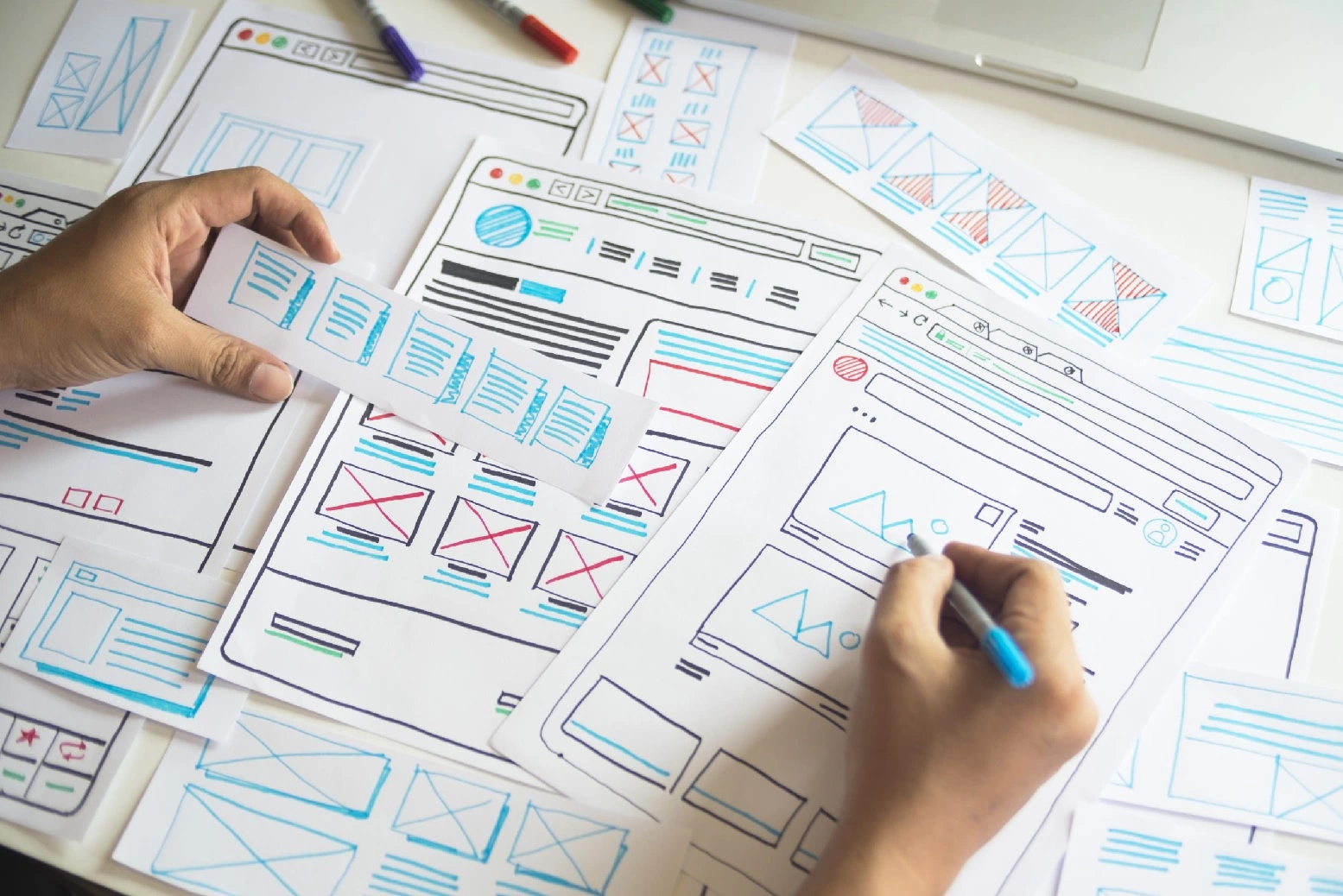
Adobe Photoshop tai Illustrator, vaikka nämä ovat suhteellisen monimutkaisia työkaluja. Niille, joilla ei ole teknisiä taitoja, Canva on paljon helpompi vaihtoehto.
Ennen kuin edes aloitat graafisen suunnittelun tekemisen, katso projektin asennus. Tämä tarkoittaa oikeiden työkalujen valitsemista ja työtilan asettamista tehokkaalla tavalla.
Jos käytät väärää työkaluja tai työtilasi ei ole asetettu oikein, se saattaa hidastaa työnkulkuasi ja aiheuttaa turhautumista.

Esimerkiksi, jos työskentelet verkkosivuston suunnittelun parissa, varmista, että sinulla on kaikki tarvittava ohjelmisto ladattu ja asennettu etukäteen.
Tarvitset hyvän suunnitteluohjelman (Adobe Photoshop, Adobe Illustrator, InDesign jne.) sekä piirtotablettia graafisille suunnittelijoille.
Aluksi varmista, että asiakirjan koko on asetettu oikein.
Väärän asiakirjan koon käyttäminen voi vääristää grafiikkaa ja vaikuttaa negatiivisesti suunnittelun kokonaisilmeeseen.
Varmista, että tarkistat projektille tarvittavat mitat. Suunnittelusi on sovittava sen tarkoitukseen.
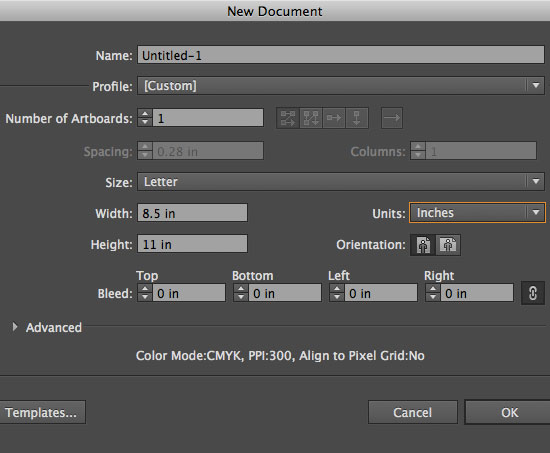
Kaikki suunnitteluohjelmat antavat sinulle mahdollisuuden muuttaa asiakirjan kokoa asiakirjan asetuksista.
Marginaali on pääsisällön ja reunojen välinen tila. Leikkaus on alue, joka ulottuu “valmiin” leikkausreunan ulkopuolelle.
Jos näitä ei ole asetettu oikein, grafiikkasi saattaa leikata tai näyttää vääristyneet.
Useimmissa tapauksissa työskentelet oletuksena 0,25" marginaalilla ja 0,125" leikkauksella.
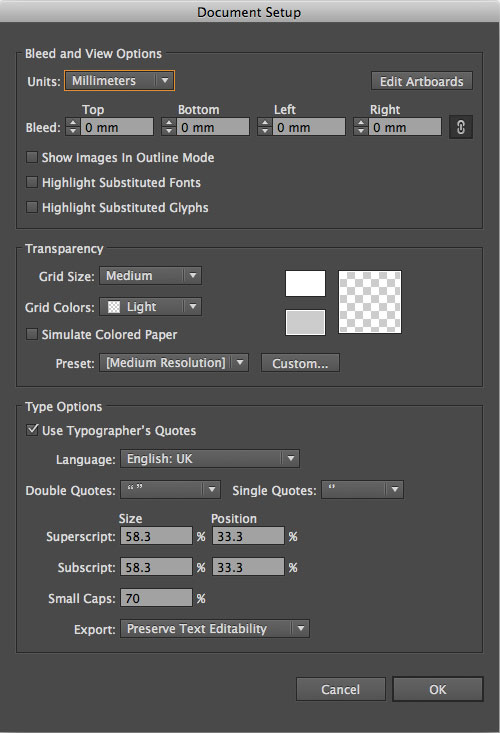
Useimmissa suunnitteluohjelmissa on oletusmarginaali- ja leikkausasetukset, joita voit muuttaa tarvittaessa.
Väritila voi määrittää, kuinka värit yhdistyvät värimallin kanavien lukumäärän mukaan. Tämä voi vaikuttaa värin yksityiskohtiin ja tiedoston kokoon.
Jos valitset väärän väritilan, grafiikkasi saattaa näyttää vääristyneet tai haalealta tulostamisen tai jakamisen jälkeen. Ne voivat myös näyttää täysin erilaisilta väreiltä kuin näet suunnitteluprojektissasi.
Jos työskentelet verkkosivuston tai sosiaalisen median suunnittelun parissa jne., varmista, että väritila on asetettu RGB:ksi. Tämä varmistaa, että logosi näyttää oikealta tietokoneen näytöllä.
Jos sinun on tulostettava suunnittelusi, sinun on muutettava väritila CMYK:ksi.
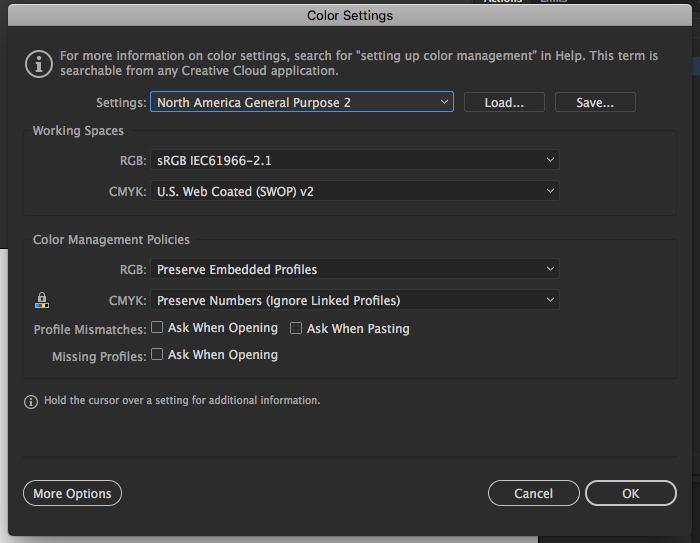
Adobe Photoshop ja Illustrator tarjoavat monenlaisia väritiloja, joista voit valita, kuten indeksitila (256 väriä), harmaasävy (256 harmaata) ja Bitmap-tila (2 väriä).
Adobe Photoshopissa ja Illustratorissa voit käyttää näitä vaihtoehtoja uuden asiakirjan ikkunassa. Jos olet jo luonut projektin, siirry kohtaan Tiedosto > Asiakirjan väritila.
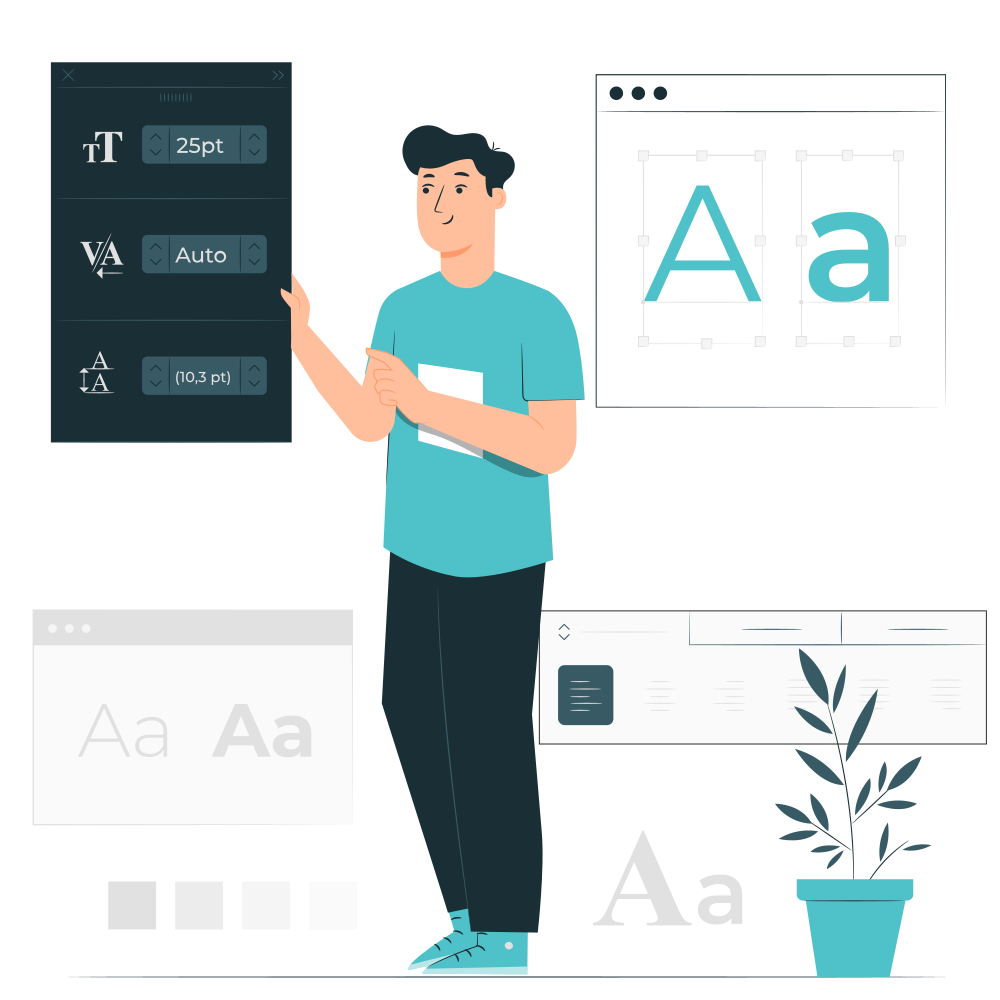
Varmista, että fontit ovat helposti luettavat. Et halua tekstin olevan hankala skannata.
Vaikeasti luettavat fontit voivat tehdä sisällöstäsi vaikeasti ymmärrettävää.
Ensinnäkin, pidä vain muutamasta eri fontista ja käytä niitä johdonmukaisesti koko suunnittelussasi.
Toiseksi, vältä kiireisiä näyttäviä fontteja, kuten kursiivia tai käsinkirjoitettuja tyylejä, ellei ne sovi brändi-identiteettiisi.
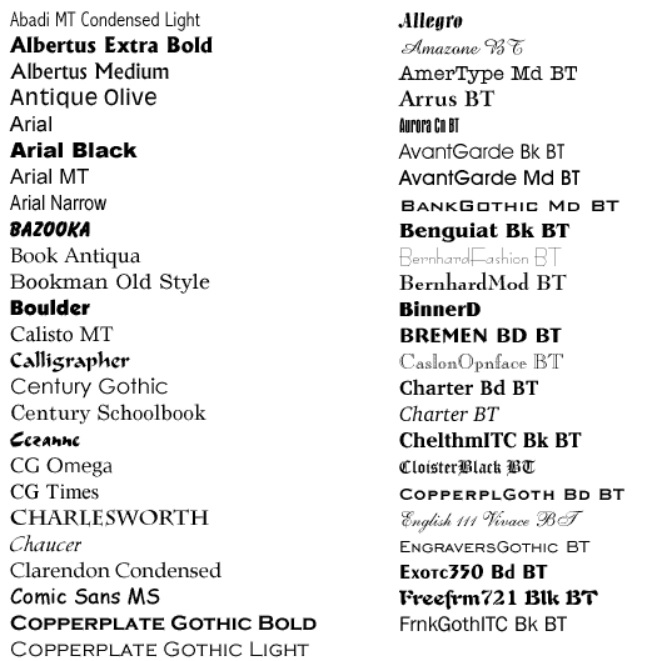
Jos et ole varma, mitä fontteja käyttää, jotkut verkkosivustot antavat sinulle mahdollisuuden testata eri fontteja yhdessä ennen sitoutumista, esim. Flippingfonts.com.
Graafisessa suunnittelussa asettelu viittaa visuaalisten elementtien järjestelyyn sivulla, joka muodostaa suunnittelun sisällön.
Asettelulla on kaksi tavoitetta: välittää viesti oikein ja esittää tiedot loogisella, johdonmukaisella tavalla, joka korostaa kriittisimpiä kohtia. Jos asettelu ei ole oikea, se voi tehdä grafiikastasi epäammattimaisesti näyttävää ja/tai epäjärjestelmällistä.
Tässä on viisi asiaa, jotka on pidettävä mielessä hyvän asettelun valmistelussa:
On mahdollista luoda ja tallentaa oppaiden asettelut esiasetuksina Adobessa Guide Layout -ominaisuuden avulla.
On aika valita projektisi väripaletti.
Verkkosivusto tai grafiikka voi näyttää täysin erilaiselta, jos käytetään väärää väriä.
Esimerkiksi kirkkaan punainen tausta ei välttämättä ole sopiva verkkosivuston sisällölle. Jopa valkoisen tekstin käyttäminen ei auta, koska käyttäjät eivät lue sitä.

Yleensä sinun tulisi käyttää värejä, jotka toimivat hyvin yhdessä ja joilla on tarkoitus suunnittelussa. Jos et tiedä miten, noudata väriteorian periaatteita.
Adobessa voit luoda mukautetun väripalettiin. Voit myös löytää erilaisia värien yhdistelmiä verkosta tai suunnittelukirjoista, jos olet jumissa.
Jos sisällytät projektiin kuvia, sinun tulisi optimoida ne ensin.
Optimoimattomat kuvat tekevät lopullisen suunnittelun koon liian suureksi, tai se saattaa näyttää pikselöidyltä.
On monia erilaisia tapoja optimoida kuva. Voit pienentää tiedoston kokoa pakkaamalla sen, tai voit käyttää kuvamuotoa, kuten JPEG tai PNG, joka optimoi sen automaattisesti.

Adobe Photoshopissa Save for Web -vaihtoehto antaa sinulle mahdollisuuden optimoida kuvat ennen niiden viemistä eri muotoihin. Voit myös löytää online-työkaluja, jotka optimoivat kuvasi ilmaiseksi.
Jos suunnittelusi sisältää tekstiä, kysy itseltäsi seuraavat kysymykset:
Jos et ole varovainen, väärän fontin tai tekstin tasauksen käyttäminen voi tehdä suunnittelustasi epäammattimaisesti näyttävää.
Oikean fonttikaavion valitsemiseksi on ratkaisevaa saada yleinen käsitys siitä, miltä haluat asiakirjasi näyttävän. Esimerkiksi, jos luot tapahtuman esitettä, käytä fontteja, jotka ovat helposti luettavat ja vastaavat tapahtuman sävyä.
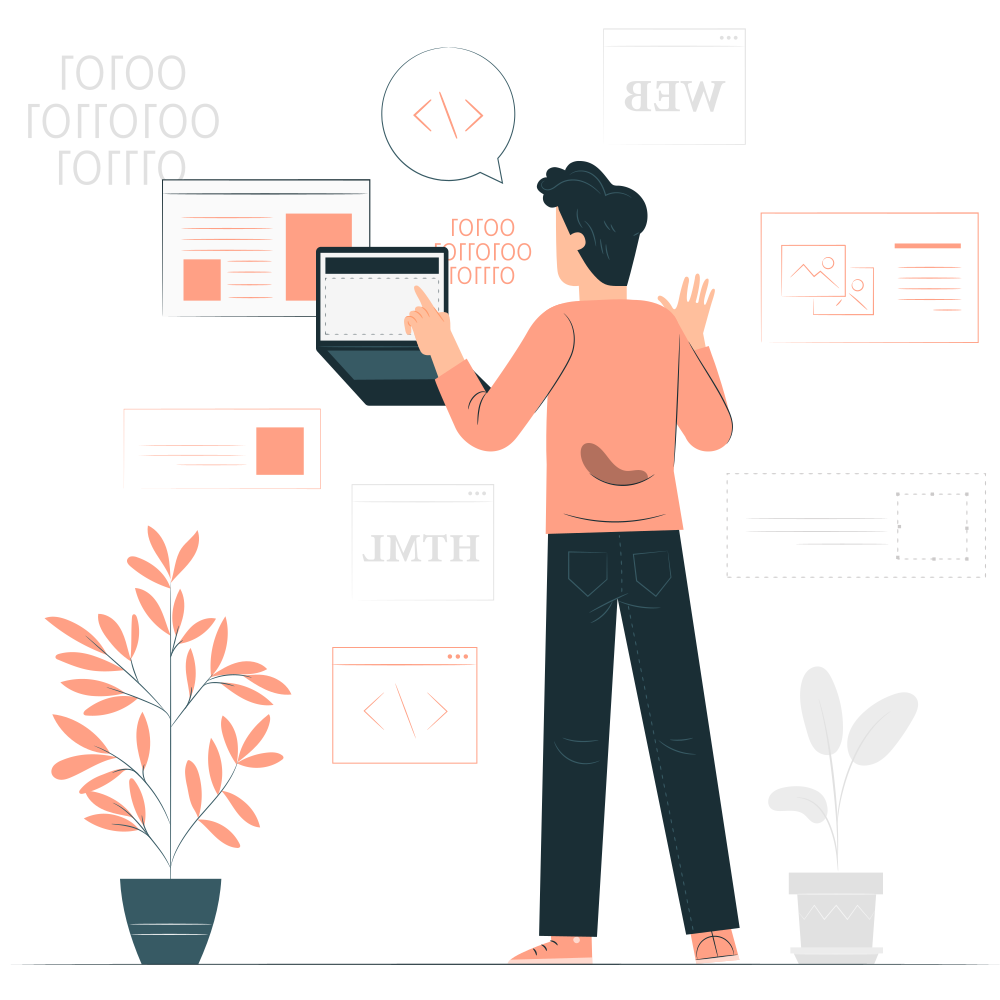
Adobe Photoshopissa voit käyttää Text -työkalua tekstin luomiseen ja muokkaamiseen. Adobe Illustratorissa erillinen Type -työkalu antaa sinulle mahdollisuuden muotoilla ja tasata tekstiä. Voit myös löytää lisää tekstin muokkausvaihtoehtoja molemmista ohjelmista Window -valikon alla.
Jos käytät mustaa taustaa suunnittelussa, on tärkeää käyttää rikasta mustaa tavallisen mustan sijaan. Erityisesti jos aiot tulostaa suunnittelusi.
Rikkaa musta on syvempi kuin tavallinen musta, mikä tekee tekstistä ja muista elementeistä terävämpiä ja puhtaampia.
Sinun on muutettava CMYK-musteen arvoja. Saattaa kestää muutaman yrityksen löytää täydellinen rikkaan mustan kaava.
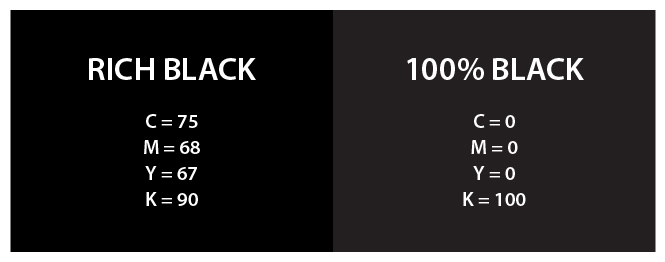
Adobe Illustratorissa on näyte nimeltä Graphic Black, jota voit käyttää rikkaan mustan luomiseen.
Tekijänoikeuslaki suojaa luovaa työtä luvattomalta jäljentämiseltä ja käytöltä. Jos käytät kuvia tai fontteja, jotka eivät ole omia, varmista, että sisällytät omistajan tekijänoikeustiedot asiakirjaan.
Kuvien tai fonttien käyttäminen ilman lupaa on laitonta, joten sinun on annettava kunnia niiden luojille.
Sinun on saatava lupa ennen kuin käytät mitään tekijänoikeudella suojattua työtä. Tekijänoikeuslisenssien rikkomisen välttämiseksi lue ja ymmärrä se perusteellisesti.

Voit lisätä tekijänoikeustiedot mihin tahansa asiakirjaan Illustratorissa, Photoshopissa tai InDesignissa valitsemalla Tiedosto > Tiedoston tiedot.
Kontrasti on loistava tapa korostaa, mikä on olennaista ja vetää vierailijoiden silmät tiettyyn projektin alueeseen.
Liian vähän kontrastia suunnittelussa tekee tekstin lukemisen ja muiden elementtien tunnistamisen vaikeaksi.
Kontrasti ei rajoitu vain väreihin. Voit lisätä kontrastia suunnitteluihin käyttämällä eri kokoisia elementtejä, tekstuureita ja kuvioita.
Voit käyttää ilmaista online-työkalua, kuten Contrast Checker, määrittääksesi erot eri elementtien välillä.
Jos käytät kuvia tai kuvituksia, jotka sisältävät tekstiä, varmista, että elementit ovat tasapainossa.
Graafiset elementit tulisi tasapainottaa suunnittelussa, jotta ne näyttävät tarkoitukselliselta eikä sattumalta.
Tasapaino voidaan saavuttaa käyttämällä erilaisia visuaalisia painoja, kuten Symmetrinen, Epäsymmetrinen, Säteittäinen tai jopa Epätasapainoinen.
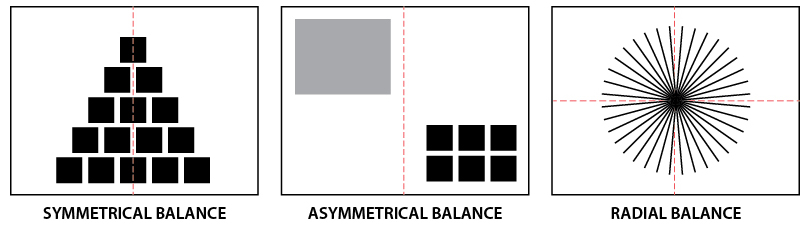
Adobessa on muutamia tapoja saavuttaa tasapaino suunnittelussa. Yksi tapa on käyttää Rule of Thirds -ruudukkoa. Voit myös säätää elementtien asemaa ja kokoa, kunnes ne näyttävät tasapainoisilta.
Jos aiot tulostaa suunnittelusi, on tärkeää sisällyttää leikkausmerkit.
Leikkausmerkit auttavat tulostinta tunnistamaan, mistä paperia leikataan, jotta kaikki näkyy oikein.
Jos aiot saada asiakirjasi kaupallisesti tulostettua, tuota näytearkki ensin varmistaaksesi, että leikkausmerkit ovat tarkkoja.
Adobessa voit lisätä mukautettuja leikkausmerkkejä säätämällä asetuksia Crop Marks -kohdassa.
Suunnittelun luomisen viimeinen vaihe on valmistaa brändin ohjeet, jotta jokainen tietää, kuinka he voivat käyttää graafista suunnittelua.
Varmista, että brändin ohjeet määrittelevät, kuinka ja milloin suunnittelua voidaan käyttää, erityisesti jos suunnittelet logoa tai markkinointikuvaa. Selkeiden sääntöjen määrittämättä jättäminen voi johtaa ongelmiin tulevaisuudessa.
Brändin ohjeiden tulisi sisältää tiedot hyväksyttävistä tiedostomuodoista, väreistä ja koon muuttamisesta seuraavista elementeistä:
Voit valita jonkin seuraavista ohjelmista: Adobe Illustrator, Microsoft Word tai Google Slides.
Tarkista suunnittelusi vielä kerran ennen sen julkaisemista tai lähettämistä tulostimelle tai asiakkaalle.
Virheiden välttämiseksi lopputuotteessa sinun tulisi tarkistaa kaikki kaksinkertaisesti.
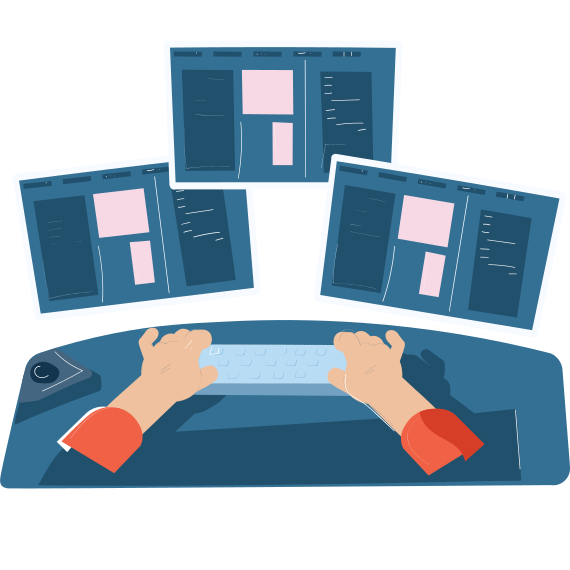
Varmista, että et ole jättänyt mitään tärkeää huomiotta käymällä uudelleen kaikki graafisen suunnittelun tarkistuslistan vaiheet.
Tarkistuslistamme käyttäminen on todennäköisesti helpoin tapa saavuttaa tämä. Tutustu itse!
Kun suunnittelusi on valmis, on aika jakaa lopputuote.
Varmista, että tallennat projektisi oikeassa muodossa. Muuten se voi heikentää työn laatua.
Yhden projektin vieminen useisiin muotoihin on paras tapa tehdä tämä.
Vakio rasteritiedostot ovat JPEG, PNG ja GIF. Lisäksi voit tallentaa suunnittelusi PDF-muodossa tai viedä sen AI-, EPS-, TIFF- ja PSD-muodoissa jatkomuokkausta varten.
Käsitteellinen vaihe:
Projektin asennus:
Suunnitteluelementit:
Tuloste:
Julkaise verkkosivustosi saumattomasti kattavan tarkistuslistan avulla. Tavoitteista vaatimustenmukaisuuteen, kata kaikki olennaiset vaiheet menestykselle!

Hallitse sosiaalista mediaa vuonna 2025 tarkistuslistamme avulla! Virtaviivaista tehtäviä, osallistu yleisöön, seuraa suorituskykyä ja paranna tehokkuutta asian...
Ylläpidä verkkosivustosi laatua kattavalla verkkosivuston tarkistusluettelollamme. Vierailijoiden seurannasta sivun nopeuden parantamiseen - kaikki mitä sinun t...
Sumali sa aming komunidad ng masayang kliyente at magbigay ng mahusay na suporta gamit ang LiveAgent.