

Verkkosivuston Julkaisun Tarkistuslista
Julkaise verkkosivustosi saumattomasti kattavan tarkistuslistan avulla. Tavoitteista vaatimustenmukaisuuteen, kata kaikki olennaiset vaiheet menestykselle!
11 min lukuaika
Website Launch
Checklist
+5


Kattava WordPress-sivuston käynnistämisen tarkistuslista, joka kattaa designin, laajennukset, turvallisuuden, suorituskyvyn ja markkinoinnin virheetöntä sivuston debyyttiä varten.
Kuukausien suunnittelun ja rakentamisen jälkeen sivustosi on vihdoin valmis käynnistettäväksi. Varmista, että kaikki on valmistettu ennen julkistamista. Voit käyttää tätä tarkistuslistaa merkitsemään kaikki elementit, jotka olet saattanut unohtaa. Tämä asettaa sinut menestykselle.
WordPress-sivuston käynnistäminen voi olla ylivoimaista, varsinkin jos se on ensimmäinen kertaa. Yksi tapa varmistaa, että sivustosi on valmis käynnistettäväksi, on käydä läpi WordPress-sivuston käynnistämisen tarkistuslista.
Tarkistuslistamme kattaa näkökohtia web-designista ja kehityksestä laajennusten konfigurointiin ja markkinointiin. Merkitse valmiit tehtävät ja pysy pelissä.
Tarkistuslistamme on hyödyllinen kaikille, jotka haluavat varmistaa, että heidän sivustonsa on valmis käynnistettäväksi: Markkinoijat, Liiketoiminnan omistajat, Web-suunnittelijat ja Freelancerit.
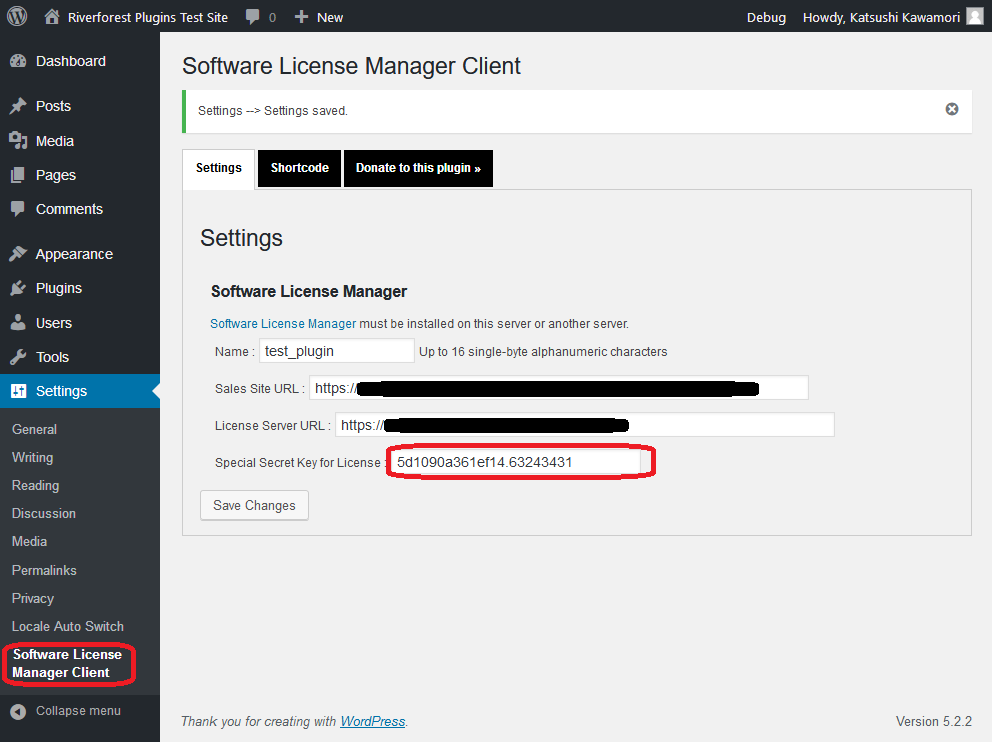
Hanki lisenssi kaikille sivustollasi käytetyille WordPress-laajennuksille. Varmista, että ne ovat yhteensopivia WordPress-version uusimman version kanssa ja että niihin ei liity turvallisuusongelmia. Käy läpi jokainen premium-laajennus sivustollasi ja tarkista, oletko aktivoinut sen lisenssillä.
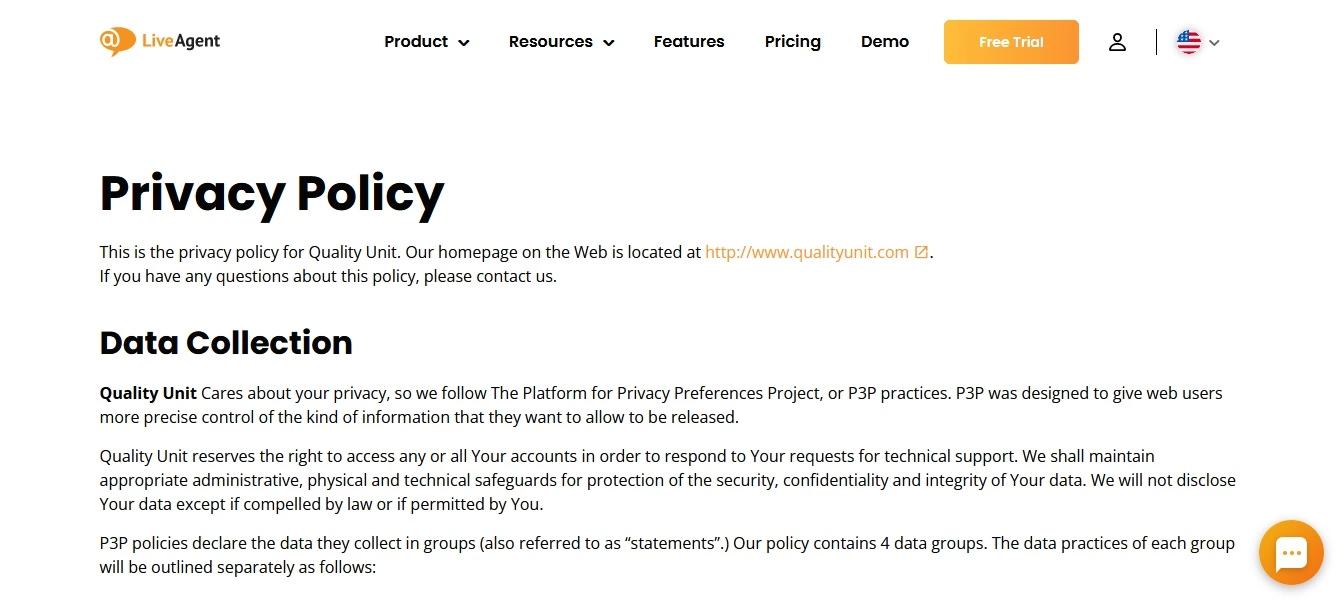
Varmista, että sivustosi tietosuojakäytäntö ja käyttöehdot ovat ajan tasalla ja noudattavat GDPR-sääntöjä, jos se kerää tietoja käyttäjiltä. Verkossa on saatavilla monia ilmaisia ehtoja ja ehdotuksia koskevia malleja, mikä helpottaa sivustosi pitämistä nykyisten säännösten mukaisena ja vahvan oikeudellisen perustan luomista. Tarkista sivustollasi olevat oikeudelliset asiakirjat, kuten hyväksyttävä käyttöperiaate tai käyttöehdot, ja varmista, että sinulla on vastuuvapauslauseke.
Kun päivität monia sivuja, harkitse Yoast-laajennuksen lisäämistä, joka tekee sen automaattisesti. Se on yhteensopiva kaikkien WordPress-teemojen kanssa ja sitä voidaan käyttää ilmaisten ja premium-laajennusten kanssa.
Jos käytät mukautettuja pysyviä linkkejä, varmista, että ne ovat edelleen voimassa eivätkä ole muuttuneet, kun päivitit WordPress-version uusimpaan versioon. Mukautettu URL-rakenne, kuten mysite.com/blog tai mysite.com/category/post-name, pitäisi olla suhteellinen, mikä tarkoittaa, että se toimii edelleen oikein, jos joku vierailee sivustollasi eri paikasta.
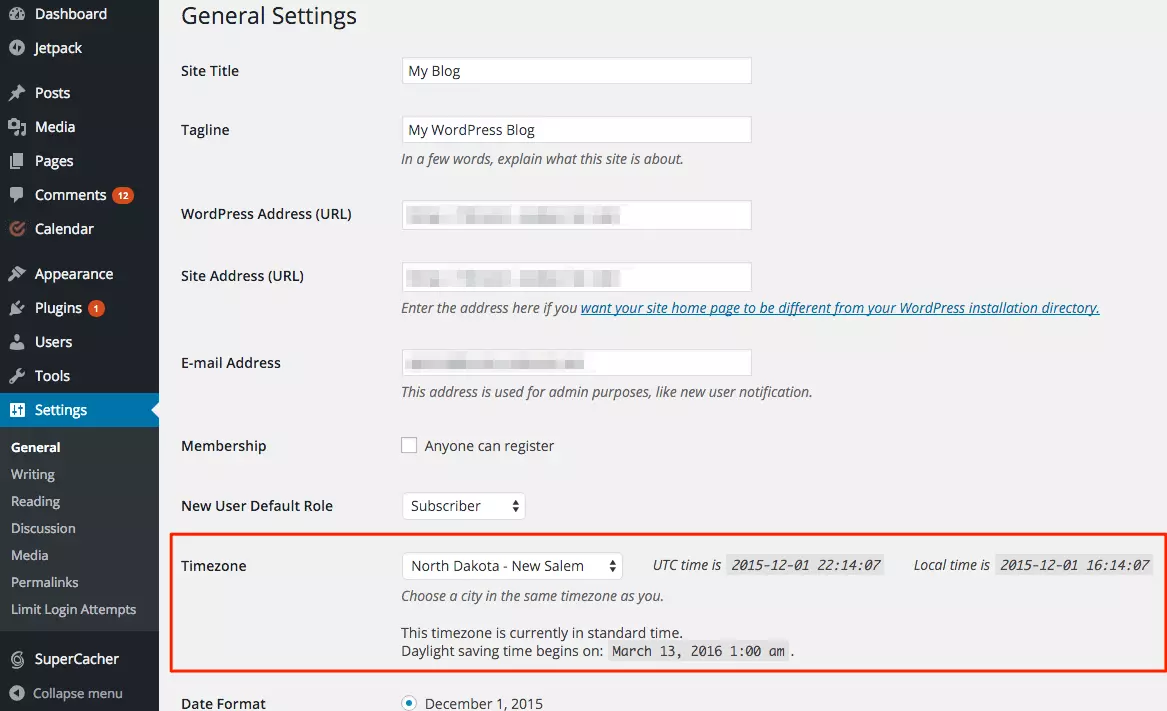
Jos käytät WordPress-oletusaikavyöhykeasetusta, varmista, että se on oikea. Mukautetun aikavyöhykkeen asettaminen sivustosi konfigurointipaneelissa olisi paras vaihtoehto, jotta käyttäjät ympäri maailmaa voivat lukea ja julkaista sisältöä paikallisella ajallaan. Jotkut WordPress-teemat voivat myös käyttää omia menetelmiään aikaleiman ja päivämäärän muotoiluun, joten tarkista teeman dokumentaatio.
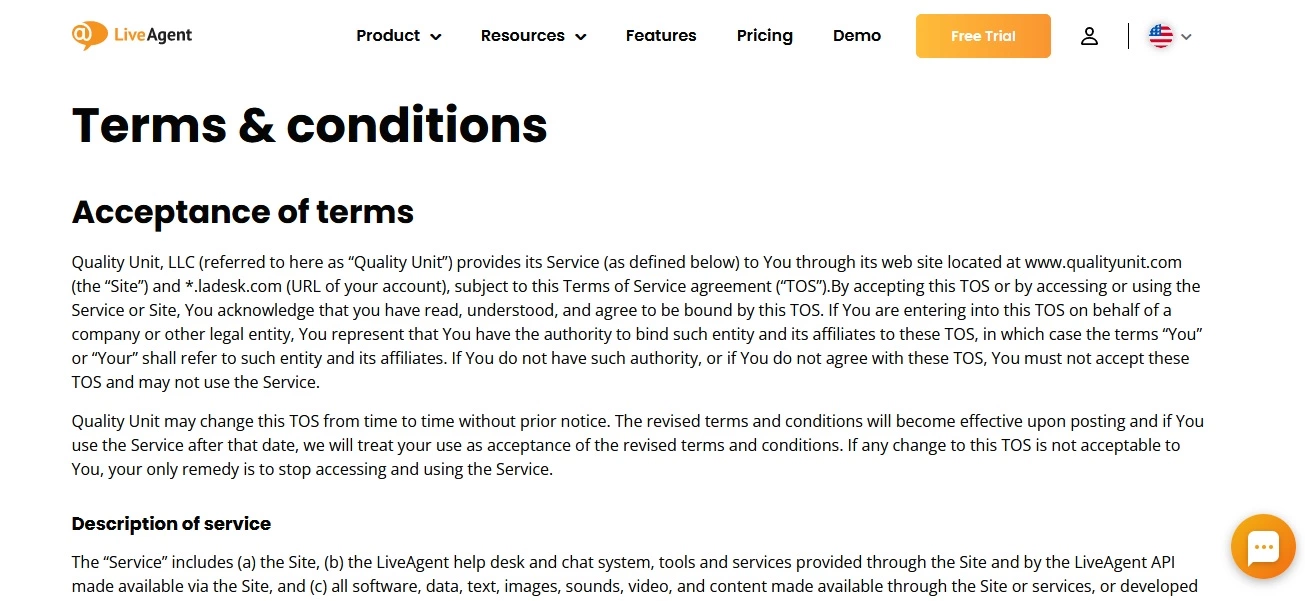
Jos sinulla on käyttöehdot-sivu, varmista, että se on liitetty oikein, jotta kaikki käyttäjät voivat käyttää sitä ennen henkilötietojen lähettämistä.
Jos käytät evästeitä sivustollasi, varmista, että otat käyttöön asianmukaisen varoitussanoman. Se ilmoittaa vierailijoille, että sivustosi käyttää evästeitä, jotta he voivat hyväksyä tai hylätä ne.
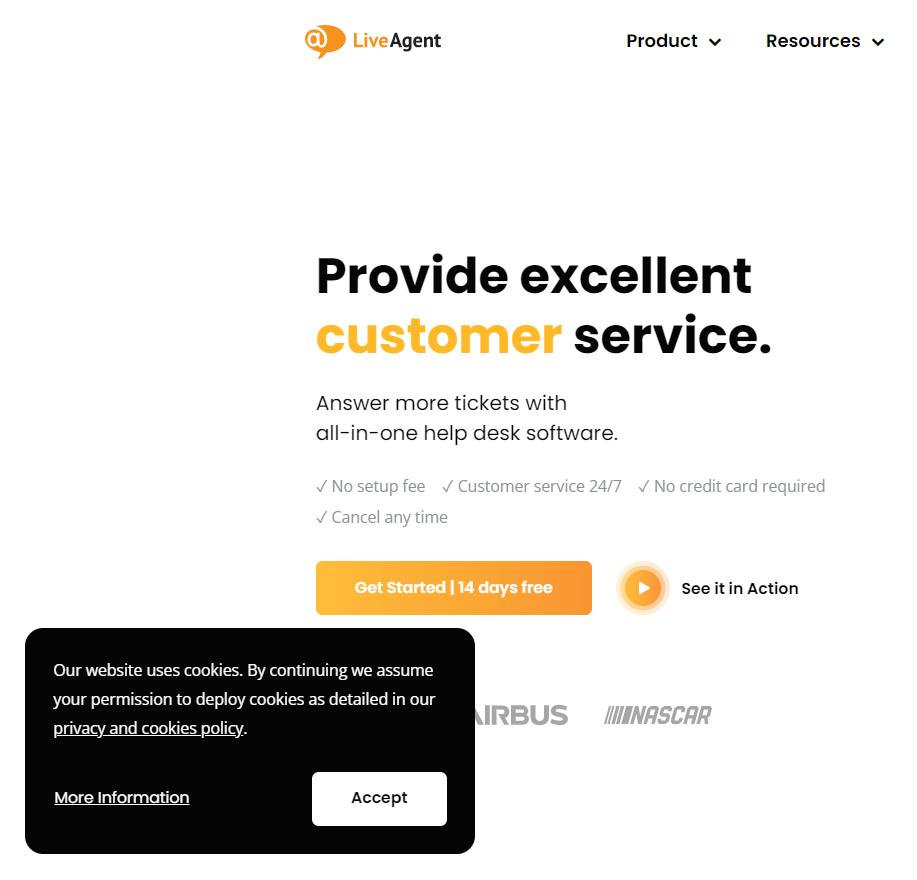
Vältä sitä, että vierailijat ilmoittaisivat sivustostasi “ei turvalliseksi”, koska se käyttää evästeitä ilman paljastamista.
Sijainnistasi riippuen sinun on ehkä noudatettava joitain muita paikallisia vaatimuksia. Jotkut maat vaativat, että WordPress-sivustosi isännöidään palvelimilla, jotka sijaitsevat fyysisesti maassa, kun taas toiset sallivat vain sivustot, joilla on paikallista sisältöä käyttää palvelujaan. Jotkut hallintoelimet voivat kuitenkin jopa pyytää sinua olemaan käynnistämättä itsepalvelua sivustoa ollenkaan.
Nämä tiedot sisältyvät usein sopimukseen, jonka allekirjoitat web-isäntäpalveluntarjoajasi kanssa.
Jos olet käyttänyt samaa isännöintipalvelua jonkin aikaa, WordPress-sivustosi saattaa olla täynnä vanhoja tiedostoja ja laajennuksia, jotka eivät enää toimi. Muista olla poistamatta mitään, mikä liittyy nykyiseen aktiiviseen sivustoosi, kunnes se on täysin käynnistetty. Jos on kuitenkin passiivinen kansio tai laajennus, joka voidaan turvallisesti poistaa, nyt on hyvä aika tehdä niin.
Yksi tärkeimmistä hyvän WordPress-sivuston näkökohdista on reagointikyky. Sen pitäisi toimia hyvin riippumatta siitä, miltä laitteelta sitä käytetään, ja sivujen pitäisi muuttaa kokoa sopimaan mihin tahansa näytön kokoon.
Kaikki teemat eivät ole täysin reagoivia oletuksena, joten yritä käyttää omaa sivustoasi eri laitteilla ennen käynnistämistä. Jos se ei ole reagoiva, voit vaihtaa teemaa tai yrittää löytää joustavamman WordPress-laajennusten hakemistosta.
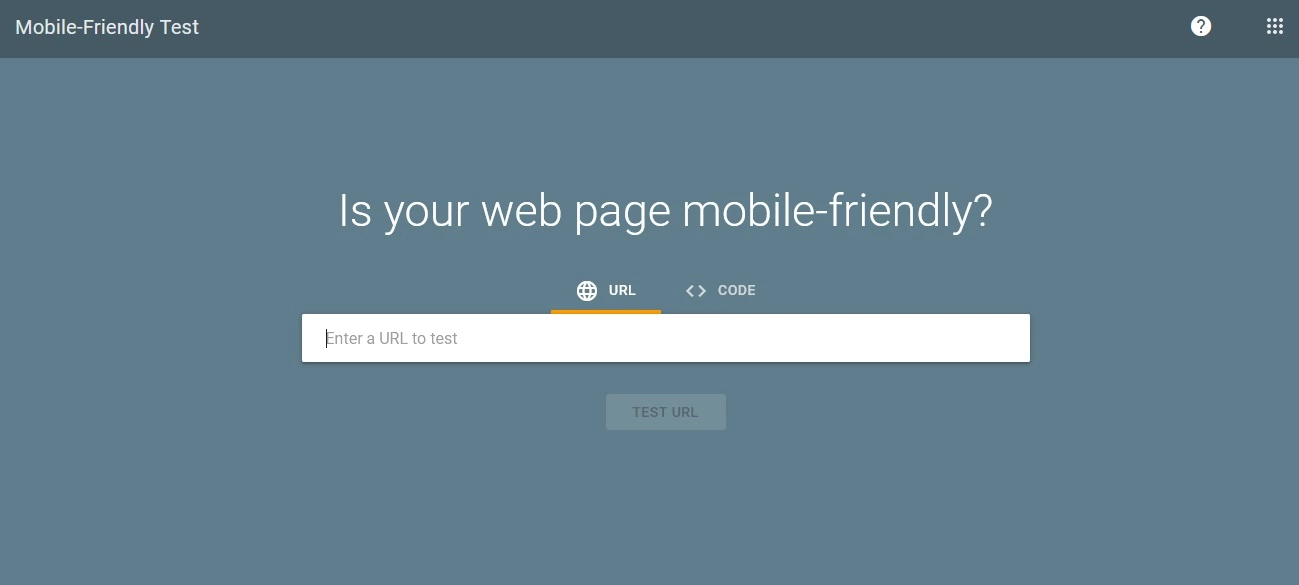
Tarkista sivustosi mobiililuokitus Google Mobile-Friendly Test -työkalulla. Tämä kertoo sinulle, kuinka helppo on ihmisille, jotka käyttävät älypuhelimia ja muita mobiililaitteita, käyttää sivustoasi. Jos tulokset eivät ole hyvät, voit tehdä muutamia asioita niiden parantamiseksi:
Ennen sivustosi käynnistämistä yhdistä sen verkkotunnus sähköpostintarjoajaan, jota käytät. Kaikki siitä lähetetyt uudet sähköpostit välitetään pääpostilaatikkoosi.

Kun WordPress-sivustollasi on enemmän kuvia, videoita ja muuta mediaa, sinun pitäisi kiinnittää huomiota sen latausaikaan. Jos vierailijat joutuvat odottamaan liian kauan sisällön tai sivun elementtien latautumista, he saattavat lähteä sen sijaan, että jäisivät. Varmista, että WordPress-sivustosi ei kestä liian kauan latautua, varsinkin jos se on korkean liikenteen sivusto.
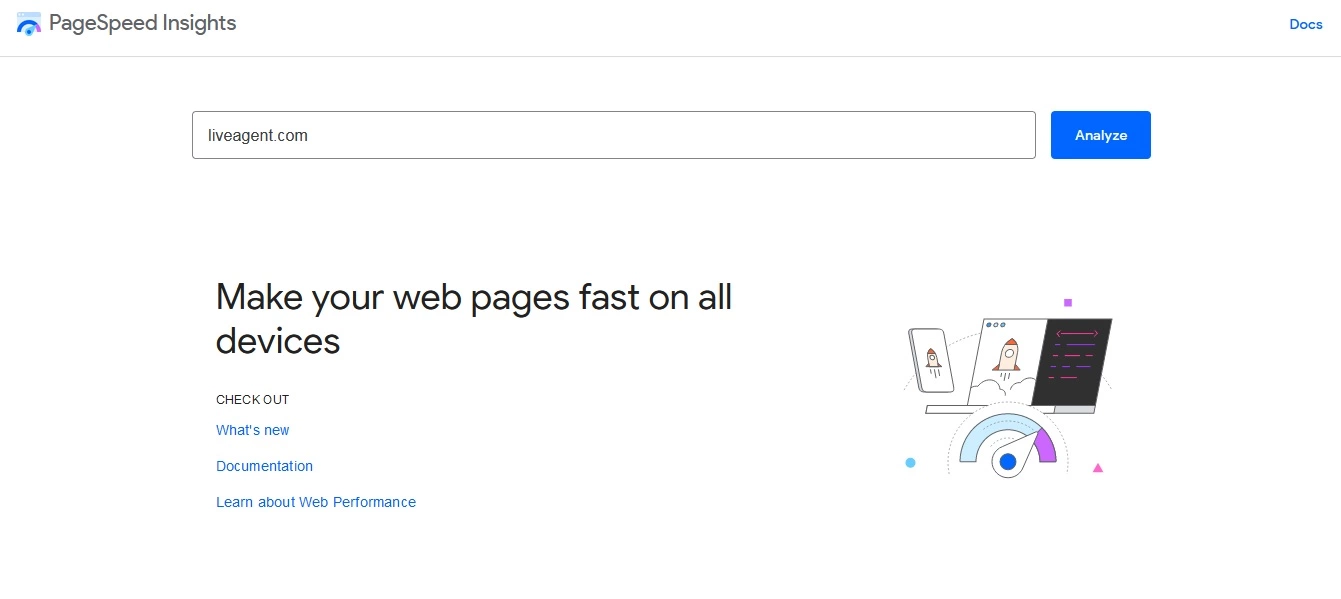
Optimoi palvelimen puolen konfiguraatiot lyhyelle vasteajalle käyttämällä työkalua, kuten Google PageSpeed Insights tai Pingdom Tools. Ne kertovat sinulle, kuinka nopeasti jokainen sivustosi elementti latautuu, mitkä sivut saattavat tarvita parannusta, ja mitä resursseja ladataan tietyllä hetkellä.
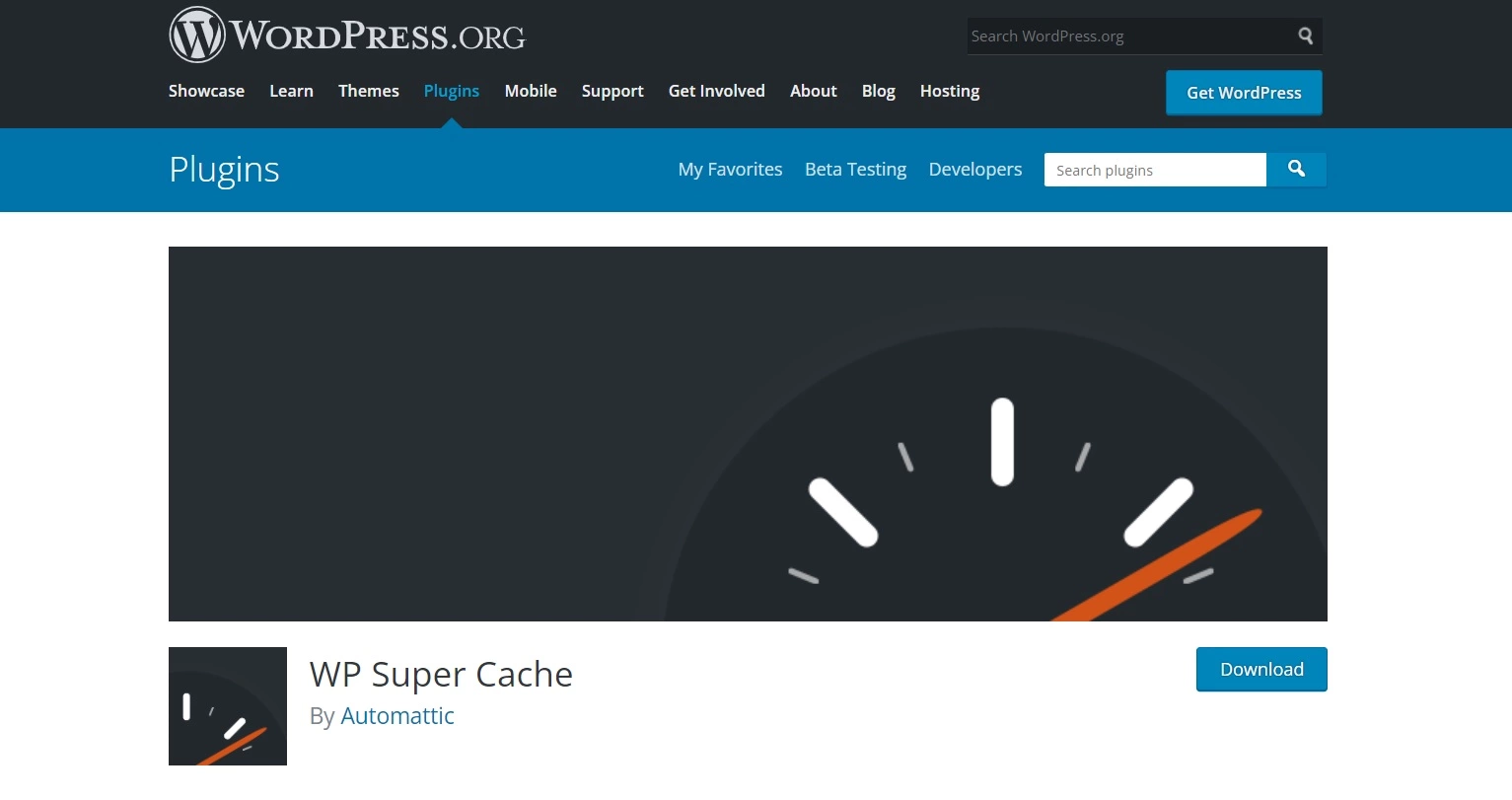
Välimuistin laajennus auttaa nopeuttamaan WordPress-sivustosi latausaikaa tallentamalla staattisen version sen sivuista selaimen välimuistiin. Näin ollen, kun joku vierailee sivustollasi uudelleen sen jälkeen, kun se on jo ladannut sen, hänen ei tarvitse odottaa sivun latautumista kokonaan joka kerta.
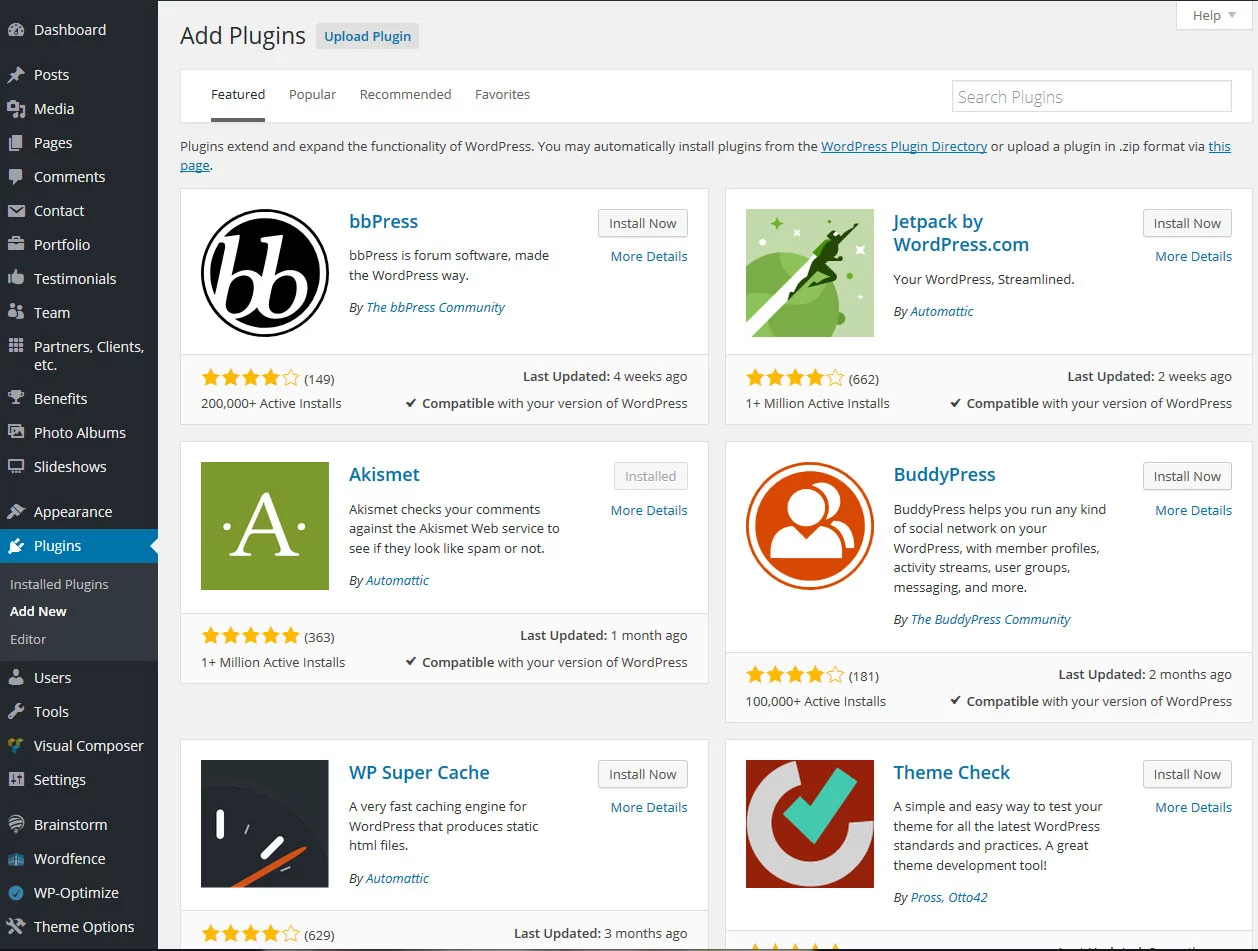
Saatavilla on monia työkaluja. Esimerkiksi WP Super Cache voi myös pienentää sivujasi ja poistaa tarpeettoman välilyönnin latausajan parantamiseksi.
Älä unohda käyttää muita WordPress-laajennuksia ja työkaluja, jotka voivat auttaa parantamaan sivustoasi. Päätä, mitä tarvitset.
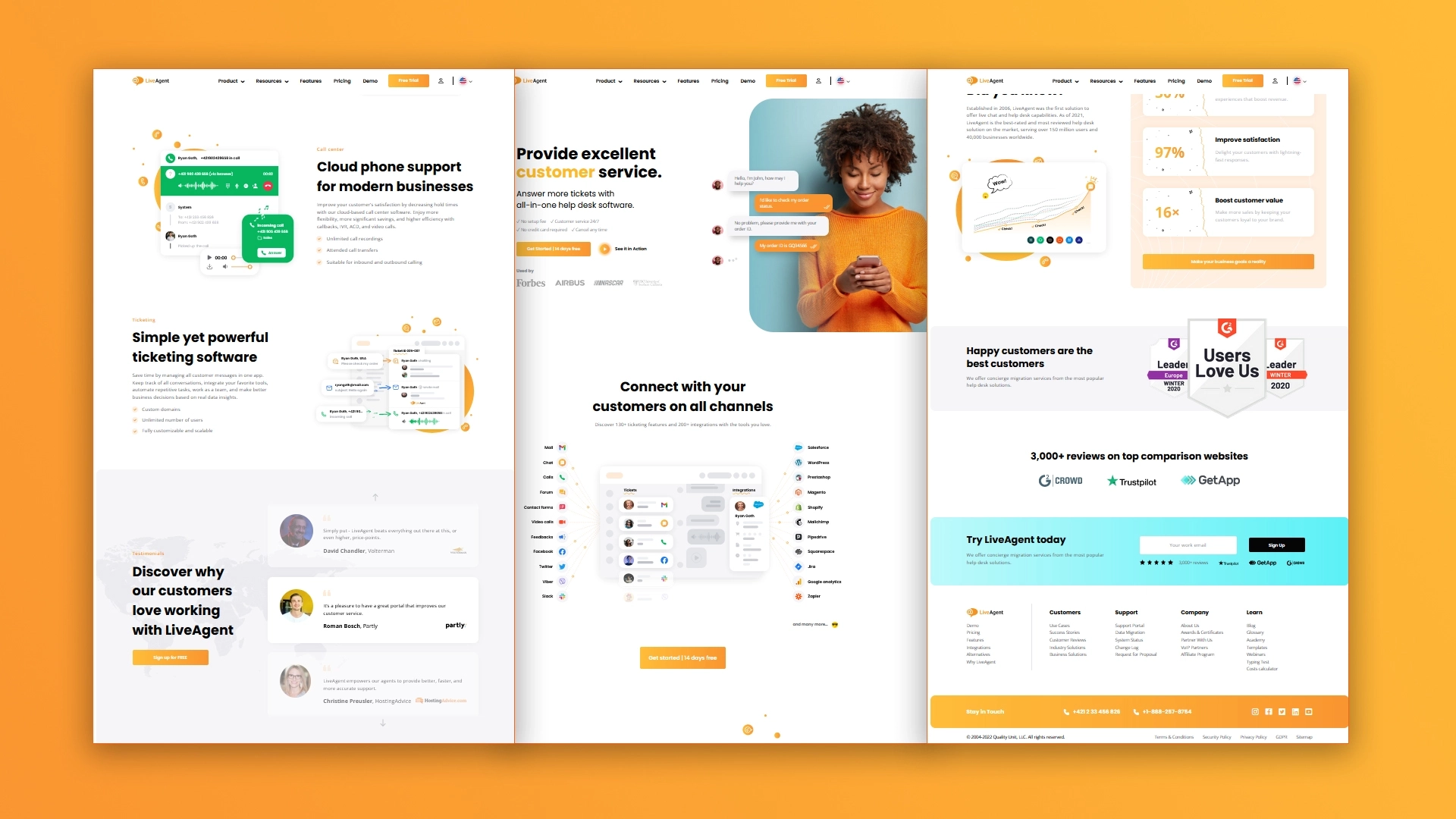
Tutustu tarkemmin LiveAgentiin. Se on työkalu, joka voi auttaa sinua säästämään paljon aikaa integroimalla ratkaisunsa sivustoosi. Voit käyttää WordPress Live Chat -laajennusta ja ottaa käyttöön (muutamalla yksinkertaisella vaiheella) tehokkaan chatin sivustoosi.
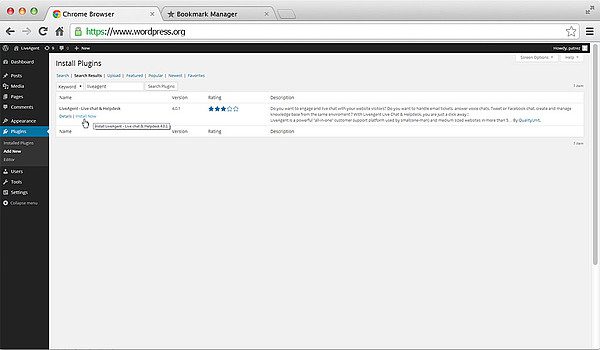
Se on ilmainen kokeilu. Katso, kuinka hyvin se toimii sinulle ilman rahaa.
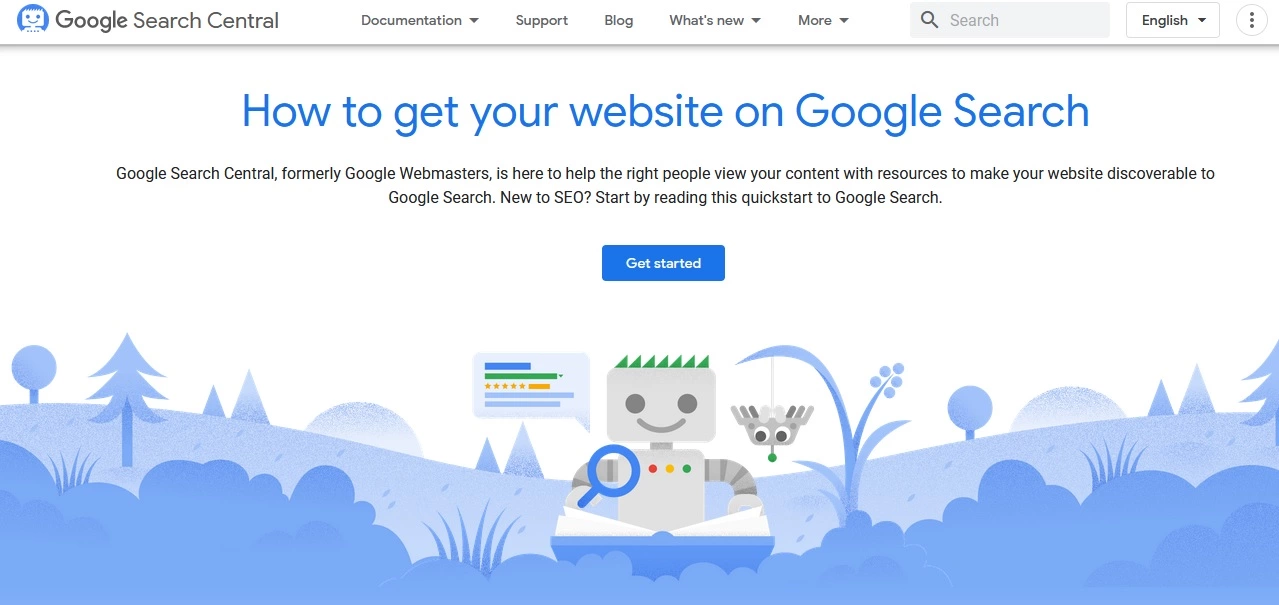
Jos käytät Google Webmaster Tools -työkalua, muista lisätä sivustosi ennen käynnistämistä. Tämä auttaa sinua seuraamaan sivustosi terveyttä ja havaitsemaan mahdolliset ongelmat.
Turvallinen yhteys on välttämätön, jos hallinnoit verkkokauppaa tai muuta sivustotyyppiä, jossa ihmiset antavat henkilötietoja ostoksia varten. Tarkista sivustosi SSL-yhteys SSL Checkerin avulla.
Jos et ole varma, onko sivustollasi SSL käytössä vai ei, ota yhteyttä isännöintipalveluntarjoajaan, joka hallinnoi sitä. Voit lähettää pyynnön SSL:n saamiseksi, tai voit hyödyntää WordPress-isännöintipalveluja, kuten WPMU DEV, joka tarjoaa sinulle rajoittamattomia SSL-sertifikaatteja kaikille verkkotunnuksillesi ilmaiseksi rekisteröitymisen jälkeen. Riippumatta siitä, mitä isännöintiä valitset, heidän pitäisi pystyä kertomaan sinulle, kuinka ratkaista ongelma.
Kun olet vahvistanut, että sivustollasi on voimassa oleva SSL-sertifikaatti, seuraava vaihe on ottaa turvallinen yhteys (HTTPS) käyttöön WordPress-sivustosi asetuksissa. Tämä voidaan tehdä asentamalla ja aktivoimalla Really Simple SSL -laajennus. Se huolehtii kaikista tarpeellisista muutoksista turvallisen yhteyden käyttämisen aloittamiseksi.
Jos et halua käyttää laajennusta tai isännöintipalveluntarjoajasi ei salli sitä, voit asentaa ja aktivoida Force SSL -vaihtoehdon Jetpackissa. Tämä ohjaa vierailijat salaamattomasta yhteydestä turvalliseen (HTTPS).
Varmuuskopio-laajennuksen asentaminen ja aktivoiminen WordPressiin on erittäin tärkeää, jos jokin menee pieleen. Se voi automaattisesti luoda uusia varmuuskopioita sivustollesi tarvittaessa tai manuaalisesti aina, kun napsautat “Varmuuskopio nyt” -painiketta laajennuksen valikossa.
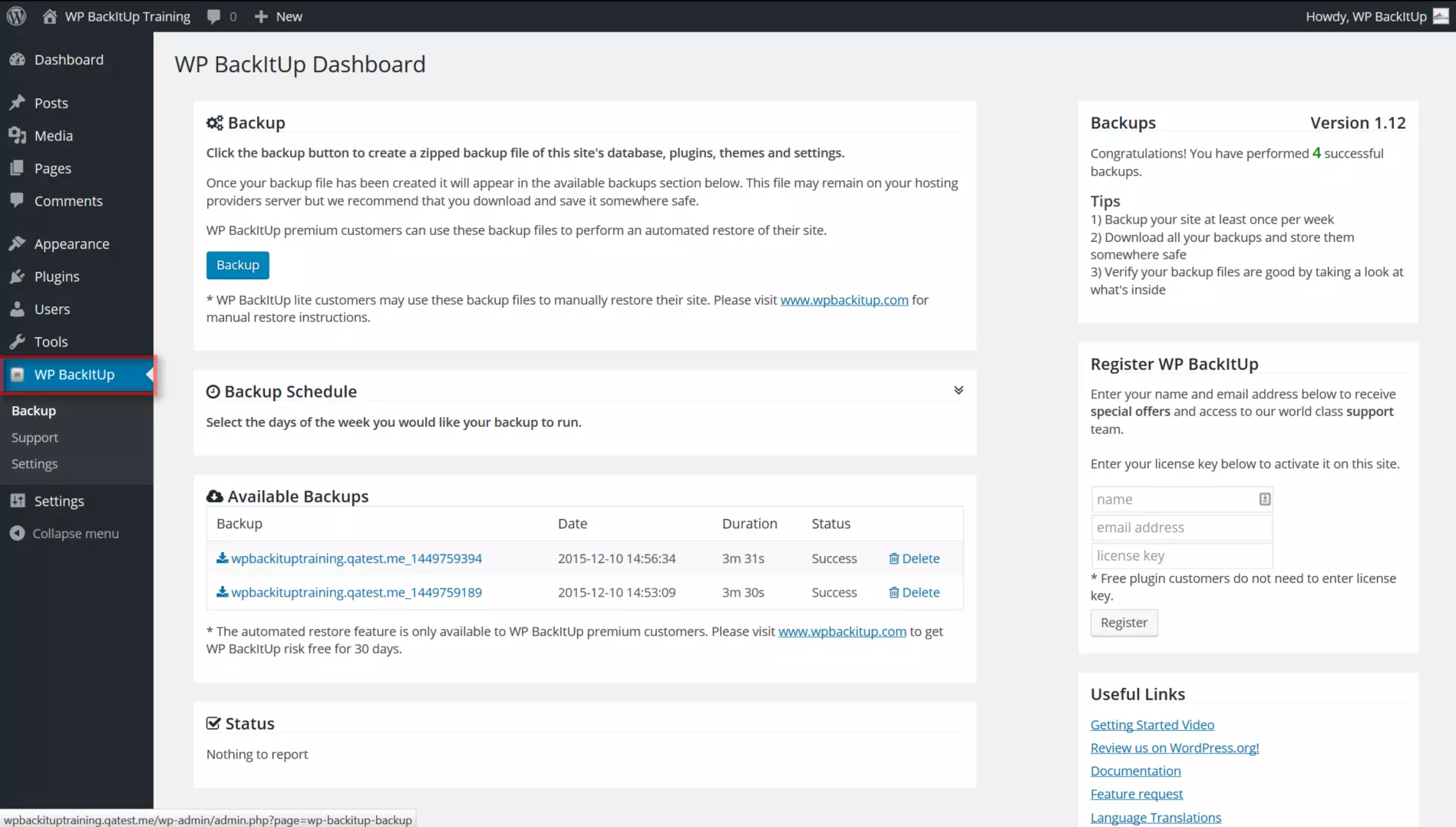
Valittavana on monia varmuuskopio-laajennuksia, sekä ilmaisia että maksullisia. BackWPup, WPBackItUp ja Duplicator ovat joitain suosituimmista.
Aktivoi roskapostin vastainen laajennus WordPress-sivustollasi. Tämä auttaa suojaamaan sitä roskapostista, joka voi olla häiritsevää ja vahingollista sivustosi maineelle, jos sitä ei valvota.
Hyökkääjä voi yrittää päästä WordPress-sivustoosi käsiksi arvaamalla erilaisia sähköpostiosoiteyhdistelmiä, kunnes löytää oikean. Siksi on tärkeää hallita sähköpostiosoitetta, jota käytetään WordPress-hallintapaneelin kirjautumiseen.
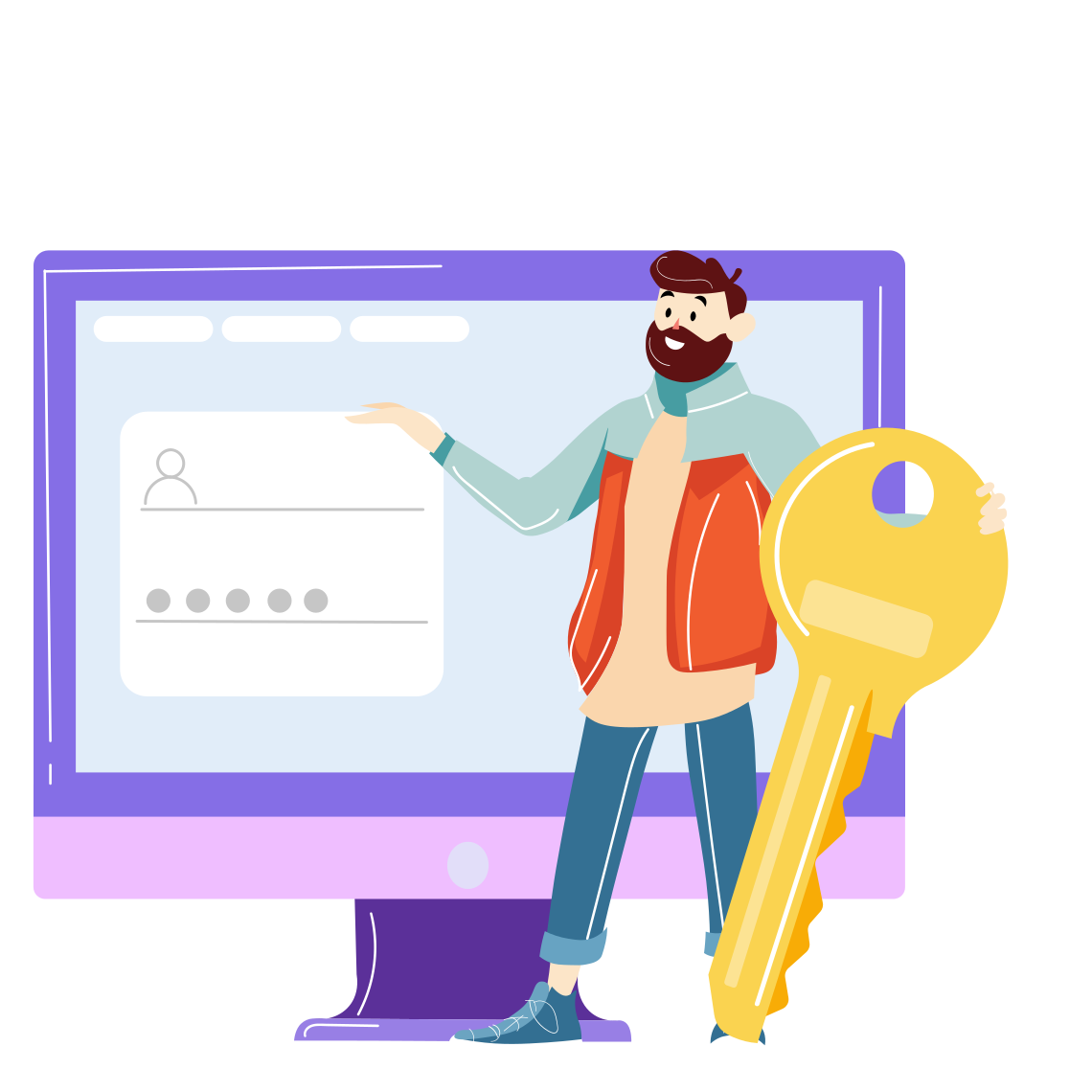
Voit tehdä tämän asentamalla ja aktivoimalla Limit Login Attempts -laajennuksen. Tämä lisää ylimääräisen turvallisuuskerroksen sivustoosi estämällä kaikki IP-osoitteet, jotka ovat yrittäneet käyttää sivustoasi liian monta kertaa väärillä tunnistetiedoilla.
Tämä on yksinkertainen vaihe, joka voi suojata sivustoasi alusta alkaen. Kirjautumissuoja lukitsee kaikki tilit paitsi “järjestelmänvalvoja”, mikä estää botteja tai skriptejä yrittämästä murtautua sivustoille satunnaisesti.

Siirry kohtaan Asetukset -> Yleiset WordPress-hallintapaneelissa ja vieritä alas “Kirjautumissuoja” -osioon aktivoidaksesi kirjautumissuojan. Seuraavaksi valitse ruutu, joka sanoo “Ota kirjautumissuoja käyttöön” ja tallenna muutoksesi.
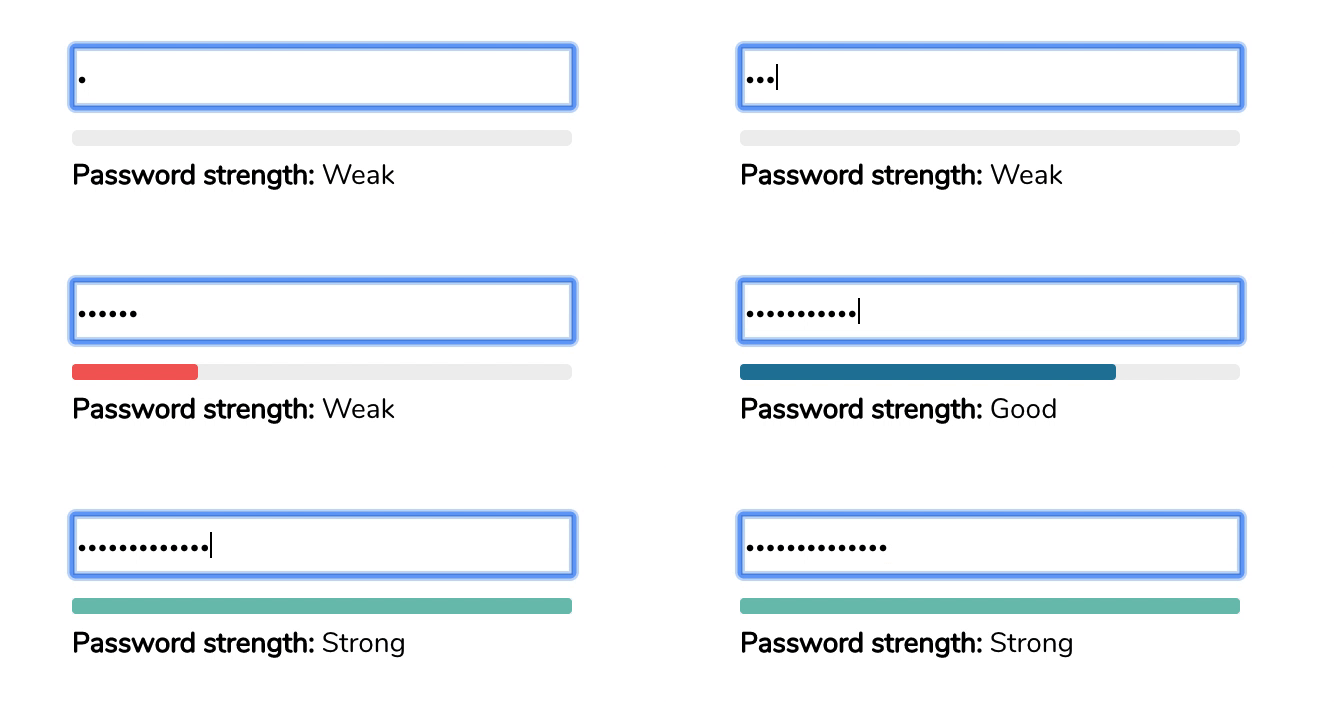
Vahva salasana on välttämätön kaikille WordPress-sivustoille. Mitä vahvempi salasanasi on, sitä vaikeampaa hakkereille on päästä sisään, joten älä käytä oletusarvoa. Vahvan salasanan pitäisi sisältää iso- ja pieniä kirjaimia, numeroita ja erikoismerkkejä. Valitse satunnainen sekvenssi, joka on pidempi kuin kahdeksan numeroa tulosten maksimoimiseksi.
On aina tärkeää varmistaa, että sivustosi HTML- ja CSS-koodi on voimassa, muuten se voi johtaa näyttöongelmiin tietyissä selaimissa. HTML- ja CSS-koodin validoimiseksi voit käyttää WPTest.io-työkalua, joka tarkistaa koodisi virheistä ja antaa sinulle palautetta niiden korjaamisesta.
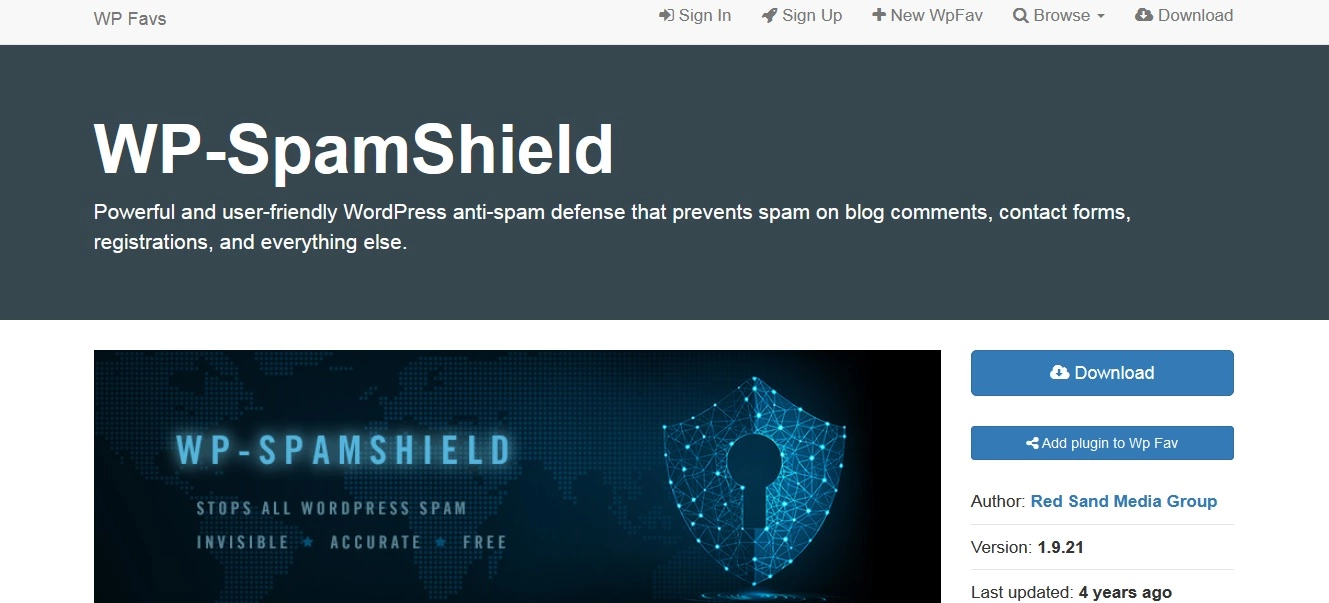
Yksi sivuston käynnistämisen vaaroista on, että siitä voi nopeasti tulla roskapostittajien kohde. Suojataksesi yhteydenottolomakettasi väärinkäytöltä, muista tarkistaa kaikki lomakkeen lähetykset roskapostista. Useat laajennukset ovat saatavilla auttamaan sinua tässä, kuten Akismet ja WP-Spam Shield.
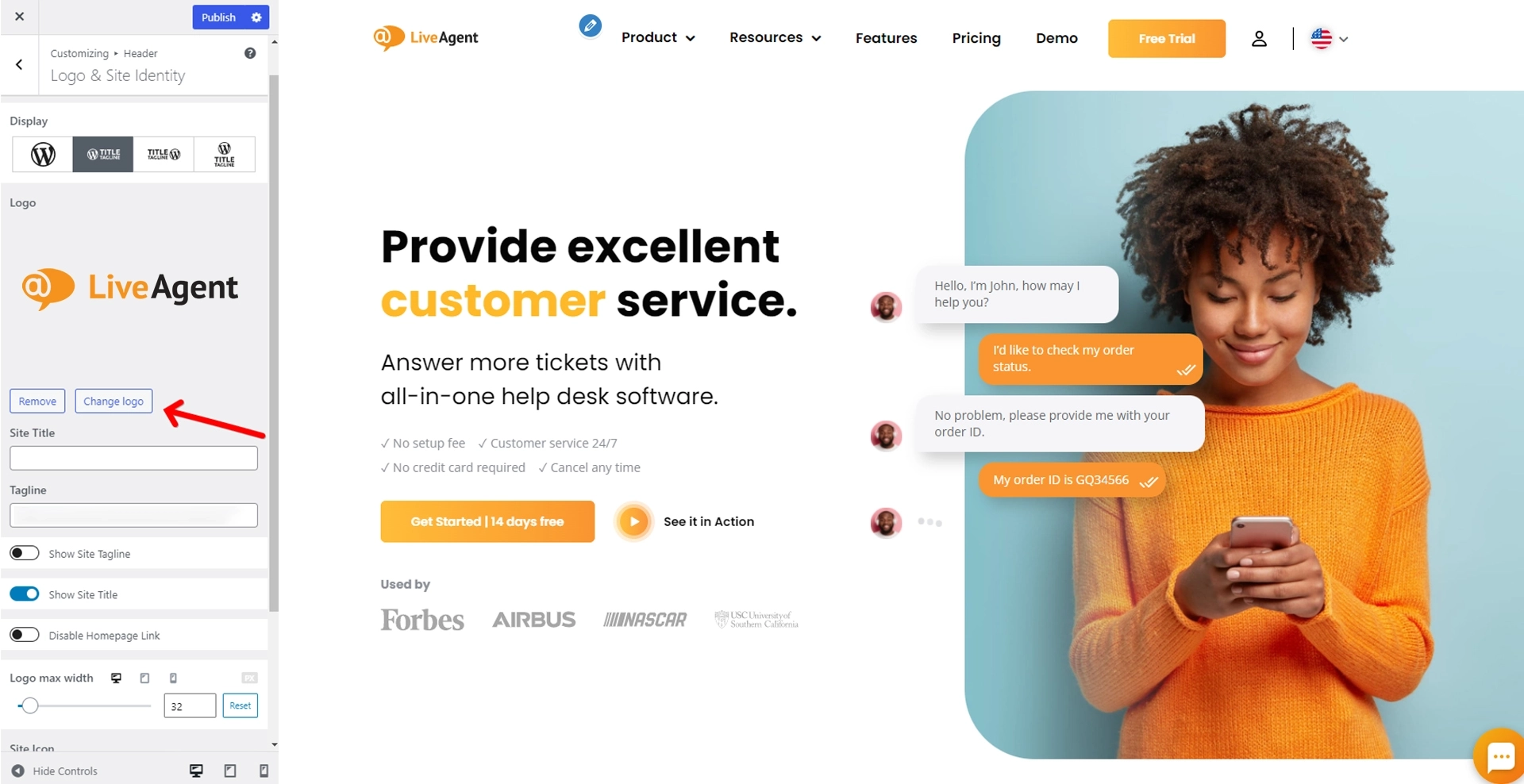
Yksi ensimmäisistä asioista, jonka ihmiset näkevät vieraillessaan sivustollasi, on logosi. Ja jos sinulla on linkki etusivulle otsikossa, se on yksi ensimmäisistä asioista, joita he napsauttavat.
Varmista, että näin tapahtuu, siirtymällä kohtaan Ulkoasu -> Mukauta WordPress-hallintapaneelissa ja vieritä alas “Otsikko” -osioon. Seuraavaksi valitse “Logo & Header Text” -otsikon alla oleva ruutu, joka sanoo “Linkitä logo etusivulle” ja tallenna muutoksesi.
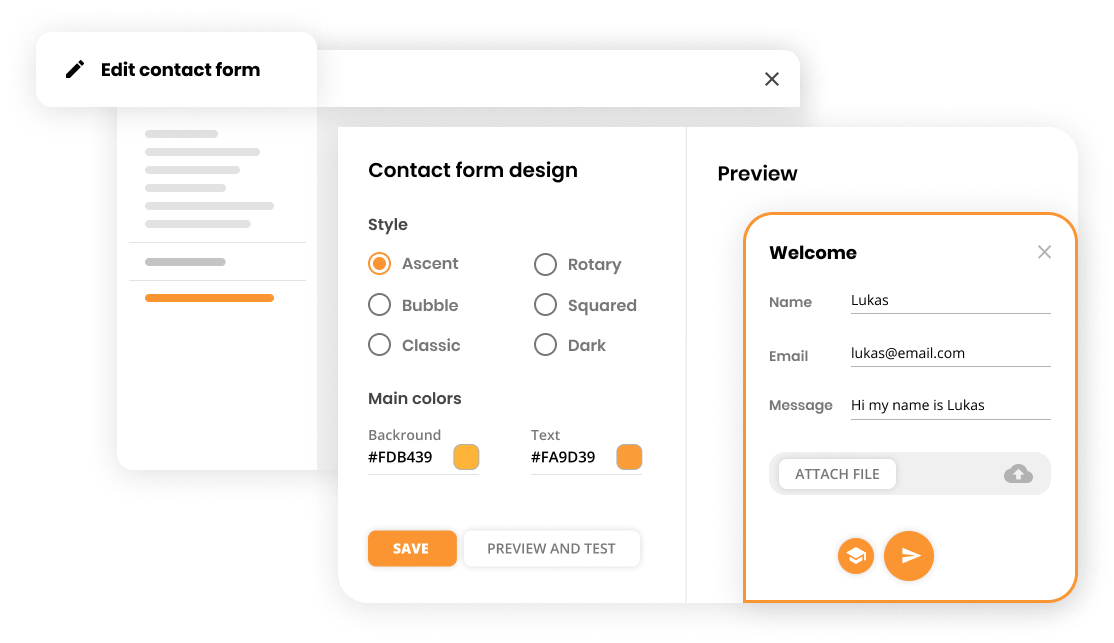
Jos käytät yhteydenottolomakkeita sivustollasi, on tärkeää varmistaa, että ne toimivat oikein ennen käynnistämistä. Voit tehdä tämän luomalla testilomakkeen joillakin näytetiedoilla ja lähettämällä sen eri selaimista ja laitteista.
Kun olet testannut lomakkeita, seuraava vaihe on varmistaa, että ne lähettävät lähetykset onnistuneesti. Kun jotain odottaa testisähköpostiosoitteesi postilaatikossa, napsauta lomakkeen lähetyksiä ja vahvista, että ne on vastaanotettu. Kun olet valmis käynnistämään, poista testisähköpostiosoitteesi lomakkeista ja korvaa se tosiasiallisilla tiedoilla.
Jos käytät automaattisia vastauksia (kuten AWeber tai MailChimp), varmista, että ne on asetettu ja toimivat oikein ennen käynnistämistä. Luo testisähköpostikampanja ja lähetä se itsellesi. Seuraavaksi tarkista postilaatikkosi nähdäksesi, onko viestit toimitettu oikein.
Jos käytät sosiaalisen median kuvakkeita sivustollasi, tarkista, että ne ovat oikean kokoisia ja oikeissa paikoissa. Voit lisätä uuden sosiaalisen median kuvakkeen jokaiseen postaukseen käyttämällä editorin yläosassa olevaa “Lisää media” -painiketta.
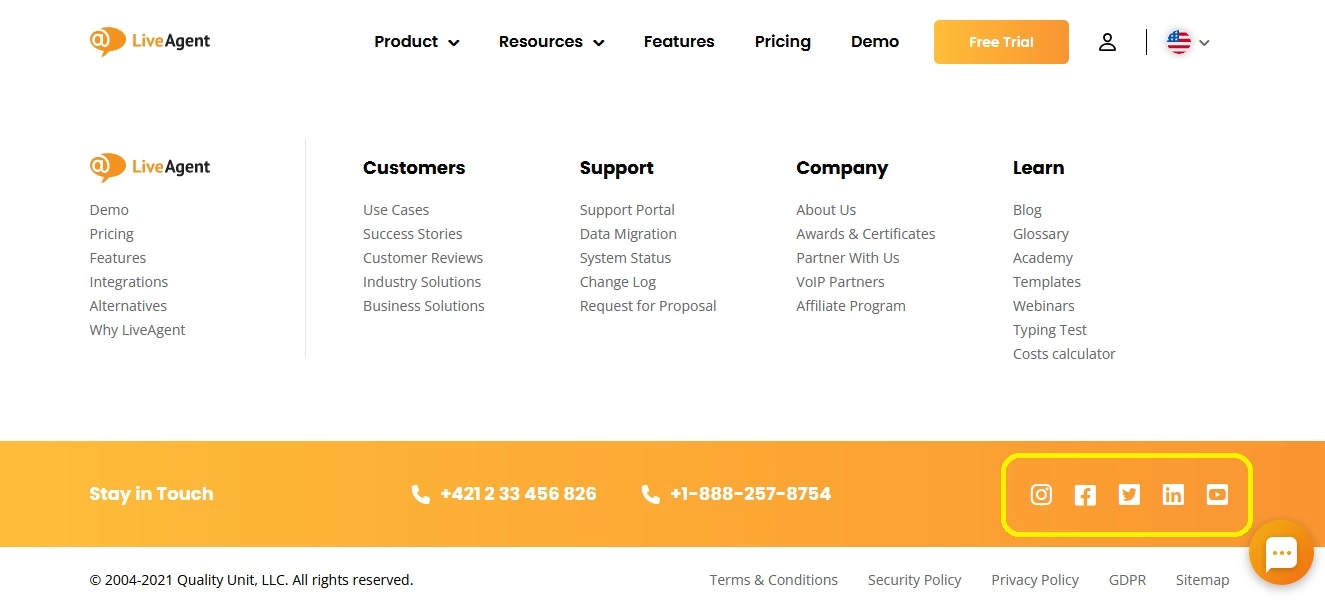
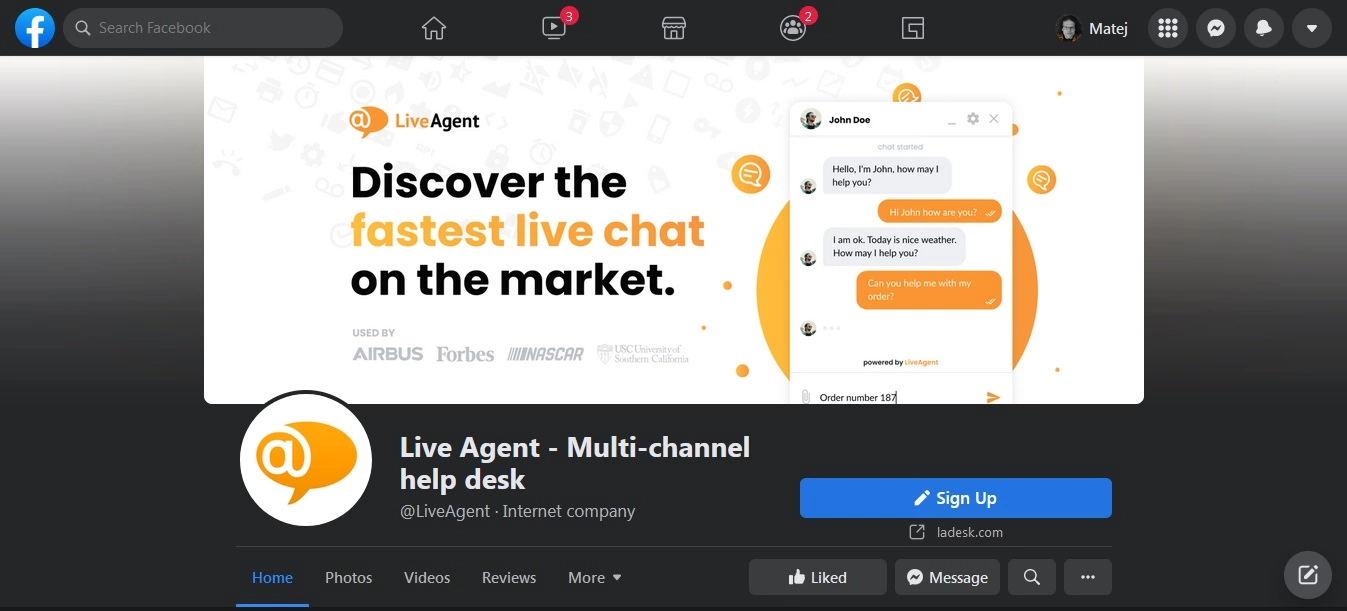
Jos sinulla on erityinen design sivustollesi, tee siitä yhteensopiva sosiaalisen median kanavien ilmeen ja tunteen kanssa. Tämä luo yhtenäisemmän brändikokemuksen yleisöllesi.
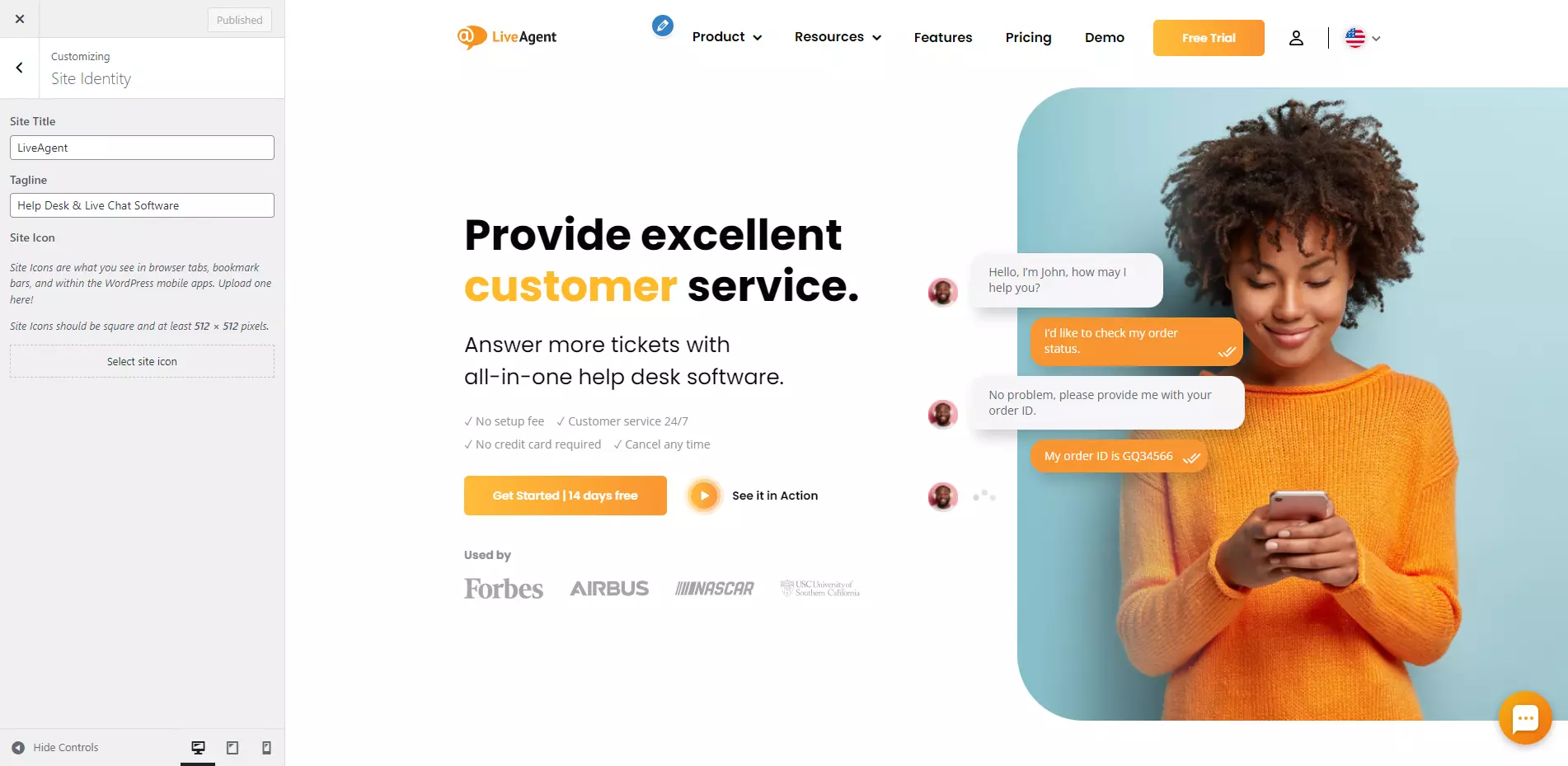
Faviconit ovat pieniä kuvia, jotka näkyvät selaimen välilehden URL-osoitteen vieressä, ja ne ovat 16×16 pikseliä neliöitä.
Vaihtaaksesi faviconisi, siirry kohtaan Ulkoasu -> Mukauta WordPress-hallintapaneelissa, napsauta “Sivuston identiteetti” kohdassa Sivuston otsikko ja tunniste ja lataa valitsemasi kuva.
Ennen sivustosi käynnistämistä on hyvä idea tarkistaa kaikki sivustollasi näkyvät yrityksen tiedot kahdesti. Tämä sisältää kaiken yhteystiedoistasi sosiaalisen median profiileihisi. Varmista, että kaikki teksti on oikein ja ajan tasalla sekä että kaikki kuvat tai logot ovat korkealaatuisia ja näyttävät ammattimaisilta.
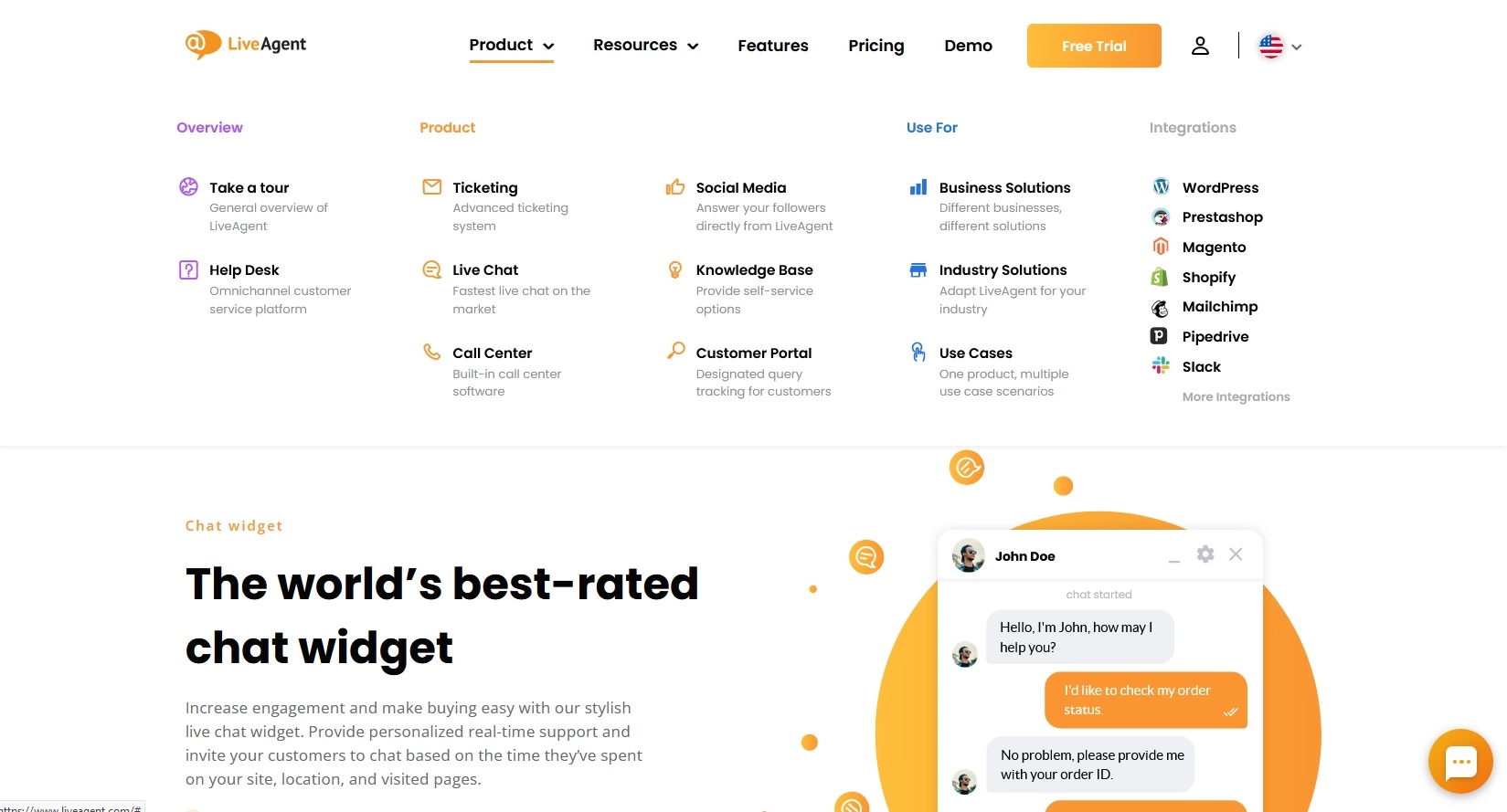
Jos olet voittanut palkintoja tai saanut positiivisia arvosteluja asiakkailta, muista luetella ne sivustollasi. Tämä auttaa rakentamaan luottamusta ja uskottavuutta mahdollisten asiakkaiden kanssa. Voit lisätä palkintomerkin tai arvosteluwidgetin sivustoosi käyttämällä laajennusta, kuten WP Review Pro -laajennusta.
Tarkista, että kaikki sivusi ovat asianmukaisesti linkitetty ja että sisältö on korkealaatuista ja relevanttia kohderyhmällesi. Vierailijoillasi on oltava syy jäädä sivustolle, joten varmista, että sisältö on jännittävää ja arvokasta.
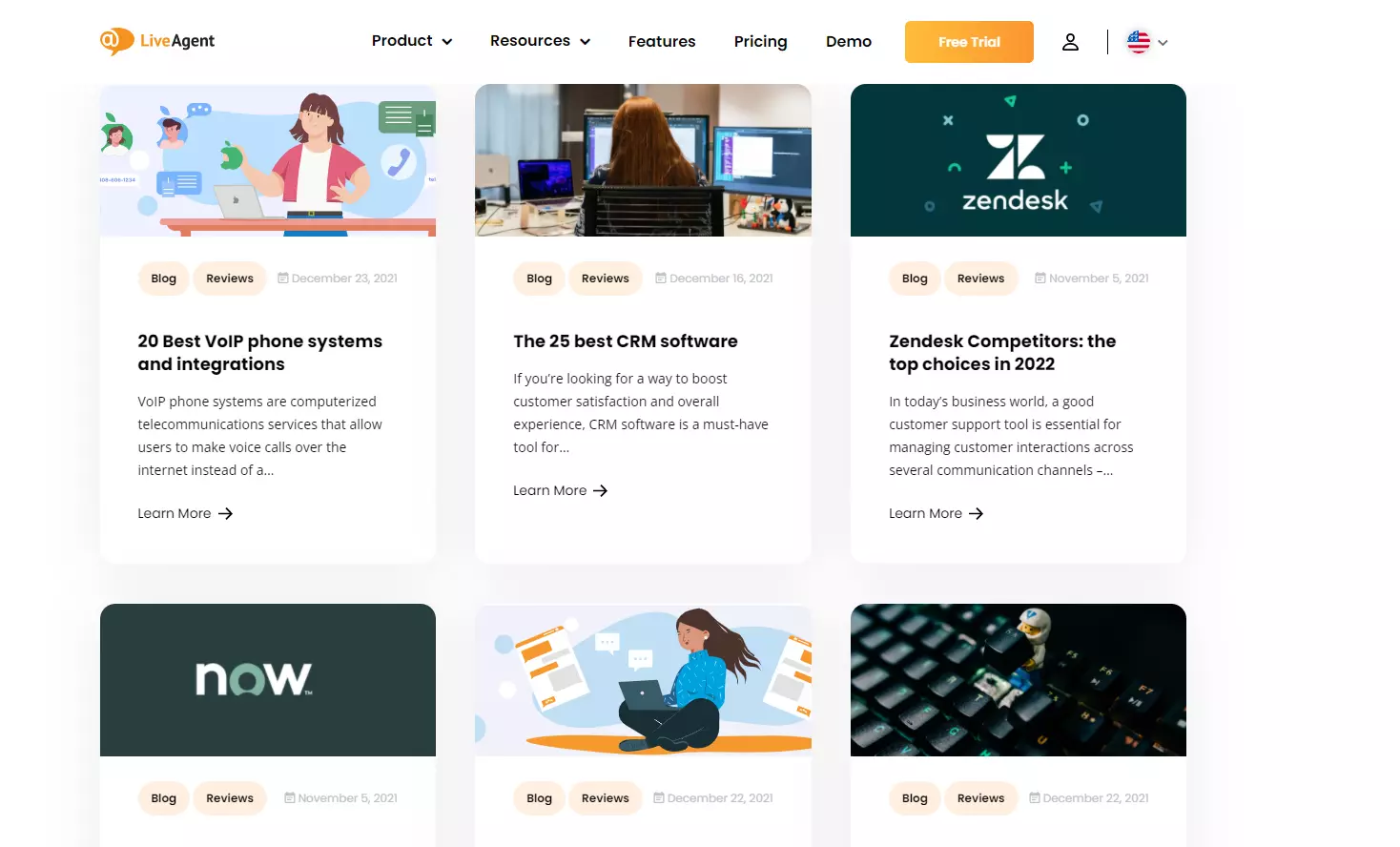
Ennen sivustosi käynnistämistä muista poistaa kaikki näytetty sisältö (kuten teksti tai kuvat).
Lopuksi älä unohda tarkistaa sivustoasi kieliopin ja oikeinkirjoitusvirheistä. Mikään ei näytä pahemmalta kuin sivusto, jossa on kirjoitusvirheitä ja virheitä, joten varmista, että se on täydellinen ennen käynnistämistä.
Jos käytät sivustollasi tekijänoikeudella suojattuja kuvia tai tekstejä, muista sisällyttää tekijänoikeuden ilmoitus suojautuaksesi oikeudellisista ongelmista. On yhtä tärkeää päivittää tekijänoikeustiedot kuin sivuston sisältöä. Jos joku muu loi sivuston sinulle, hän on saattanut jo lisätä huomautuksen jokaisen sivun alatunnisteeseen hyvityksenä itselleen.
Jos sivustollasi on multimediatiedostoja, muista lisätä ne. Tämä auttaa pitämään ihmisiä kiinnostuneina. Ole varovainen optimoidaksesi kuvat ennen lataamista, koska niiden käsittely voi kestää kauan.
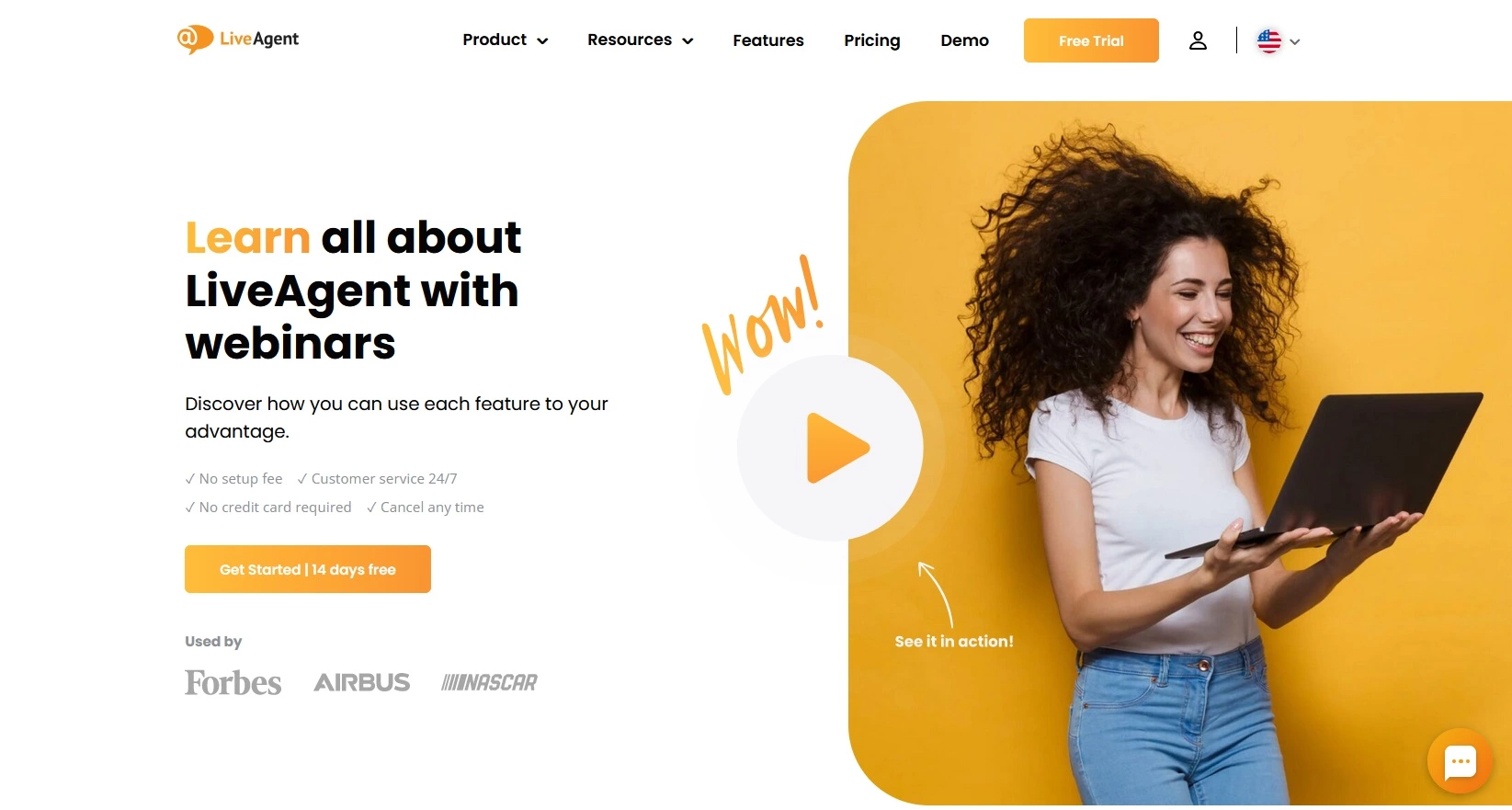
Kun muotoilet tekstiä verkkosivustolle, muista käyttää otsikoita ja alaotsikkoja sisällön jakamiseen. Tämä parantaa luettavuutta. Käytä sisällysluetteloa, jotta sivustosi on helpompi ihmisille, jotka silmäilevät, ja auta myös hakukoneen botteja löytämään asiaankuuluva sisältö.
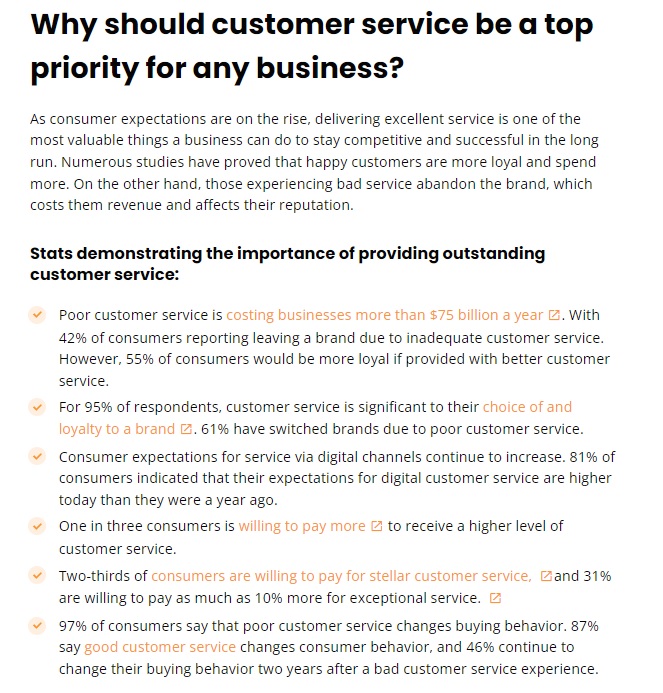
Tekstin muotoilu helpottaa lukijoita seuraamaan, mitä sanot, ilman, että heidän täytyy lukea jokaista sanaa sivulla. Käytä alaotsikkoja ja lihavoitua/kursivoitua tekstiä korostaaksesi keskeisiä kohtia sekä luetteloita tarvittaessa.
Sinun ei tarvitse luoda erillistä tulostustyylisivua, vaan mukauta vain tavallista. Varmista, että se näyttää hyvältä sekä näytöllä että tulostuksessa. Käytä suuria fontteja, paljon valkoista tilaa (erityisesti kuvien ympärillä) ja harkitse suuremman kirjasimen valitsemista runkotekstille.
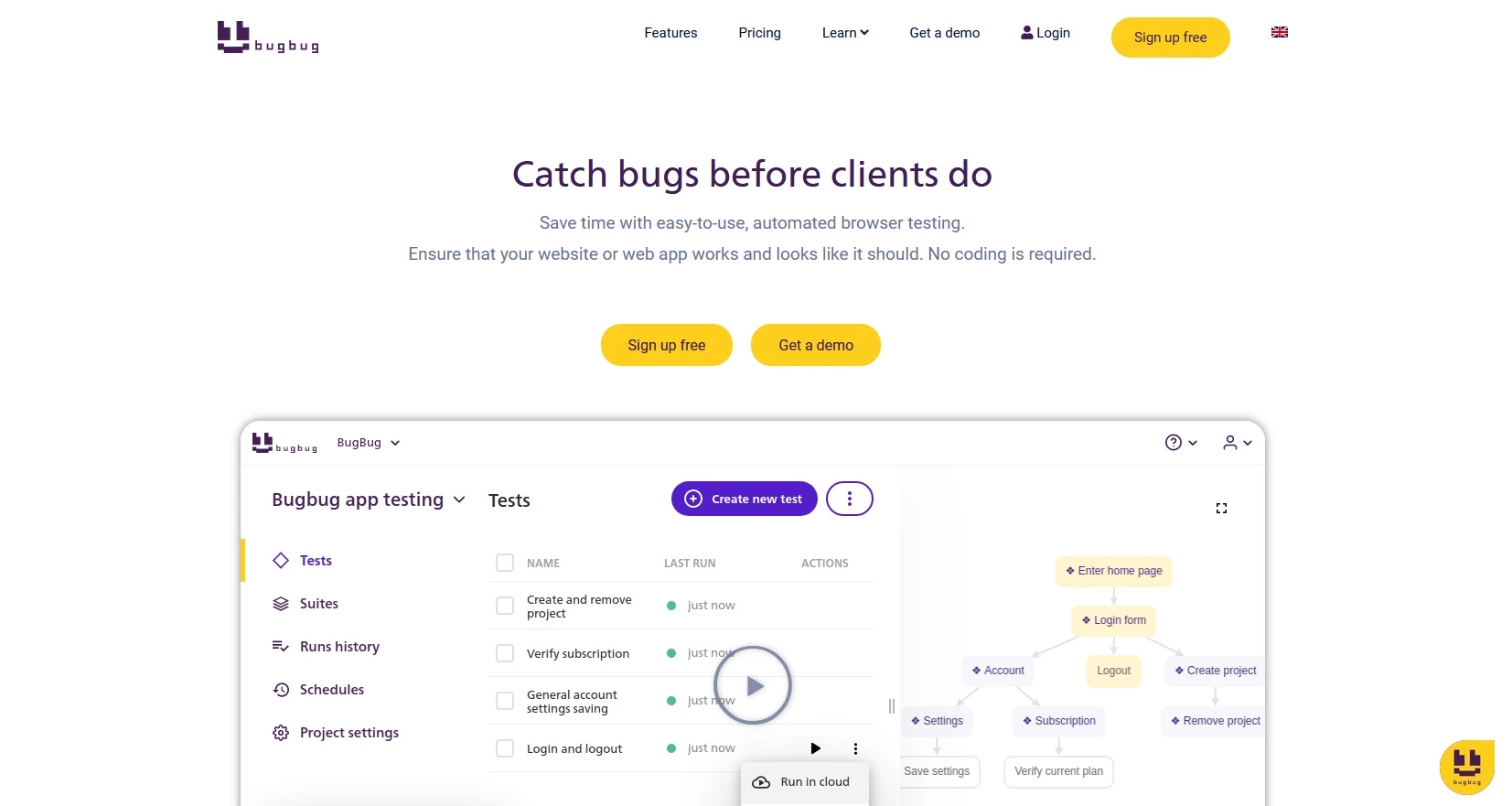
Muista tarkistaa jokainen rikkinäinen linkki ennen käynnistämistä (ne voivat olla turhauttavia vierailijoillesi). Voit käyttää työkalua, kuten BugBug, tarkistaaksesi kaikki linkit, jotka eivät toimi oikein.
Jos sinulla on linkkejä ulkoisille sivustoille, aseta ne avautumaan uusissa välilehdissä. Tämä on yleinen käytäntö, joka auttaa välttämään sekaannusta ja pitää vierailijat sivullasi. Ole varovainen sosiaalisen median jakamispainikkeista, koska ne voivat mahdollisesti linkittyä uuteen välilehteen.
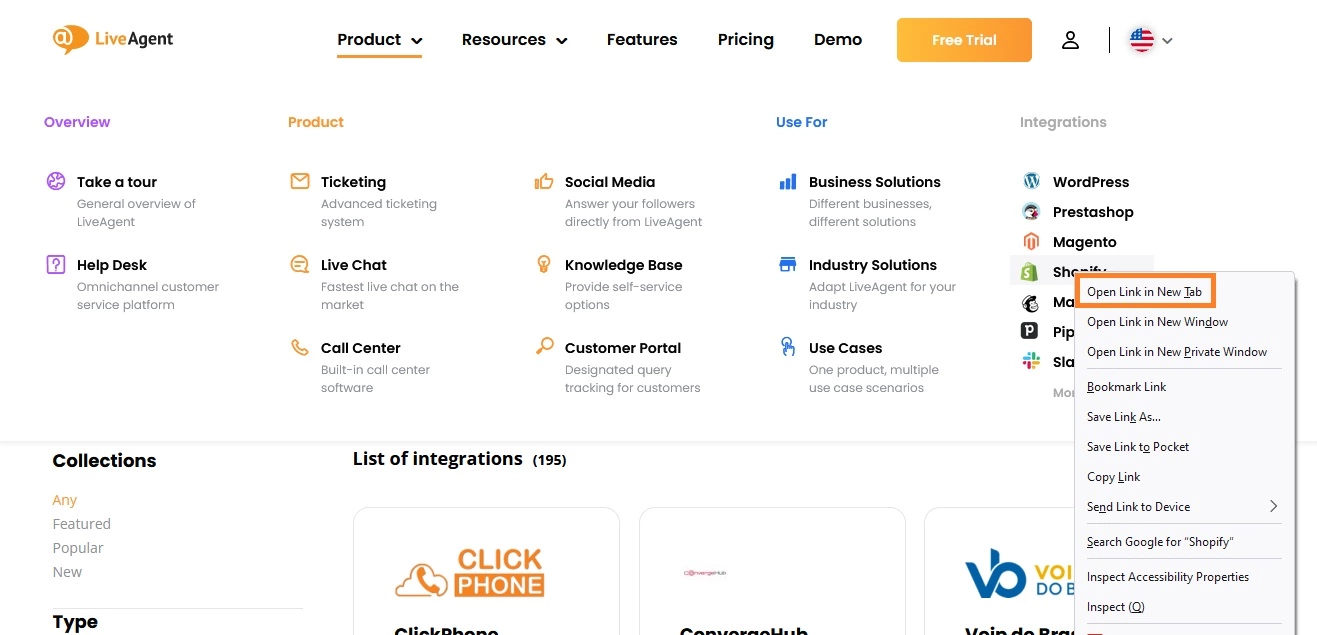
Jos tarjoat ladattavia tiedostoja, muista sisällyttää oikeat laajennukset. Esimerkiksi PDF-asiakirjan pitäisi käyttää .pdf-laajennusta. Tämä varmistaa, että vierailijat lataavat kelvollisen tiedoston.
RSS-syöte on tapa, jolla sivuston vierailijat voivat tilata sisältöäsi standardoidussa muodossa. Tämä antaa heille mahdollisuuden saada päivityksiä aina, kun julkaiset uutta sisältöä sivustollasi.
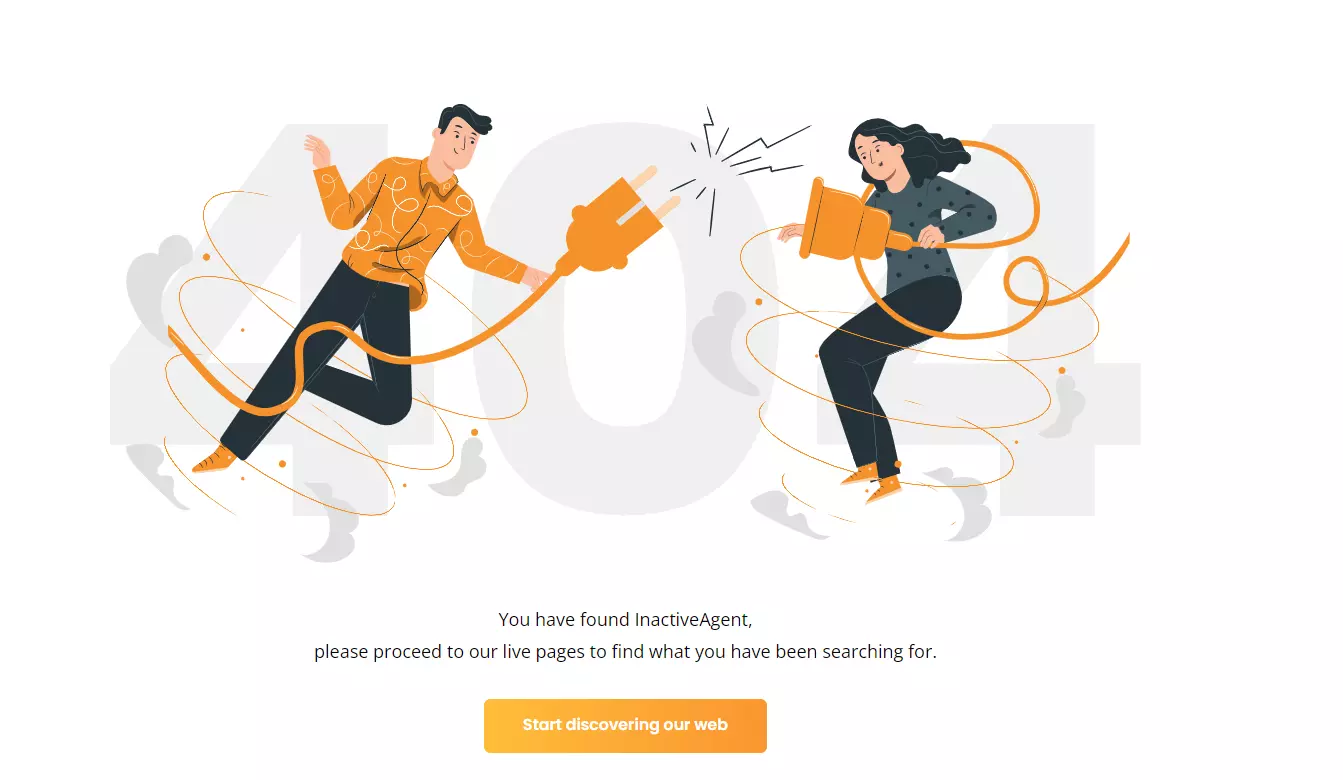
Jos vierailijat päätyivät sivulle, jota ei ole sivustollasi, he näkevät 404-virheen. Suunnittele mukautettu 404-virheesivu, jotta vierailijat saavat hauskan kokemuksen, kun he kohtaavat tämän tilanteen, mikä auttaa heidän turhautumisensa kanssa.
Älä unohda testata sivustoasi jokaisessa selaimessa ja laitteessa. Tämä auttaa sinua havaitsemaan mahdolliset virheet, jotka voivat esiintyä eri alustoilla ja varmistaa sujuvan käynnistämisen.

Jos käytät ulkoisia työkaluja tai laajennuksia, tarkista, että ne ovat yhteensopivia WordPress-version uusimman version kanssa. Tämä auttaa sinua välttämään mahdolliset ongelmat tulevaisuudessa.
Tarkista sähköpostilista aktiivisista tilaajista. Jos sinulla on sähköpostimarkkinointipalvelu, tarkista tällä hetkellä tilanneita ihmisiä. Tämä auttaa sinua selvittämään, voiko suuri yleisö vierailla uudella sivustollasi.
Google Analytics on ilmainen työkalu, joka seuraa sivuston liikennettä ja käyttäytymistä. Tämä antaa sinulle arvokkaita näkemyksiä siitä, kuinka sivustosi toimii, ja auttaa sinua tekemään tarvittavia muutoksia tai säätöjä.
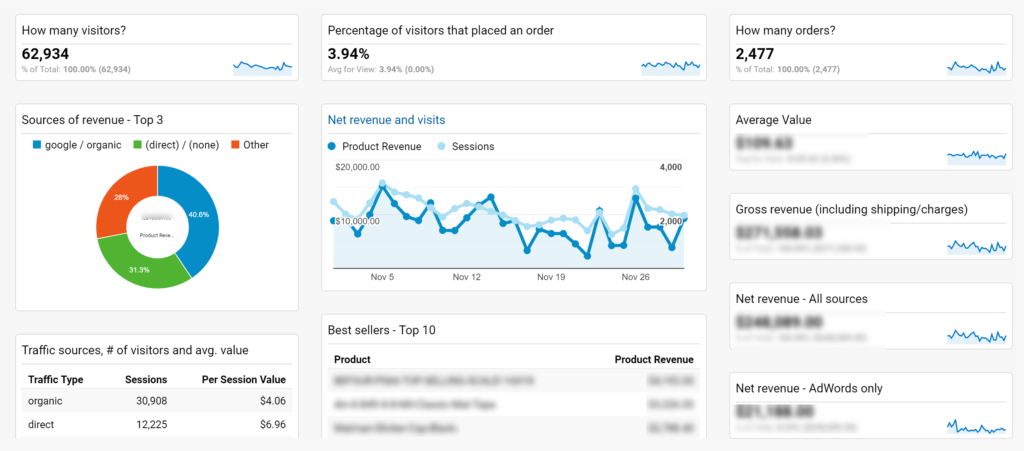
Hyödynnä olemassa olevaa yleisöäsi ja heidän seuraajia. Luo lyhyt, kiinnostava postaus, joka keskittyy blogipostausten lukemisen hyötyihin. Pidä se yksinkertaisena ja mainostaa sitä kuvilla tai videoilla käyttämällä sosiaalisen median asiakaspalvelun ohjelmistoa virtaviivaistamaan postauksen mainostamista ja parantamaan yleisön sitoutumista.
Sisällytä linkki sivustoosi ja muista käyttää asianmukaisia hashtageja. Älä unohda ilmoittaa sivuston vierailijoille uudesta sisällöstä/blogipostauksista sähköpostimarkkinointikampanjoiden kautta.
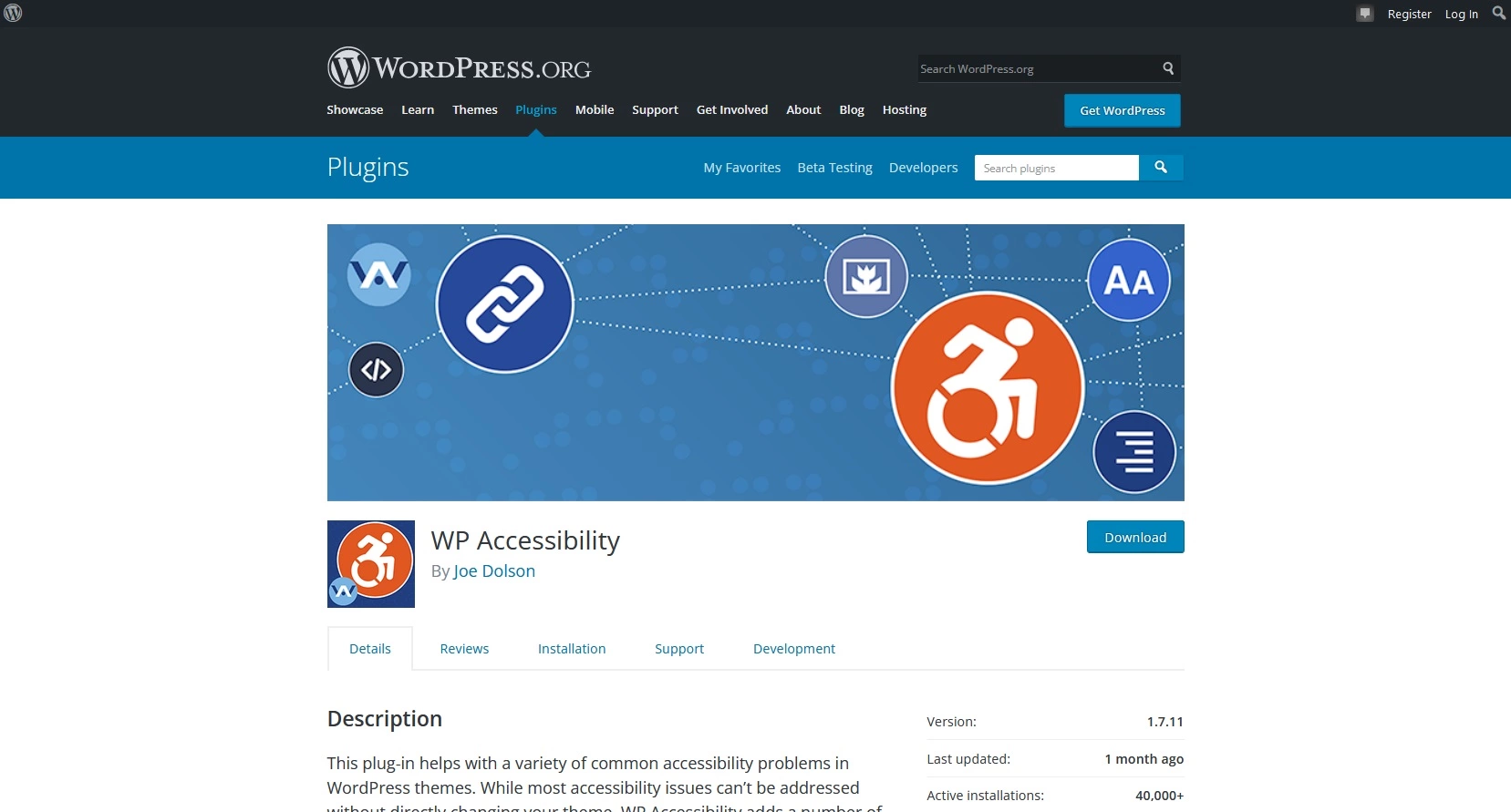
Ennen käynnistämistä varmista, että sivustosi on kaikkien saavutettavissa. WordPressissa on monia laajennuksia, joita voit käyttää tähän, kuten WP Accessibility, joka on helppo asentaa ja auttaa kaikkia navigoimaan blogipostauksen sisällön läpi (ja parantaa käyttäjäkokemusta).
Ja siinä se – olet valmis! Muista seurata sivuston liikennettä ja Google Analytics -tietoja tehdäksesi tarvittavia muutoksia/säätöjä. WordPress-sivuston käynnistäminen voi olla pelottavaa, mutta tämän tarkistauslistan noudattaminen auttaa varmistamaan, että se sujuu sujuvasti. Toivomme sinulle onnea uudessa yrityksessäsi!
Julkaise verkkosivustosi saumattomasti kattavan tarkistuslistan avulla. Tavoitteista vaatimustenmukaisuuteen, kata kaikki olennaiset vaiheet menestykselle!

Paranna verkkosivustosi sijoitusta tämän 2024 SEO-tarkistuslistan avulla! Vaiheittaiset vinkit avainsanoista, verkkotunnuksista, mobiiliystävällisyydestä ja pal...

Valmistaudu uuteen työhön tämän kattavan tarkistuslistalla: tutki yritystä ja työmatkaasi, pukeudu asianmukaisesti, pakkaa välttämättömät tavarat, aseta herätys...
Sumali sa aming komunidad ng masayang kliyente at magbigay ng mahusay na suporta gamit ang LiveAgent.