

Bingin asiakastuki
Mikä on Bing?
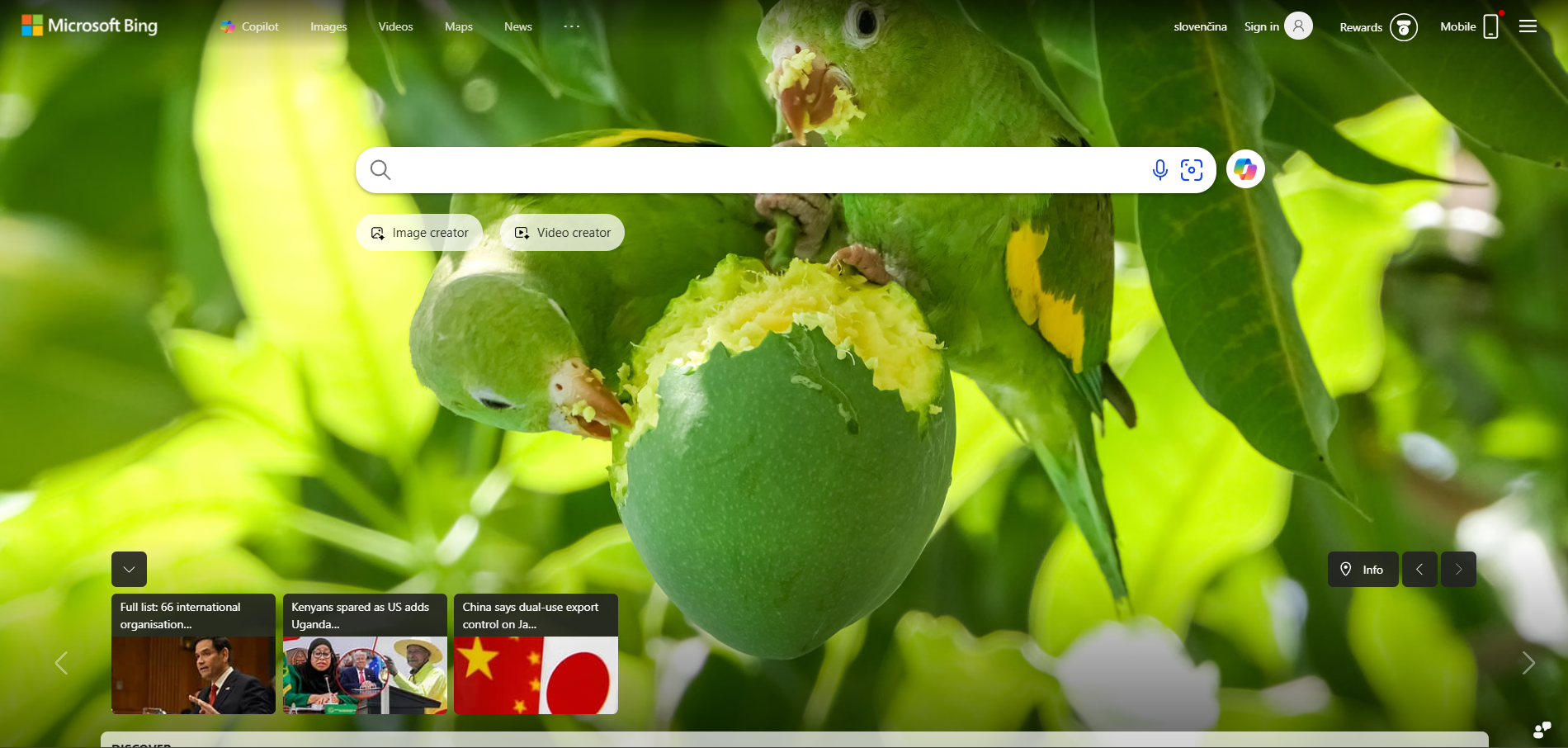
Bing on Microsoftin luoma ja omistama hakukone. Se on verkon toiseksi suurin hakukone Googlen jälkeen. Bing tarjoaa erilaisia palveluja, mukaan lukien verkko-, kuva-, video-, uutis- ja kartapalvelut. Se tarjoaa myös työkaluja, joiden avulla käyttäjät voivat tutkia ja vertailla tuotteita.
Bingin asiakastuen kanavat
Bing tarjoaa erilaisia tukikanavia, mukaan lukien puhelintuki ja sähköpostituki. Ne tarjoavat myös itsepalveluvaihtoehtoja, kuten opetusohjelmat, usein kysytyt kysymykset ja tietokanta. Lisäksi Bingillä on aktiivinen läsnäolo sosiaalisessa mediassa, ja se tarjoaa asiakaspalvelua ja teknistä tukea Twitterissä, Facebookissa ja muilla alustoilla.
- Sähköposti: daniel@bing.com
- Puhelin: +1 425-882-8080
- Tietokanta: https://help.bing.microsoft.com/
- Facebook: https://www.facebook.com/Bing/
- Twitter: https://twitter.com/bing
- YouTube: https://www.youtube.com/user/bing
Kuinka otan yhteyttä Bingiin?
Voit ottaa yhteyttä Bingiin seuraamalla heidän virallisia sosiaalisen median tilejään. Vaihtoehtoisesti voit myös ottaa yhteyttä heihin sähköpostiosoitteella daniel@bing.com tai puhelinnumerolla +1 425-882-8080. Jos haluat itsepalvelutukea ja haluat saada tietoa uusimmista aiheista, tietokanta on paras vaihtoehto.
Yleiset ongelmat ja ratkaisut
Kuinka tyhjentää Bingin hakuhistoria?
- Kaikki Bingin avulla tekemäsi haut tallennetaan Microsoft-tilillesi, joten siirry Microsoft-tilisi yksityisyysasetuksiin ja kirjaudu sisään.
- Kirjautumisen jälkeen näet tilisi Privacy-koontinäkymän. Vieritä hieman alaspäin “Hakuhistoria” -osioon ja napsauta “Näytä ja tyhjennä hakuhistoria” -painiketta.
- Tämä avaa koontinäkymän “Aktiviteettihistoria” -välilehden.
- Jos haluat tyhjentää koko hakuhistoriasi, voit napsauttaa “Tyhjennä aktiviteetti” -linkkiä hakuluettelosi oikeassa yläkulmassa.
- Sinua pyydetään vahvistamaan toimintosi. Jos haluat poistaa koko hakuhistoriasi, napsauta “Tyhjennä”. Jos et halua poistaa kaikkea, voit myös vierittää alaspäin nähdäksesi hakuhistoriasi. Jokaisen yksittäisen hakumerkinnän alla näet kaksi linkkiä, napsauta “Poista” poistaaksesi vain kyseisen hakutuloksen.
- Huomautus: Jos kuitenkin huomaat, että käytät Bingiä ja tyhjennät historiaasi silloin tällöin, kannattaa harkita yksityisen selaimen käyttöä, jotta hakuja ei tallenneta alusta alkaen.
Kuinka Microsoft tallentaa ja ylläpitää hakuhistoriaasi?
Kun haet Bingiä käyttämällä, Microsoft kerää antamasi hakutermit sekä muita tietoja, kuten IP-osoitteesi ja sijaintisi, evästeidemme sisältämät yksilölliset tunnisteet, hakusi aika ja päivämäärä sekä selaimesi konfiguraation. Microsoft käyttää näitä ja muita tietoja parantaakseen kokemustasi ja parantaakseen tuotteitaan ja palveluitaan.
Jos olet kirjautunut Bingiin Microsoft-tilillä, Bingin hakuaktiviteetti näkyy Privacy-koontinäkymässä. Privacy-koontinäkymä tarjoaa helpon tavan palata hakutermeihisi ja tuloksiin, joita olet napsauttanut Bingiä käyttäessäsi. Se tarjoaa myös kätevän tavan tyhjentää hakuhistoriasi.
Hakuhistoriasi poistaminen poistaa sen Microsoft-tililtäsi. Haut, jotka on tehty ilman kirjautumista Microsoft-tilillesi, eivät ole näiden asetusten vaikutuksen alaisia ja niitä ei näytetä Privacy-koontinäkymässä.
Kun tyhjennät hakuhistoriasi, joitakin kopioita voidaan säilyttää Microsoftin varmuuskopiointijärjestelmissä rajoitetun ajan.
Kuinka poistaa Bing Chromesta?
Poistaaksesi Bingin Chromesta, yritä ensin poistaa se hakukoneiden luettelosta. Jos se ei toimi, yritä päästä eroon selainviruksesta, joka on vastuussa Bingin uudelleenohjauksesta.
Vaihe 1: Poista Bing asetuksilla
- Avaa Chrome-selain ja siirry “Asetuksiin”.
- Valitse nyt vasemmasta paneelista “Hakukone” -vaihtoehto.
- Valitse hakukone valintaluettelosta.
- Valitse nyt “Hallitse hakukoneita” -vaihtoehto.
- Napsauta lopuksi Bingin vieressä olevaa kolmea pistettä ja valitse “Poista luettelosta”.
Vaihe 2: Käynnistä tietokone uudelleen turvallisessa tilassa
Windows-turvallinen tila on täydellinen ympäristö järjestelmän kriittisten virheiden löytämiseen ja ratkaisemiseen. Turvallisessa tilassa vain järjestelmäohjelmat ja jotkut tärkeät ohjelmat toimivat.
Vaihe 3: Poista verkon laajennukset selaimesta
- Napsauta kolmea pistettä oikeassa yläkulmassa.
- Siirrä hiiri “Lisää työkaluja” -kohdan päälle ja valitse laajennetusta valikosta “Laajennukset”.
- Nyt kaikki laajennukset näkyvät näytölläsi
- Etsi lopuksi ne, jotka haluat poistaa käytöstä tai poistaa.
Vaihe 4: Palauta verkkoselaimen asetukset
- Avaa Chrome ja siirry “Asetuksiin” napsauttamalla kolmea pistettä oikeassa yläkulmassa.
- Napsauta sitten “Lisäasetukset”.
- Napsauta “Palauta ja siivoa” -kohdassa “Palauta asetukset alkuperäisiin oletusarvoihin”.
- Valitse sitten “Palauta asetukset” seuraavassa kehotteessa.
- Käynnistä lopuksi selain uudelleen.