LiveAgentin yritykset-ominaisuuden avulla voit järjestää ja tallentaa yritysten tiedot tukipalveluusi. Mukauta yhteystietokenttiä, ryhmittele kontakteja ja tarkastele tikettejä helposti. Tehosta työnkulkuasi ilmaisella kokeilulla.
Companies
Contacts
Management
Mitä ovat tukipalveluyritykset?
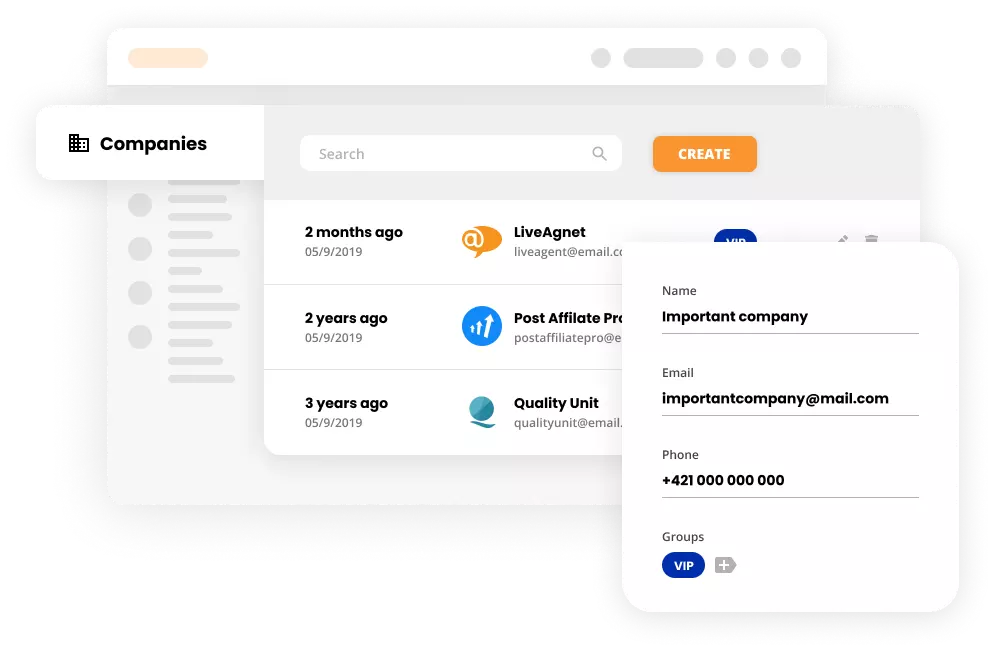
LiveAgentin yritykset-ominaisuuden avulla voit kerätä ja tallentaa tietoa yrityksistä ja organisaatioista tukipalveluohjelmistossasi. Olitpa sitten tallentamassa perustietoja tai hyödyntämässä mukautettuja kenttiä, valinta on täysin sinun.
Voit esimerkiksi luoda mukautettuja yhteystietokenttiä, jotka sisältävät yrityksen asiakasnumeron, yrityksen vuosipäivän tai muuta tietoa. Mahdollisuuksia on rajattomasti, joten pohdi, mikä tieto yrityksistä on sinulle tärkeää ja uskalla olla luova.
Tietojen keräämisen lisäksi yritysprofiilit helpottavat kontaktien organisointia. Jos työskentelet usean henkilön kanssa samasta yrityksestä, voit lisätä heidän yhteystietokorttinsa yrityksen profiiliin, jolloin heidän tikettinsä on helpompi tunnistaa.
Millaista tietoa yritykset-ominaisuuteen voi tallentaa?
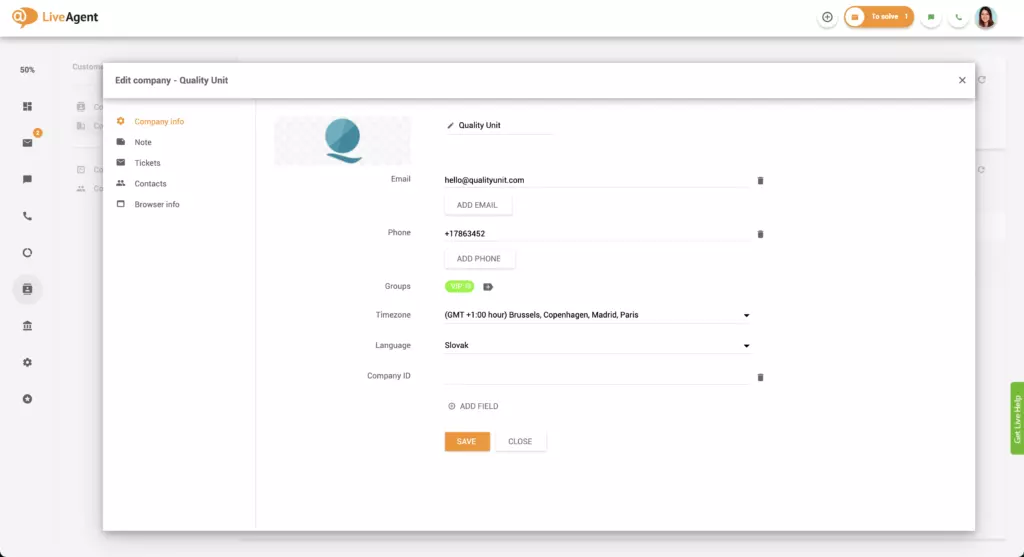
Yrityksen nimi
Yrityksen logo
Sähköpostiosoitteet
Puhelinnumerot
Kontaktiryhmät
Aikavyöhyke
Kieli
Muistiinpano
Mukautetut yhteystietokentät
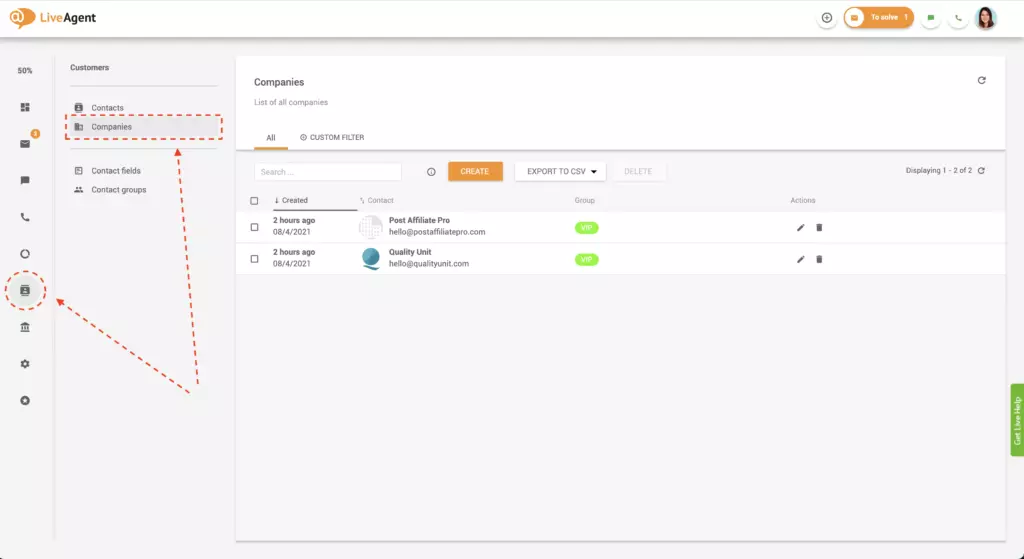
Mistä löydän tukipalvelun yritykset-ominaisuuden?
Kirjaudu sisään LiveAgentiin.
Napsauta Asiakkaat.
Napsauta Yritykset.
Kuinka luon yritysprofiilin?
Kirjaudu sisään LiveAgentiin.
Napsauta Asiakkaat.
Napsauta Yritykset.
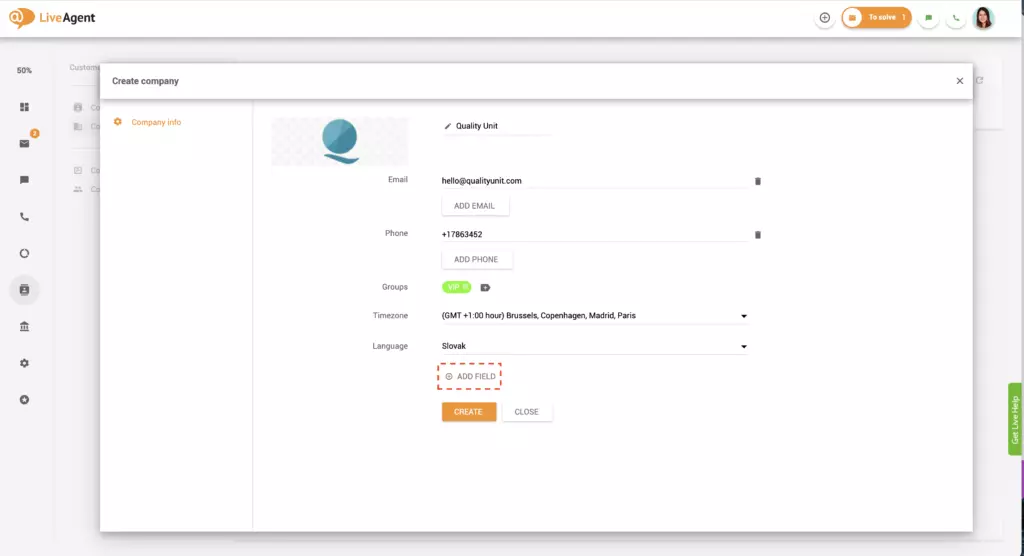
Napsauta oranssia Luo-painiketta.
Täytä kaikki tarvittavat kentät ja napsauta Luo.
Valinnainen: Napsauta Muistiinpano lisätäksesi yksityisen muistiinpanon yrityksestä. Tämä muistiinpano voi sisältää lyhyen kuvauksen yrityksestä, sen toiminnasta, johtohenkilöistä jne.
Kuinka luon mukautetun yrityksen yhteystietokentän?
Valitse tilanteesi mukaan ohjeet A tai B.
A.) Yritysprofiilin luominen ja mukautetun kentän lisääminen
Kirjaudu sisään LiveAgentiin.
Napsauta Asiakkaat.
Napsauta Yritykset.
Napsauta oranssia Luo-painiketta.
Täytä kaikki tarvittavat kentät.
Napsauta Lisää kenttä.
Napsauta Luo kenttä.
Aseta mukautetulle yhteystietokentälle koodinimi. Esimerkiksi se voi olla ‘customer_id’ tai ‘work-anniversary’. Huomaa, että koodissa saa käyttää vain pieniä kirjaimia, numeroita, tavuviivoja tai alaviivoja. Välilyöntejä ei saa käyttää.
Nimeä mukautettu yhteystietokenttä. Tässä voit nimetä sen esimerkiksi ‘Asiakasnumero’ tai ‘Työvuosipäivä’ ilman muotoilurajoituksia.
Napsauta Tyyppi ja valitse sinulle sopiva syöttövaihtoehto. Voit esimerkiksi valita tekstikentän, listaboksin, valintaruudun, valintaruuturyhmän tai osoitekentän.
Valinnainen: Napsauta kuvausta ja kirjoita selitys mukautetulle kentälle. Selitys voi antaa lisätietoa kentän käytöstä sinulle ja henkilökunnallesi.
Valitse Näkyvyys-vaihtoehto ja päätä, näytetäänkö mukautettu kenttä yritysprofiilia luodessa.
Napsauta Luo.
Täytä mukautettu yhteystietokenttä.
Napsauta Tallenna.
B.) Mukautetun kentän lisääminen olemassa olevaan yritysprofiiliin
Kirjaudu sisään LiveAgentiin.
Napsauta Asiakkaat.
Napsauta Yritykset.
Napsauta yritystä, johon haluat lisätä mukautetun yhteystietokentän.
Noudata ohjeen A vaiheita 6-14.
Kuinka lisään kontakteja yritykseen?
Kirjaudu sisään LiveAgentiin.
Napsauta Asiakkaat.
Napsauta Yritykset. Noudata tilanteesi mukaan ohjeita A tai B.
A.) Yrityksen luominen ja kontaktien lisääminen siihen
Kirjaudu sisään LiveAgentiin.
Napsauta Asiakkaat.
Napsauta Yritykset.
Napsauta oranssia Luo-painiketta.
Täytä kaikki tarvittavat kentät ja napsauta Luo.
Valinnainen: Napsauta Muistiinpano lisätäksesi yksityisen muistiinpanon yrityksestä. Muistiinpano voi sisältää tietoja yrityksestä, sen toiminnasta, johtohenkilöistä jne.
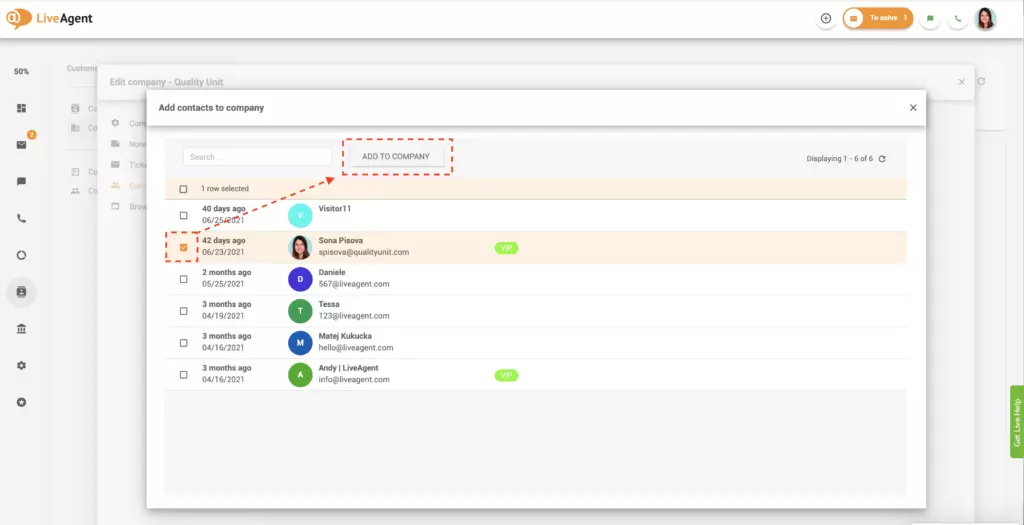
Napsauta Kontaktit.
Napsauta oranssia Lisää-painiketta.
Napsauta vasemman reunan valintaruutua kunkin kontaktin nimen vierestä valitaksesi kontaktin. Voit valita niin monta kontaktia kuin haluat.
Napsauta valkoista Lisää yritykseen -painiketta hakupalkin vierestä.
B.) Kontaktien lisääminen olemassa olevaan yritykseen
Kirjaudu sisään LiveAgentiin.
Napsauta Asiakkaat.
Napsauta Yritykset.
Napsauta yritystä, johon haluat lisätä kontakteja.
Napsauta Kontaktit.
Napsauta vasemman reunan valintaruutua kunkin kontaktin nimen vierestä valitaksesi kontaktin. Voit valita niin monta kontaktia kuin haluat.
Napsauta valkoista Lisää yritykseen -painiketta hakupalkin vierestä.
Täytyykö kontakteja lisätä yrityksiin?
Kontaktien lisääminen yrityksiin on vapaaehtoista. Ominaisuudesta on kuitenkin paljon hyötyä. Sen avulla voit seurata kaikkia viestejä yhdestä yrityksestä, mikä on erityisen kätevää, jos viestit usean henkilön kanssa samassa yrityksessä.
Voiko kontaktilla olla useampi yritys samaan aikaan?
Valitettavasti kontakteihin ei voi liittää useampaa yritystä samanaikaisesti. Jos kuitenkin haluat vaihtaa kontaktin liitetyn yrityksen, voit poistaa kontaktin alkuperäisen yrityksen yhteystietolistalta ja lisätä sen uuteen yritykseen.
Mitä hyötyä kontaktien järjestämisestä yrityksiin on?
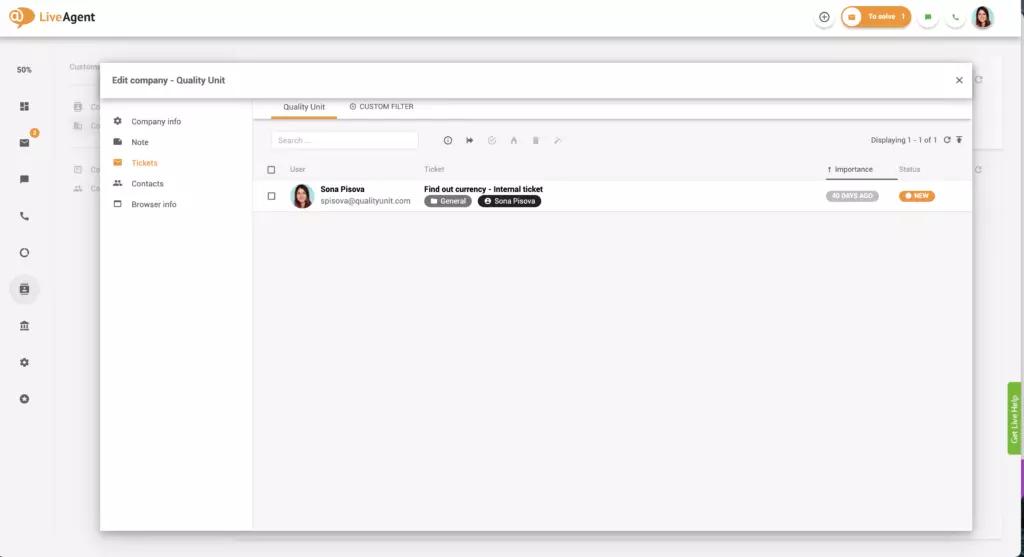
Kontaktien järjestäminen yrityksiin voi parantaa työnkulkuasi. Näin voit yhdellä napsautuksella tarkastella kaikkia yrityksen kontaktien tikettejä, mikä helpottaa tikettien suodattamista ja etsimistä. Nähdäksesi kaikki tietyn yrityksen tiketit, seuraa näitä ohjeita.
Kirjaudu sisään LiveAgentiin.
Napsauta Asiakkaat.
Napsauta Yritykset.
Napsauta Tikettejä.
Valinnainen: Voit rajata hakua entisestään napsauttamalla Mukautettu suodatin ja valitsemalla tiketin tilan, lähteen, tunnisteet tai muita mukautettuja suodattimia.
Työskenteletkö suuren organisaation kanssa? Lisää jokainen kontakti yritykseen, jotta heidän tikettinsä erottuvat postilaatikossasi. Kokeile jo tänään. Luottokorttia ei tarvita. Aloita 30 päivän ilmainen kokeilu
.
Usein kysytyt kysymykset
LiveAgentin yritykset-ominaisuuden avulla voit kerätä ja tallentaa tietoa yrityksistä ja organisaatioista [tukipalvelu](https://www.liveagent.com/help-desk-software/) -ohjelmistossasi.
Perustietojen lisäksi tukipalveluohjelmisto kuten LiveAgent mahdollistaa mukautettujen yhteystietokenttien luomisen, joiden avulla voit tallentaa yrityksistä yksilöllistä tietoa, kuten yrityksen ID:n tai tilausluokan.
Kontaktien lisääminen yrityksiin on vapaaehtoista. Ominaisuudesta on kuitenkin paljon hyötyä. Sen avulla voit seurata kaikkia viestejä yhdestä yrityksestä, mikä on erityisen kätevää, jos viestit usean henkilön kanssa samassa yrityksessä.
Muuta asiakastukikokemuksesi
Tutustu LiveAgentin tehokkaisiin ominaisuuksiin, jotka virtaviivaistavat viestintää, lisäävät tehokkuutta ja kasvattavat asiakastyytyväisyyttä.
LiveAgentin yhteystietokentät tallentavat yksityiskohtaista tietoa kontakteista, kuten nimi, sähköposti ja työtehtävä. Luo rajattomasti mukautettuja kenttiä myy...
3 min lukuaika
Contact Fields
Customer Management
+1
Mapupunta ka sa Mabuting Kamay!
Sumali sa aming komunidad ng masayang kliyente at magbigay ng mahusay na suporta gamit ang LiveAgent.