

Liitteiden ominaisuudet
LiveAgent parantaa viestintää liitteillä sähköpostissa, chatissa, lomakkeissa ja tietokannassa. Vedä ja pudota tiedostoja helposti, kuten kuvia, asiakirjoja ja ...
3 min lukuaika
Attachments
File Sharing
+1

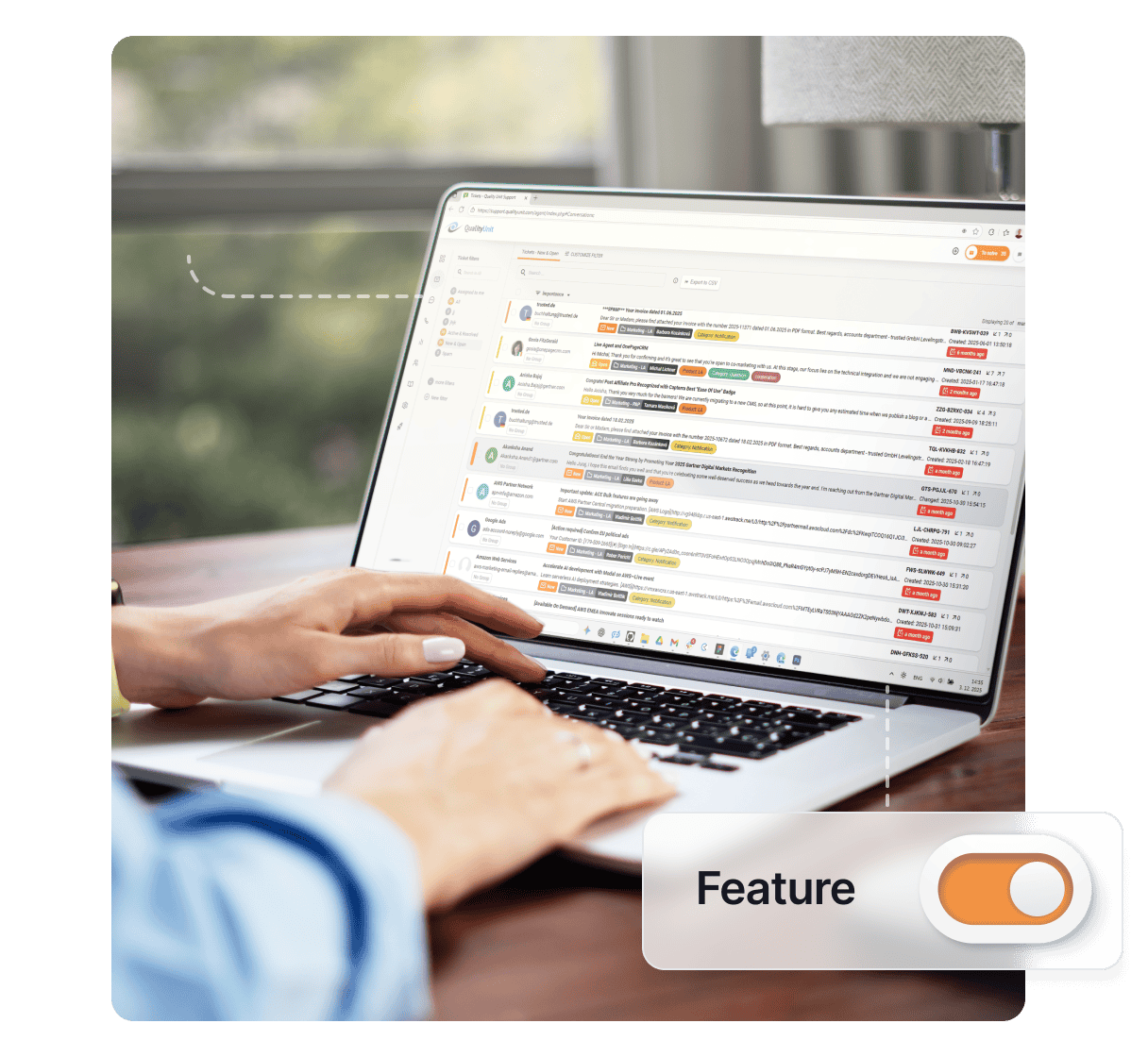
LiveAgentin kopiointi ja liittäminen -ominaisuus mahdollistaa kuvien helpon integroimisen sähköpostilipukkeihin, mikä parantaa visuaalista viestintää. Opi käyttämään kopiointi- ja liittämiskomentoja Windows- ja Mac-järjestelmissä saumattomaan kuvien siirtoon. Paranna työnkulkuja ja tehokkuutta.
Kopiointi ja liittäminen on tietokoneen komento, joka mahdollistaa sisällön, kuten tekstin, kuvien, linkkien ja muiden tietojen kopioinnin ja liittämisen paikasta toiseen. Funktio tallentaa kopioidun tiedon väliaikaisesti käyttäjälle näkymättömään paikkaan (yleensä leikepöydälle) ja liittää sen sitten haluttuun paikkaan.
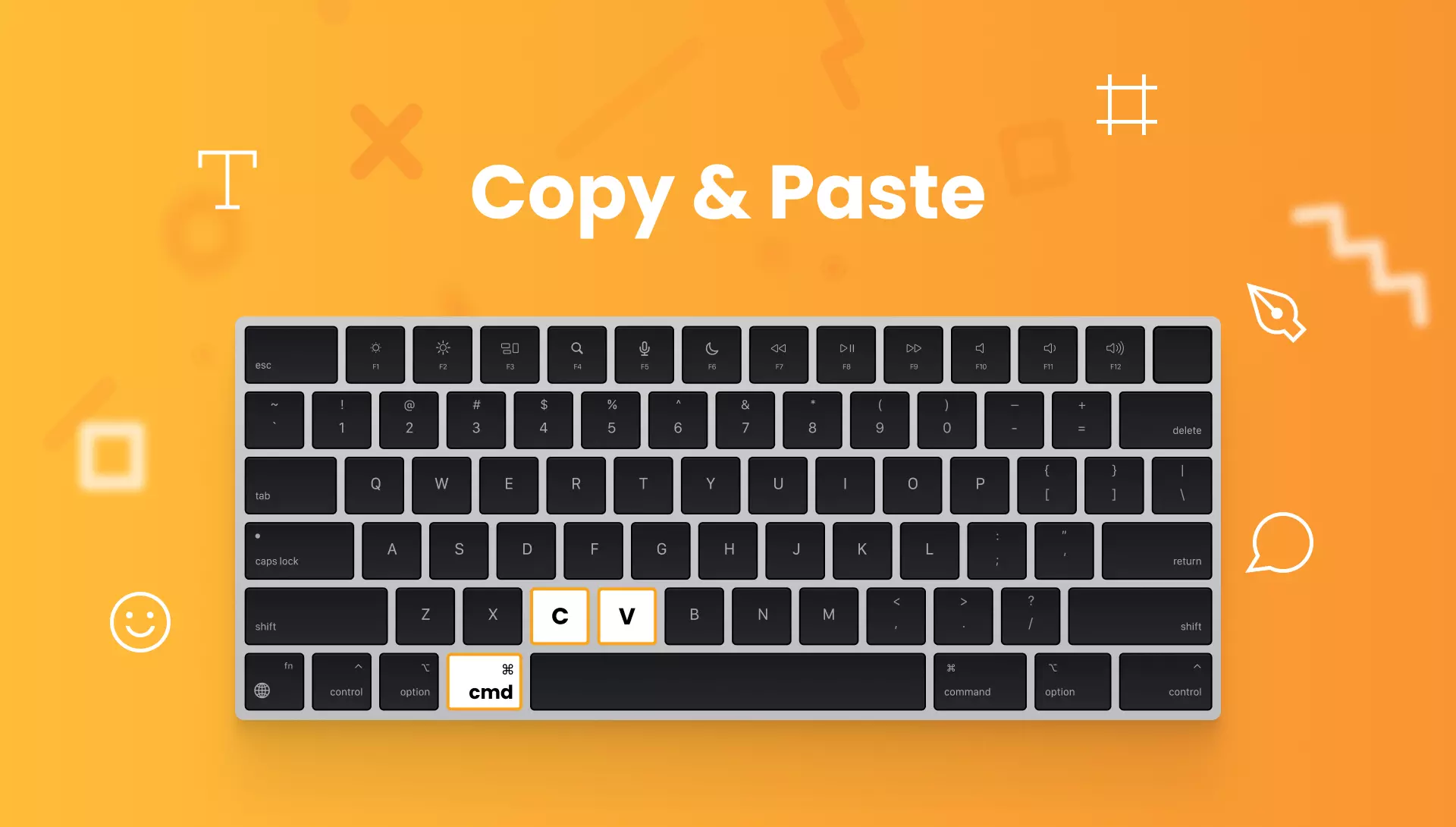
Tietojen kopioimiseksi ja liittämiseksi Windows-tietokoneella käytä seuraavia komentoja:
Tietojen kopioimiseksi ja liittämiseksi Mac-tietokoneella käytä seuraavia komentoja:
Noudata näitä ohjeita sisäisten kuvien lisäämiseksi sähköpostilippujen runkoon:
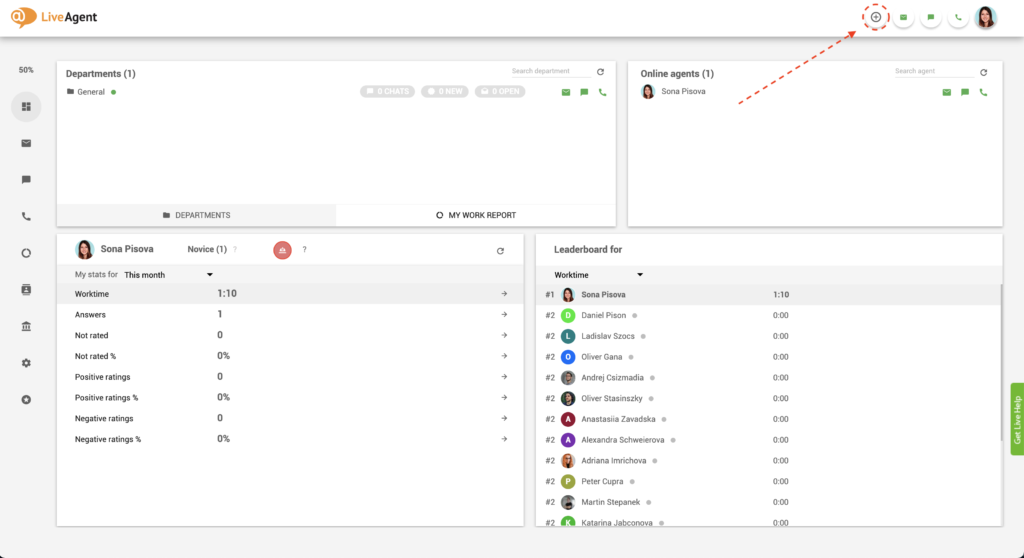
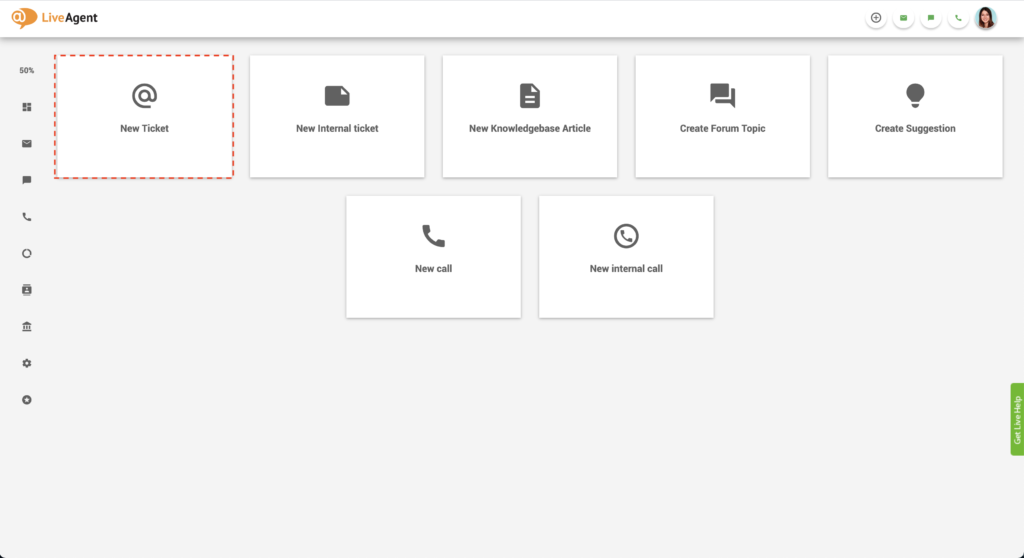
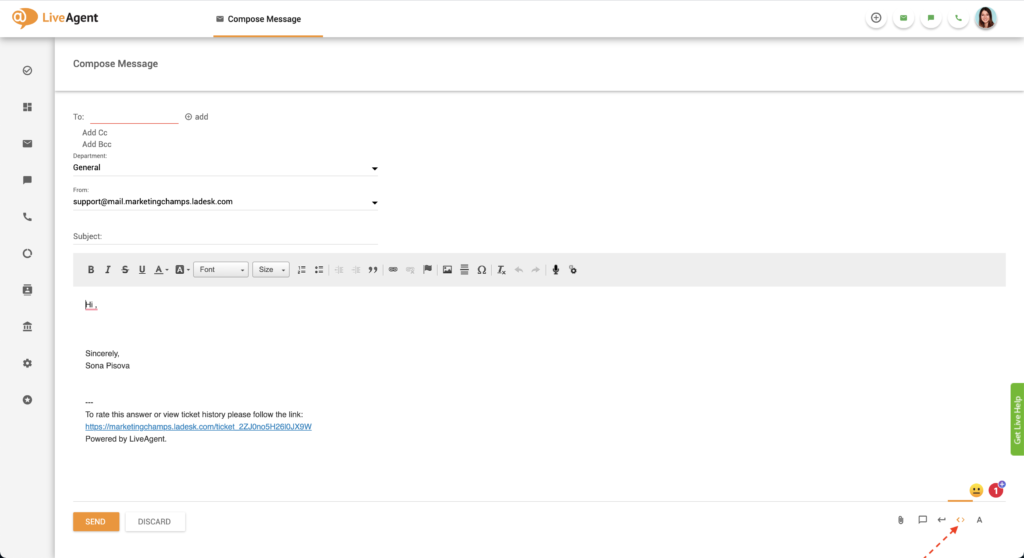
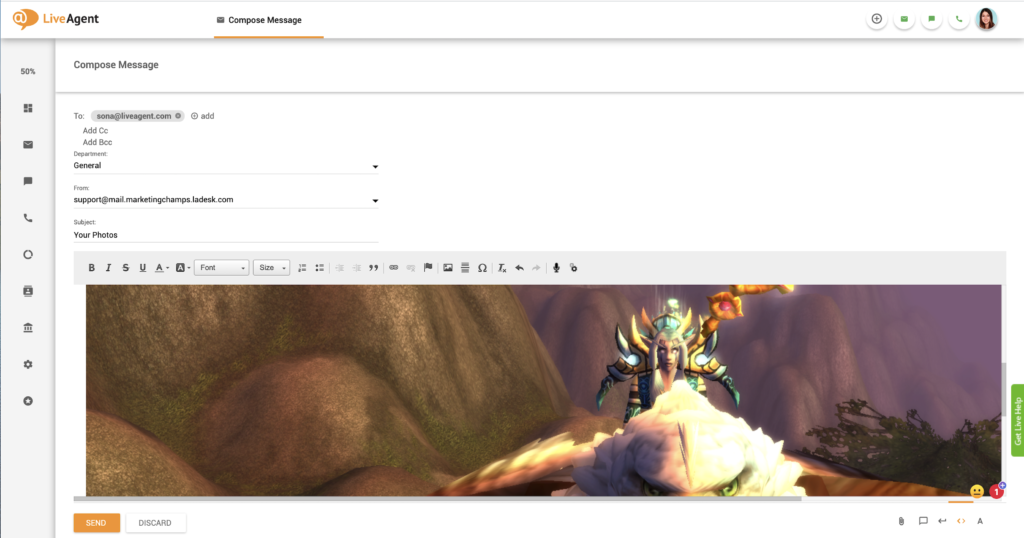
Jos kopioit ja liität sisäisen kuvan sähköpostirunkoon, vastaanottaja näkee sen näin:
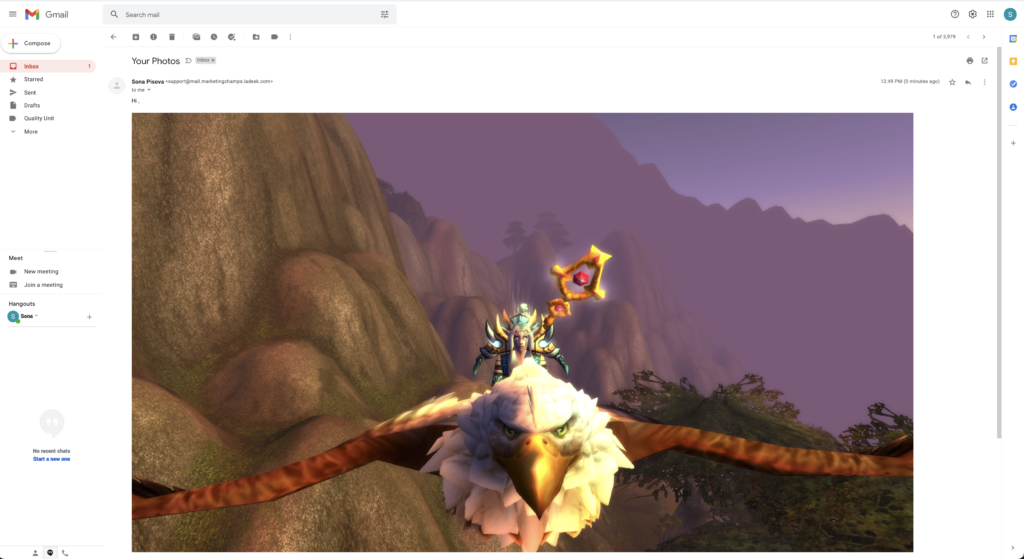
Noudata näitä ohjeita liitteiden nopeaan lisäämiseen sähköpostilipukkeihin kopiointi- ja liittämistoiminnolla:
Jos niitä ei liitetä sisäisesti, ne näyttävät tavalliselta sähköpostin liitteiltä. Kopioinnin ja liittämisen sekä säännöllisen liittämisen välillä liitä-painikkeen kautta ei ole eroa.
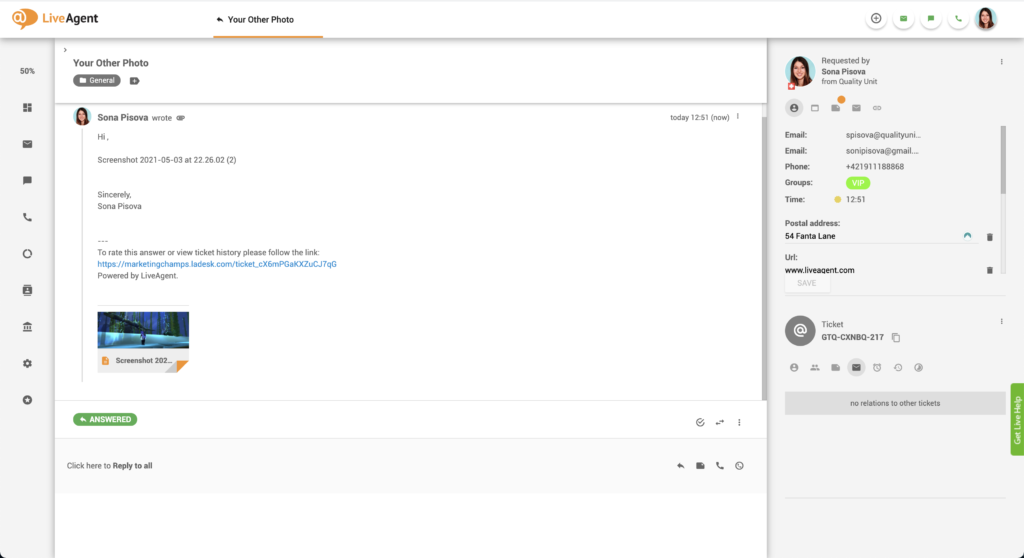
Kopiointi- ja liittämiskomentojen käyttäminen voi nopeuttaa agentin työnkulkua ja tehdä heidät tehokkaamiksi lipukkeiden käsittelyssä ja ratkaisemisessa. Sen sijaan, että napsauttaisivat useita painikkeita kopiointi- ja liittämistoimintojen suorittamiseksi, agentit voivat yksinkertaisesti käyttää näppäinyhdistelmiä keskeyttämättä kirjoitustyötään.
Mitä nopeammin asiakastuen agentit vastaavat lipukkeihin, sitä enemmän he voivat käsitellä yhden vuoron aikana. Lipukuormien vähentämisen ja yrityksesi rahan säästämisen lisäksi tämä voi parantaa ratkaisuaikojasi ja johtaa korkeampaan asiakastyytyväisyyteen.
Asiakkaat rakastavat saada vastauksia kyselyihinsä oikea-aikaisesti. Ilahduta heitä salamannopeilla vastaus- ja ratkaisuajoilla kopiointi- ja liittämisominaisuutemme ansiosta. Korkeampi asiakastyytyväisyys usein vahvistaa asiakasuskollisuutta ja sitoutumista sekä positiivisia suullisia suosituksia.
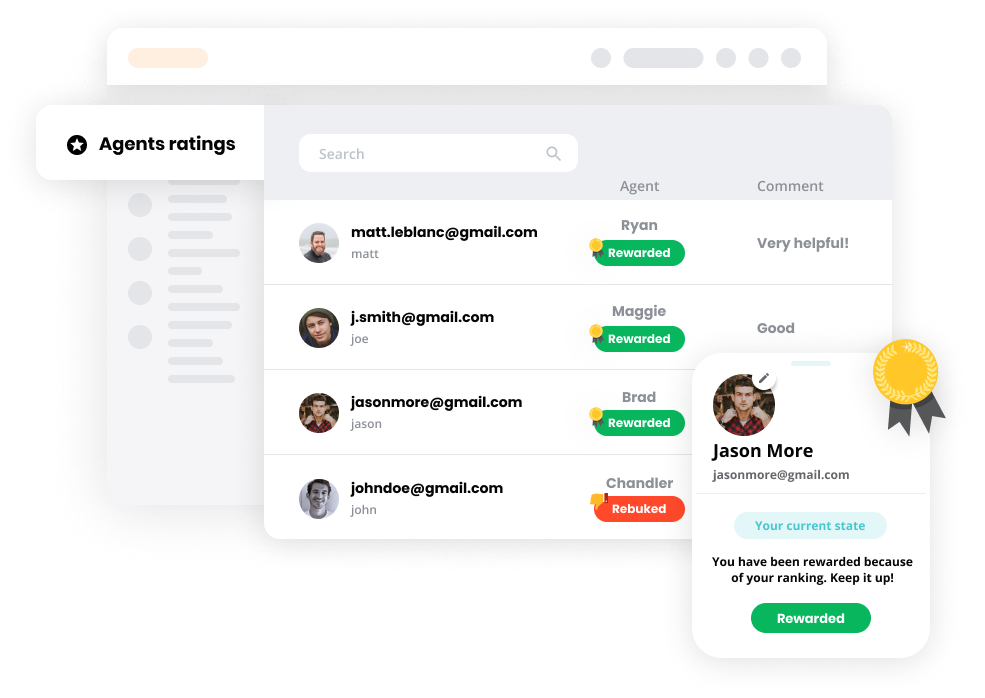
Älä jää paitsi mahdollisista asiakkaista, enemmän myynneistä ja korkeammasta asiakkaan elinkaaren arvosta! Tutustu siihen, kuinka helposti LiveAgent voi parantaa agentiesi tehokkuutta ja asiakkaasi kokemusta.
Opi kaikesta universaalista saapuvan postin laatikosta, joka on täynnä yli 140 help desk -ominaisuutta, mukaan lukien pelillistäminen, raportointi ja asiakassuhteiden hallintaohjelmisto. LiveAgent tarjoaa myös yli 40 kolmannen osapuolen integrointia suosikkilaitteidesi kanssa, kuten Slack, Google Analytics, Shopify, MailChimp ja muut.
Haluatko oppia lisää LiveAgentin huippumodernista help desk -ominaisuuksista? Tutustu tietokantaartikkeleihin, ominaisuussivuihin, blogeihin, webinaareihin tai viralliseen YouTube-kanavaamme saadaksesi lisätietoja:
LiveAgentin kopiointi- ja liittämisominaisuus on monipuolinen! Tee viestinnästäsi elävämpi sisäisten kuvien avulla tai paranna työnkulkuasi 30 päivän ilmaisen kokeilun avulla. Aloita ilmainen kokeilu tänään. Ei sitovia ehtoja, luottokorttia ei vaadita.
Tee viestinnästäsi elävämpi kuvien avulla. Kopioi ja liitä ne helposti HTML-editorillamme. Kokeile ilmaiseksi. Luottokorttia ei vaadita.
LiveAgent parantaa viestintää liitteillä sähköpostissa, chatissa, lomakkeissa ja tietokannassa. Vedä ja pudota tiedostoja helposti, kuten kuvia, asiakirjoja ja ...

Yhdistä päällekkäiset liput vaivattomasti LiveAgentin Merge Tickets -ominaisuudella. Virtaviivaista tukea, säästä aikaa ja paranna tehokkuutta. Kokeile ilmaisek...
LiveAgentin vastuun ominaisuus määrittää ja seuraa tukilipukkeiden omistajuutta, automatisoi siirtoja ja ilmoituksia. Se parantaa läpinäkyvyyttä, tehokkuutta ja...
Sumali sa aming komunidad ng masayang kliyente at magbigay ng mahusay na suporta gamit ang LiveAgent.