

Integrately
Integrately yhdistää yli 600 sovellusta työnkulkujen automatisointiin, mikä parantaa tehokkuutta ja säästää aikaa. Integroi LiveAgent sähköpostimarkkinointiin, ...
3 min lukuaika


NetCrunch on verkon valvontaväline IT-tiimeille, joka integroituu LiveAgentin kanssa hälytyksiä ja ongelmien seurantaa varten lippujen kautta. Se tarjoaa saumattoman valvonnan, ja WebHooks- ja HTTP-pyyntöjen vaihtoehdot kaksisuuntaiselle integraatiolle. Saatavilla pieninä, keskisuurina ja suurina versioina.
NetCrunch on verkon valvontajärjestelmä, joka on suunniteltu IT-tiimeille yrityksissä, joilla on välttämättömiä yhteyksiä digitaaliseen maailmaan. Tämä ohjelmisto antaa sinulle mahdollisuuden valvoa kaikkia verkkoon liittyviä keskeisiä toimintoja, jotta voit tunnistaa häiriöt sekä suorituskyvyn parantamismahdollisuudet.
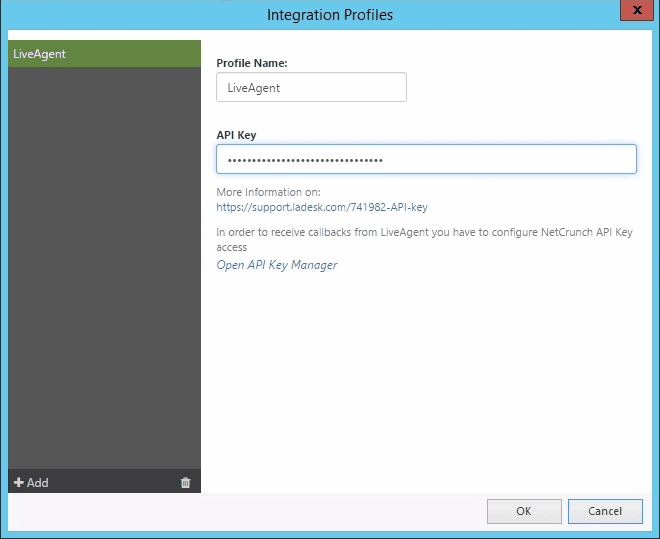
Voit ottaa NetCrunchin käyttöön lähettämään hälytykset Lipuiksi suoraan LiveAgent-tukipalveluusi, mutta ensin sinun on määritettävä integraatioprofiili LiveAgentille.
Jotta NetCrunch voi käyttää integraatiota, on tarpeen luoda hälytyskomentosarja tai muokata olemassa olevaa. Seuraa alla olevia vaiheita oppiaksesi luomaan uuden hälytyskomennon.
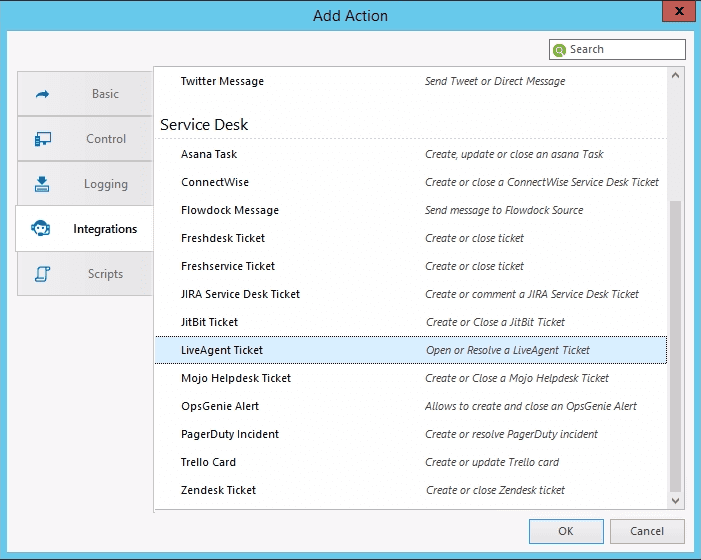

Tämä ei kuitenkaan toimi “Resolve Ticket” -toiminnon kanssa. “Resolve Ticket” -toiminnon testaamiseksi sinun on luotava hälytyskomentosarja “Open Ticket” -toiminnolla Action to Run immediately -kohtaan ja “Close Ticket” -toiminnolla Action to Run on Alert Close -kohtaan. Valitse sitten solmu ja luo [hälytys](/features/email-notifications/ “Stay on top of customer support with LiveAgent’s email notifications. Never miss tickets or replies. Start a free 30-day trial—no credit card!’) (esimerkiksi Monitoring Disabled) testausta varten ja määritä hälytyskomentosarja tälle hälytyselle. Seuraavat vaiheet selittävät, kuinka luoda “Node Monitoring Disabled” -hälytys yksittäiselle solmulle.
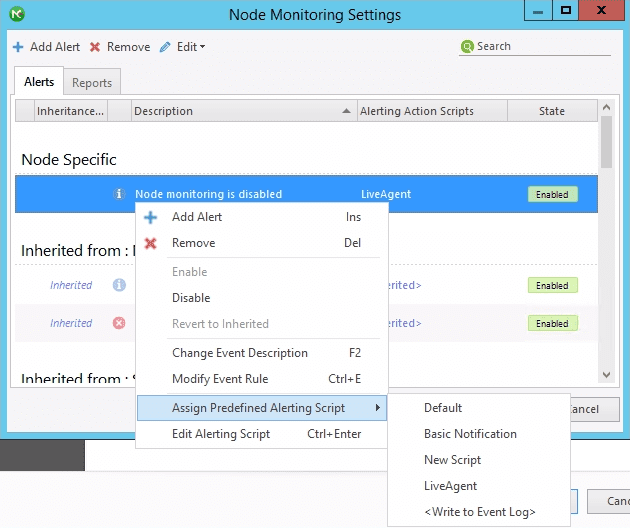
Jos nyt käynnistät hälytyksen (poista solmun valvonta käytöstä), luot lipun. Jos tämä hälytys suljetaan (Node Monitoring Enabled), lipuun lisätään kommentti ja se ratkaistaan. Kun tällainen hälytyskomentosarja on liitetty erilaisiin hälytyksiin, NetCrunch lähettää viestejä LiveAgentille joka kerta, kun annettu hälytys luodaan.

Voit myös lähettää lippuja eri osastoille. Tämä voidaan tehdä luomalla uusi hälytyskomentosarja jokaiselle osastolle ilman, että sinun tarvitsee luoda uutta integraatioprofiilia joka kerta. Varmista vain, että nimeät komentosarjat selvästi, jotta ne on helpompi erottaa myöhemmin.
LiveAgent Helpdesk on yksi kaksisuuntaisista integraatioistamme – se tarkoittaa, että voit määrittää HTTP-pyynnön, joka lähettää tietoja takaisin NetCrunchille, kun lippu ratkaistaan LiveAgentissa, jotta NetCrunchin hälytys suljetaan myös. Tämä ei ratkaise ongelmaa, joka aiheutti hälytyksen, mutta se sulkee NetCrunchin luoman hälytyksen (eli solmu on edelleen alhaalla, vaikka hälytys on suljettu).
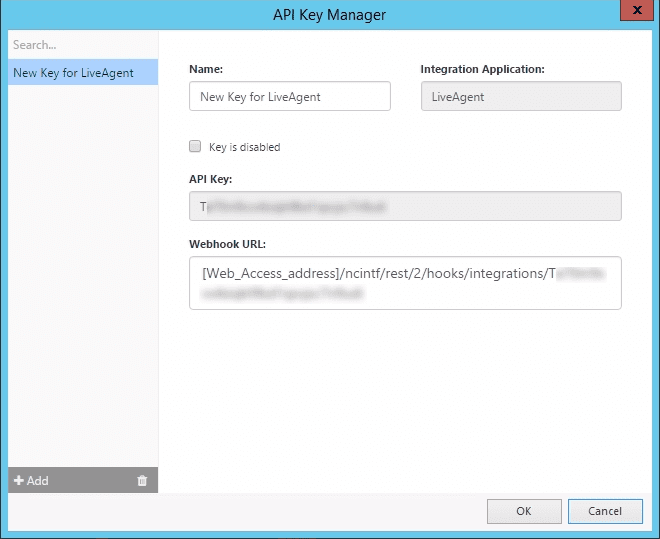
Jotta voit vastaanottaa tällaisen pyynnön LiveAgentista, sinun on määritettävä NetCrunch API Key -käyttöoikeus. Tee tämä menemällä LiveAgent Integration Profile -profiiliin ja napsauttamalla “Open API Key Manager.” Kopioi WebHook URL ja korvaa [Web_access_address] web-käyttöosoitteellasi (esim. https://123.456.789.0/ncinf/rest…).
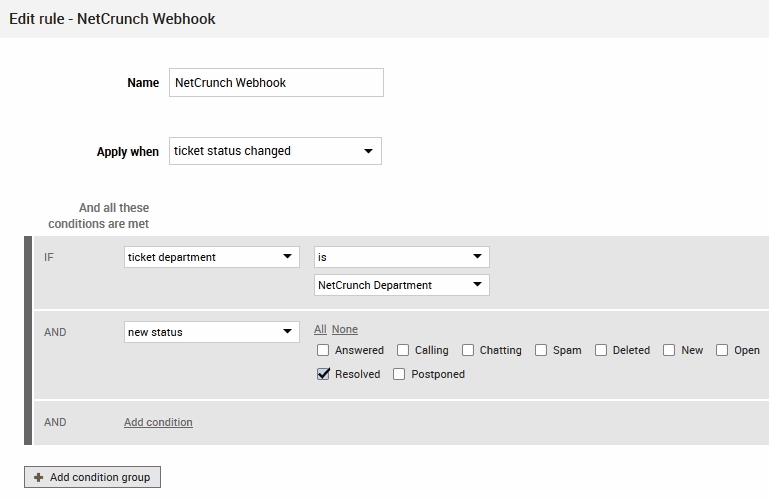
Siirry LiveAgentiin, valitse Configuration > Automation > Rules ja luo uusi [sääntö](/features/rules/ “Streamline support with LiveAgent’s automation rules! Automate ticket handling, boost efficiency, & enhance customer satisfaction. Try free now!’). Anna säännölle kuvaava nimi ja valitse Apply when “ticket status changed”. Määritä nyt ehdot samalla tavalla:
IF ticket department is (esim.) NetCrunch Department AND new status is Resolved.
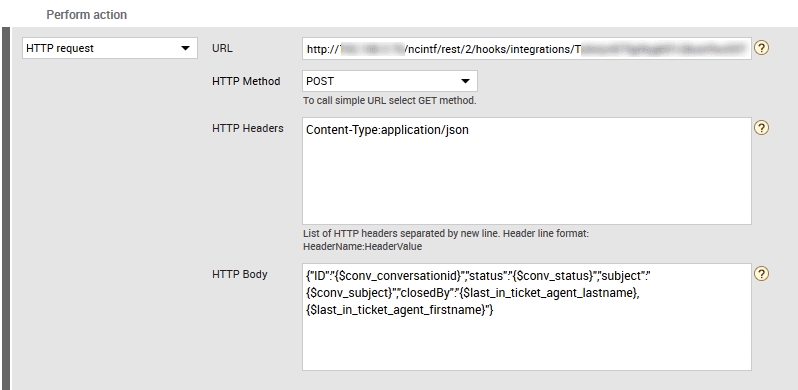
Valitse nyt toiminto “HTTP request” ja lisää URL korvatulla Web_Access_Address-osoitteella URL-kenttään. Valitse HTTP Method “POST” ja lisää otsikko “Content-Type:application/json”. Kirjoita tämä HTTP Body -kenttään, joka lähetetään tietoina NetCrunchille:
{
  "ID": "{$conv_conversationid},
  "status": "{$conv_status},
  "subject": "{$conv_subject},
  "closedBy": "{$last_in_ticket_agent_lastname}, {$last_in_ticket_agent_firstname}"
}
Tallenna tämä Automation Rule. Nyt, kun NetCrunch luo lipun ja LiveAgent Agent ratkaisee sen, NetCrunchin hälytys suljetaan. Huomaa, että ongelma saattaa silti olla olemassa, mutta hälytys ratkaistaan vastauksena LiveAgent-toimintoon.

Ei ongelmaa! LiveAgent tarjoaa 30 päivän ilmaisen kokeilujakson, jossa voit testata ilmaista NetCrunch-integraatiota!
Integrately yhdistää yli 600 sovellusta työnkulkujen automatisointiin, mikä parantaa tehokkuutta ja säästää aikaa. Integroi LiveAgent sähköpostimarkkinointiin, ...
Feederloop-integraatio LiveAgentin kanssa mahdollistaa saumattomat videopuhelut, yhteisselauksen ja istuntojen tallenteet suoraan live-chatista. Yhdistä asiakka...
Integroi WhatsApp LiveAgentiin tehokasta asiakaspalvelua varten – nopeuta vastausaikoja ja hanki kilpailuetua. Hallitse WhatsApp-viestejä helposti tikettijärjes...
Sumali sa aming komunidad ng masayang kliyente at magbigay ng mahusay na suporta gamit ang LiveAgent.