

Integration logo
Shopify

Shopify

Shopify on verkkokauppaalusta, jota käytetään tuotteita ja palveluita myyvien verkkokauppojen luomiseen. Shopify on varustettu lukuisilla erinomaisilla ominaisuuksilla, kuten pudotustoimituksella, tuotemarkkinoinnilla, erilaisilla maksuvaihtoehdoilla ja asiakkaiden sitoutumisen työkaluilla. Shopifyn avulla voit helposti perustaa uuden verkkokaupan ja alkaa myydä tuotteitasi tai palveluitasi.

Shopify on alusta, jota jokaisen yrittäjän tulisi käyttää, koska se on niin helppo navigoida ja käyttää. Shopifyn avulla voit säästää aikaa ja rahaa sekä keskittää huomiosi liiketoimintasi muihin osa-alueisiin.

Kuinka voit käyttää sitä?

Voit käyttää Shopify-integraatiota tarjotaksesi nopeaa ja tehokasta tukea asiakkaillesi tai asiakkaillesi. LiveAgentin avulla voit seurata asiakastuen sähköpostejasi, tarjota puhelintukea ja sijoittaa myös reaaliaikaisen live chat -painikkeen ennalta määritetyllä designilla verkkosivullesi.

Live chat -painikkeen sijoittaminen kauppasi verkkosivulle on hyödyllistä, koska se on vaivaton viestintävaihtoehto, jota asiakkaasi voivat käyttää ottaakseen sinuun yhteyttä tuotetiedoista, ongelmista ja muusta. Tämä voi parantaa asiakkaiden sitoutumista ja asiakastyytyväisyyttä merkittävästi.

Mitä hyötyjä saat Shopify-integraatiosta?

  • Hallitse asiakkaitasi saumattomasti kaikilla kanavilla
  • Tarjoa nopeaa tukea asiakkaillesi
  • Live chat -painikkeen sijoittaminen sivustollesi lisää asiakkaiden sitoutumista ja tyytyväisyyttä
  • Live chat voi tehokkaasti muuttaa liidejä ja verkkosivuston vierailijoita maksaviksi asiakkaiksi

Kuinka sijoittaa LiveAgent live chat -painike Shopify-kauppaasi

Jos haluat sijoittaa LiveAgent live chat -painikkeen verkkosivullesi, seuraa tätä yksinkertaista opasta.

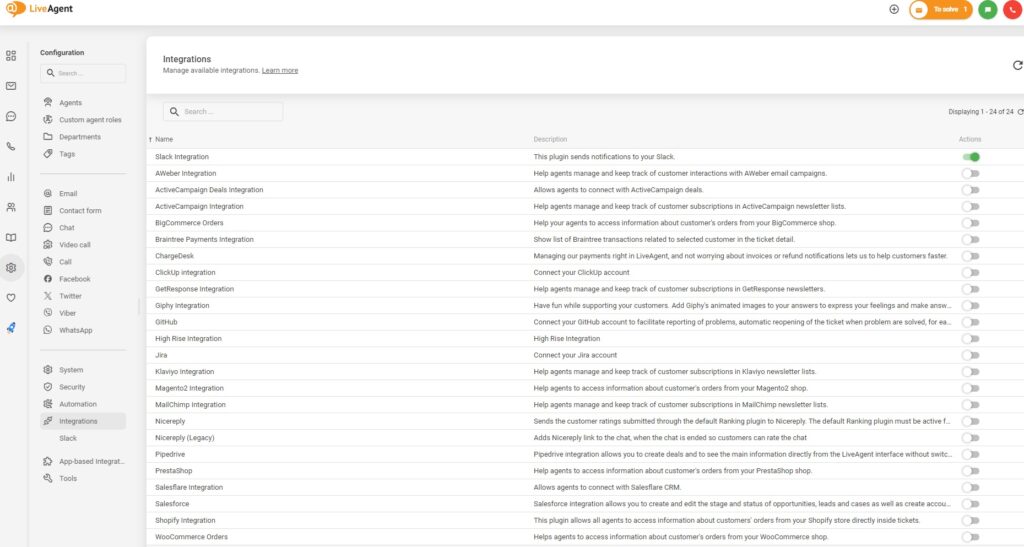
  • Avaa LiveAgent ja siirry kohtaan Konfiguraatio > Integraatiot. Löydät Shopify-integraatio -laajennuksen integraatioiden luettelosta. Kun löydät sen, napsauta aktivointikytkintä, ja kun se muuttuu vihreäksi, LiveAgent käynnistyy uudelleen.
Activate integrations in LiveAgent
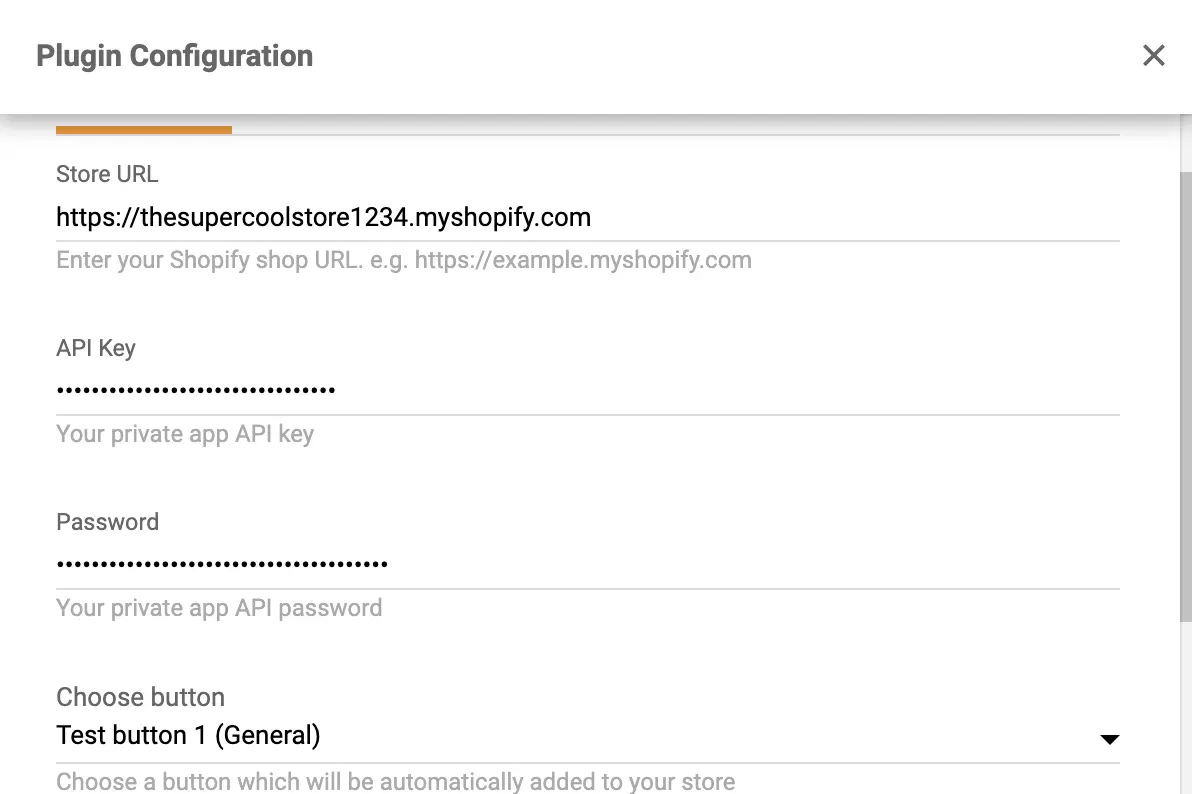
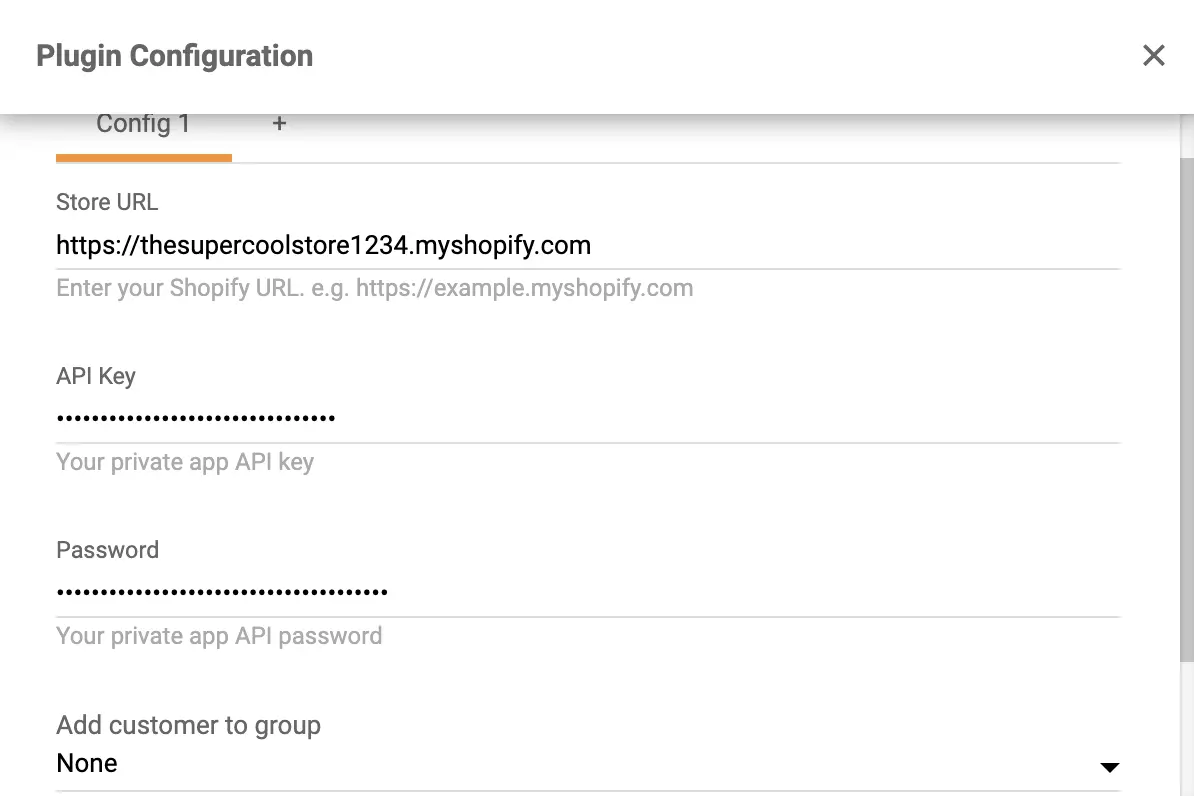
  • Kun sovellus käynnistyy uudelleen, etsi aktiivinen Shopify-integraatio live chat -painikkeella -laajennus laajennusluettelon yläosasta ja napsauta hammasrattaan kuvaketta laajennuksen määrittämiseksi. Sitten sinun on syötettävä tietosi – Shopify-kauppasi URL-osoite, API-avain ja salasana. Voit myös valita live chat -painikkeen designin Shopify-kaupallesi.
Shopify chat button plugin configuration in LiveAgent
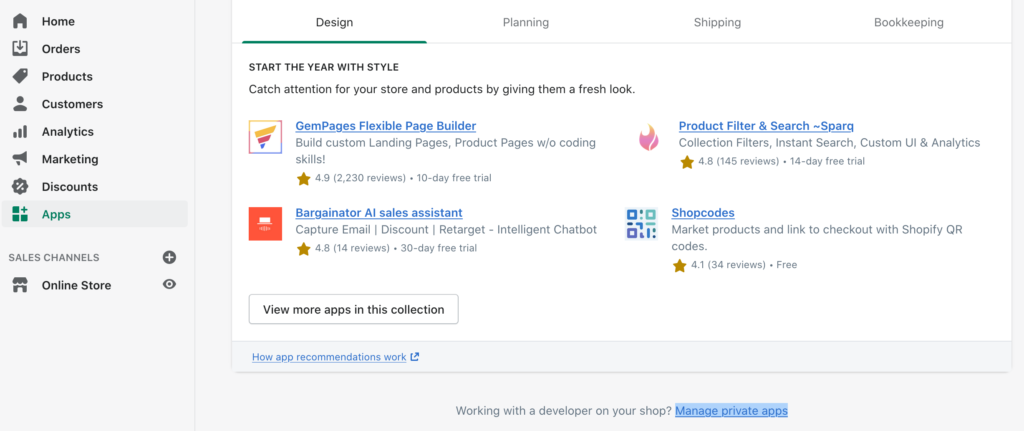
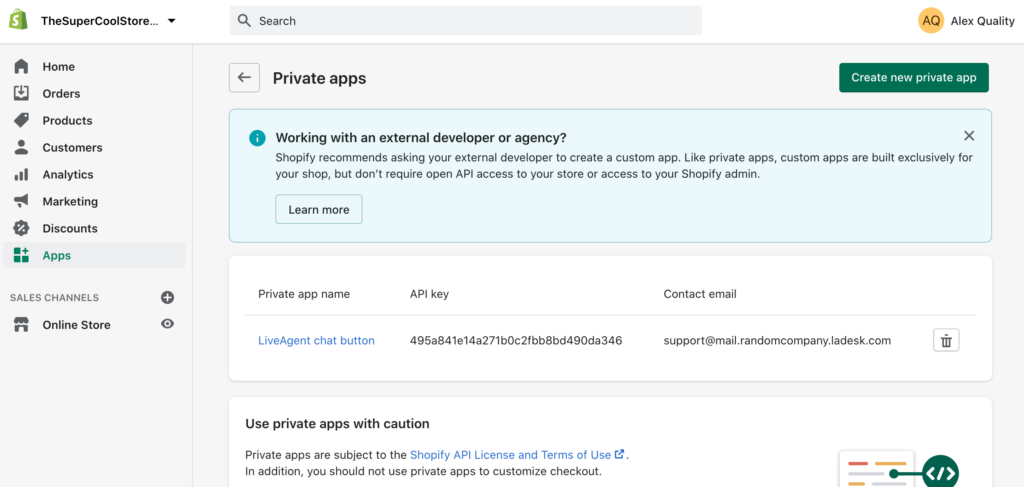
  • Löydät API-avaimesi Shopify-asetuksistasi. Siirry kohtaan Sovellukset, napsauta sivun alaosassa olevaa Hallitse yksityisiä sovelluksia ja sitten Ota yksityisen sovelluksen kehitys käyttöön. Valitse kaikki valintaruudut ja napsauta Ota yksityisen sovelluksen kehitys käyttöön. Sitten napsauta Luo yksityinen sovellus.
Manage private apps at the bottom of the Shopify Apps sections
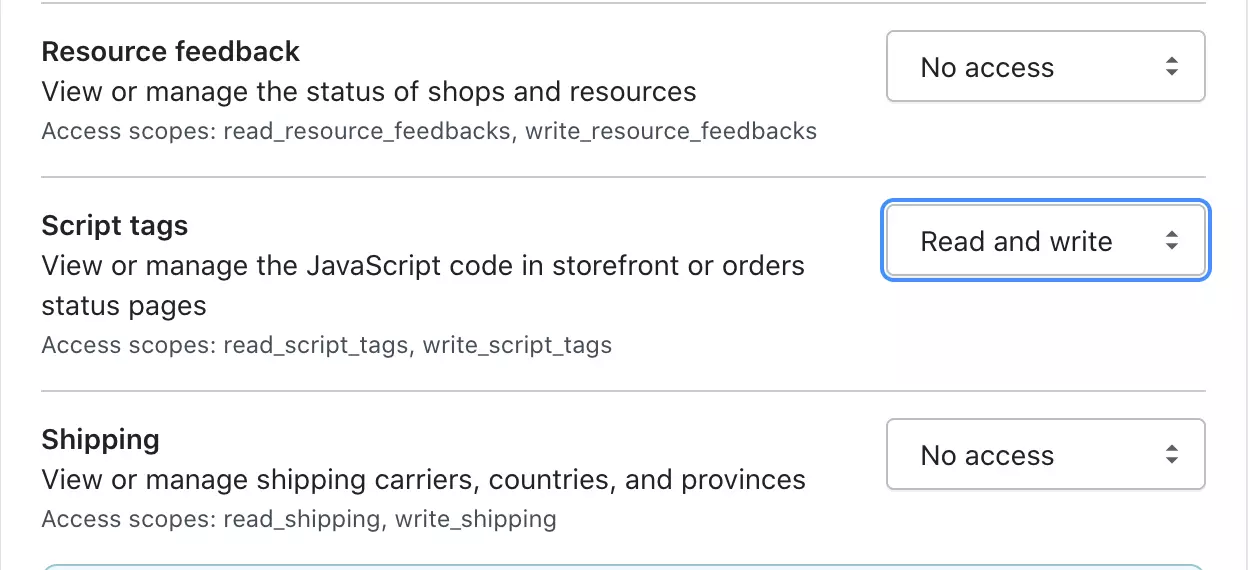
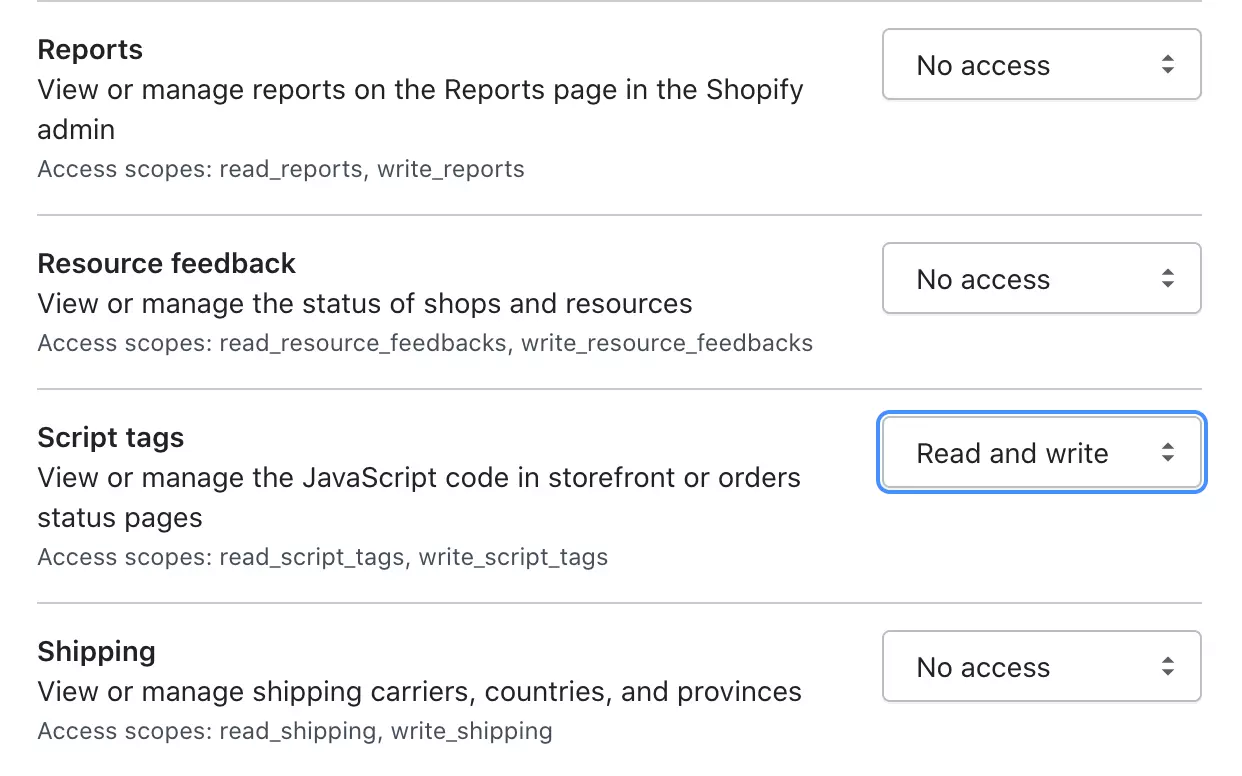
  • Nimeä sovellus ja anna hätäkehittäjän sähköpostiosoite kenttiin. Sitten napsauta Näytä passiiviset Admin API -käyttöoikeudet. Vieritä alas ja etsi Script Tags. Muuta käyttöoikeudet kohteesta Ei pääsyä kohtaan Luku ja kirjoitus.
Change Script tags permissions to Read and write in Shopify
  • Napsauta Tallenna ja sitten Luo sovellus. Etsi Admin API -osio ja kopioi API-avain. Palaa LiveAgentiin ja liitä avain konfiguraatioon. Tee sama API-salasanan kanssa ja napsauta sitten Tallenna. Integraatio on valmis ja voit keskustella Shopify-kauppasi asiakkaiden kanssa LiveAgentista.

Kuinka integroida Shopify LiveAgent-laajennuksella

Käyttämällä tätä integraatiota voit nähdä asiakkaasi tilaukset LiveAgent-tilisi lipun yksityiskohtaosiossa. Seuraa alla olevia integraatioohjeita aloittaaksesi.

  • Siirry LiveAgent-tilissäsi kohtaan Konfiguraatio > Integraatiot, etsi Shopify-integraatio ja napsauta aktivointikytkimen painiketta. LiveAgent käynnistyy uudelleen sen jälkeen. Sitten löydät aktiivisen integraation laajennusluettelon yläosasta. Napsauta hammasrattaan kuvaketta laajennuksen määrittämiseksi, jossa sinun on annettava Shopify-tiedot.
Shopify integration active
  • Tätä laajennusta voidaan käyttää yhdessä Shopify-tilisi yksityisen sovelluksen kanssa. Kirjaudu Shopify-hallintapaneeliin ja siirry Sovellukset -osioon. Napsauta Luo uusi yksityinen sovellus.

Jos sinulla ei ole tätä vaihtoehtoa saatavilla, sinun on otettava yksityisten sovellusten hallinta käyttöön. Napsauta Hallitse yksityisiä sovelluksia ja sitten Ota yksityisen sovelluksen kehitys käyttöön. Valitse kaikki valintaruudut ja napsauta Ota yksityisen sovelluksen kehitys käyttöön. Sitten voit Luoda uuden yksityisen sovelluksen.

Create a new private app in Shopify to create an integration with LiveAgent
Click on manage private apps in Shopify to change integration permission settings
  • Nyt voit nimetä sovelluksen ja antaa hätäsähköpostin. Sinun on myös sallittava käyttöoikeudet, jotka ovat oletuksena poissa käytöstä. Napsauta sivun alaosassa olevaa Tarkista poistetut Admin API -käyttöoikeudet. Vieritä alas, etsi Asiakkaat ja aseta käyttöoikeudet kohtaan Luku ja kirjoitus. Tee sama Script tags -kohdalla ja Tilaukset -kohdalla, jotka ovat alempana luettelossa, ja napsauta sitten Tallenna.
Change permissions manually to allow LiveAgent access Shopify data
  • Nyt näet näkyvissä API-avaimen ja salasanan. Kopioi ja liitä API-avain ja salasana LiveAgent Shopify -laajennuksen konfiguraatioon, tarkista muut vaihtoehdot ja napsauta Tallenna.
Copy and paste the API key and password into Shopify plugin configuration in LiveAgent

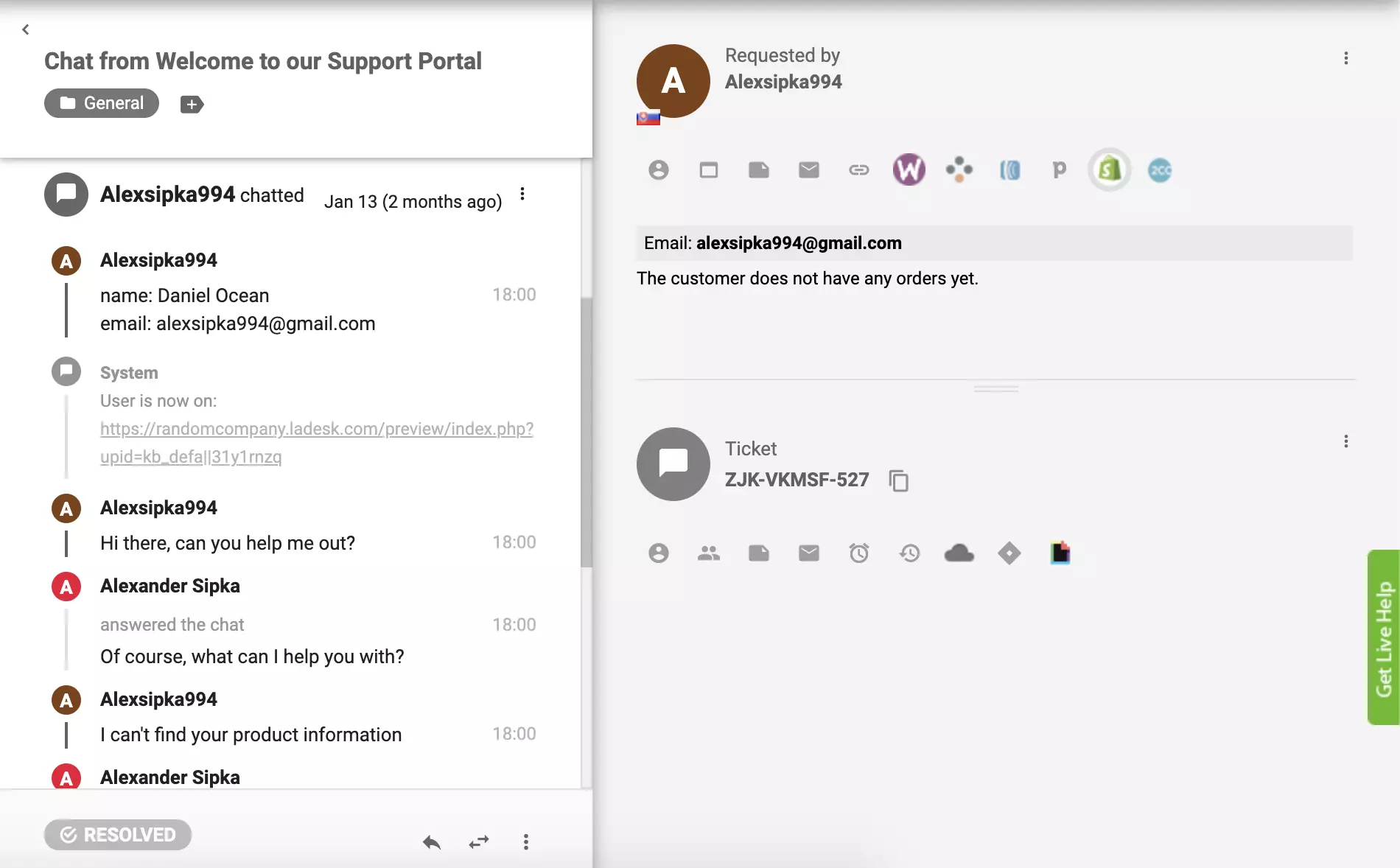
Shopify-laajennuksesi pitäisi olla aktiivinen. Katso joitakin aiempia lippuja asiakkaillesi ja napsauta oikean paneelin Shopify-painiketta nähdäksesi asiakkaan tilaukset lipun näkymässä.

Shopify plugin is active in LiveAgent and customer orders can be visible from ticket view

Kuinka integroida Shopify Zapier-palvelun kautta

LiveAgentin ja Shopifyn yhdistäminen Zapier-palvelun kautta on helppoa, nopeaa ja intuitiivista. Yhden sovelluksen laukaisin aktivoi toiminnon toisessa sovelluksessa, mikä luo parannetun työnkulun. Voit luoda useamman kuin yhden integraation ja voit valita ja määrittää ne niin, että ne toimivat haluamallasi tavalla. Tätä varten ei tarvita ohjelmointikokemusta.

LiveAgent and Shopify integration page on Zapier

Käydään läpi vaiheet. Jos et ole koskaan luonut Zapier-integraatiota aiemmin, sinun on rekisteröidyttävä ja luotava Zapier-tili. Kun olet valmis, siirry LiveAgent + Shopify -integraatiosivulle Zapierissa.

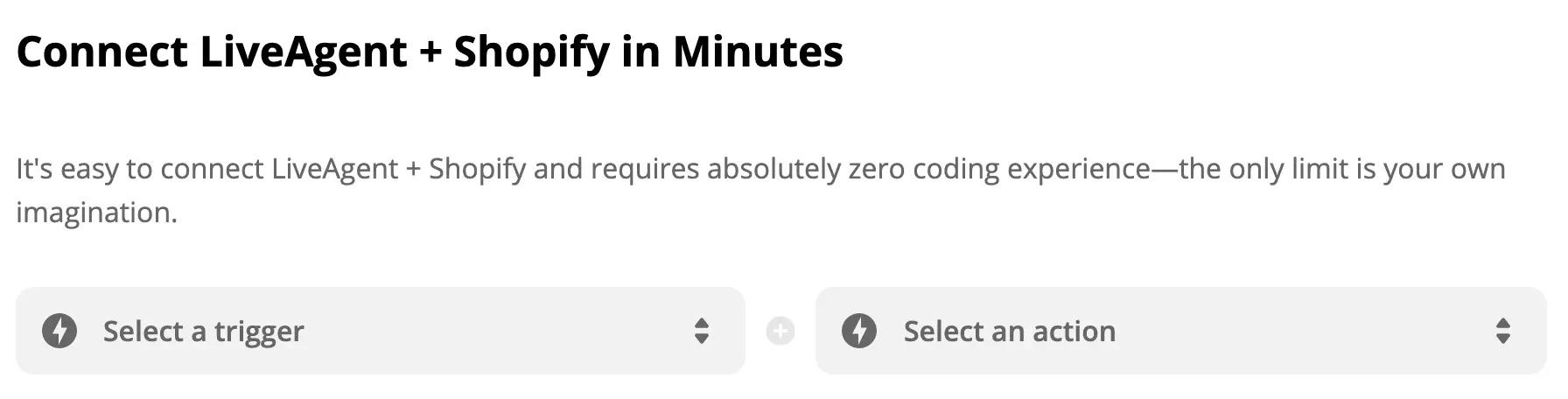
Select trigger and action on Zapier

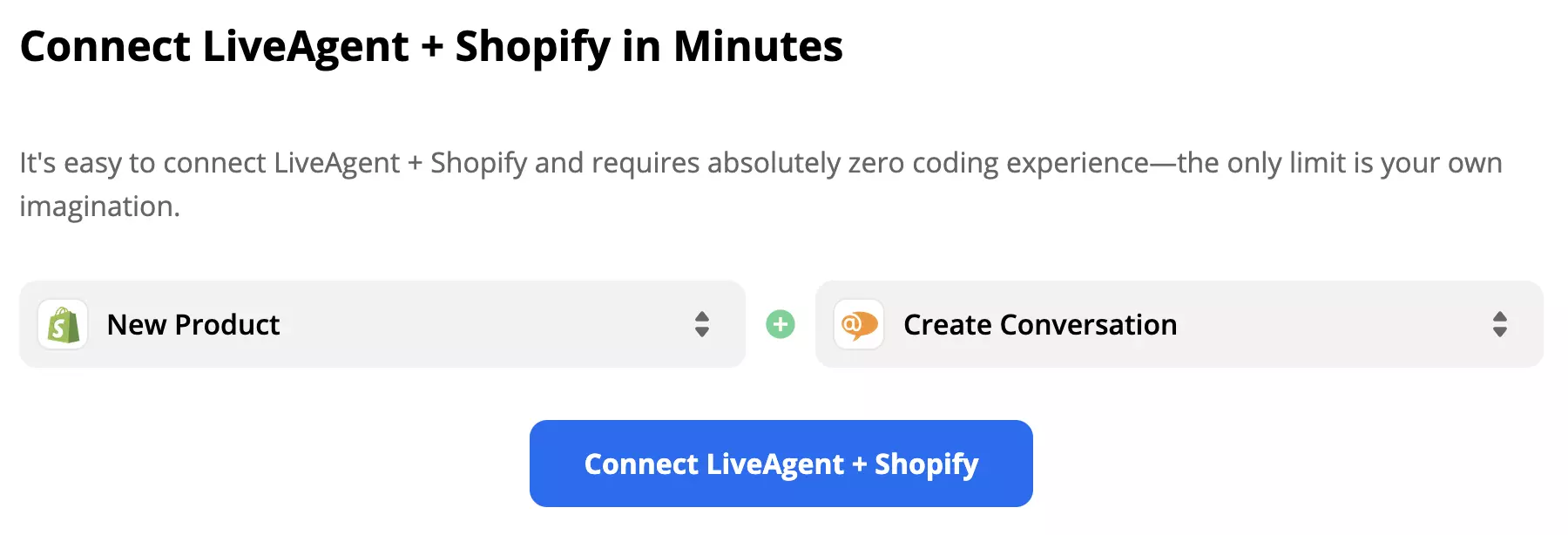
Kun vierität alas, näet Yhdistä LiveAgent + Shopify minuuteissa -osion. Täällä voit valita haluamasi laukaisimen ja toiminnon. Voit valita mitä tahansa luettelosta ja luoda yhteyden. Esimerkkinä valitsemme Shopify-laukaisimen Uusi tuote ja LiveAgent-toiminnon Uusi keskustelu. Kun olet valmis, napsauta sinisen painikkeen alla.

Selected trigger New Product and action Create conversation

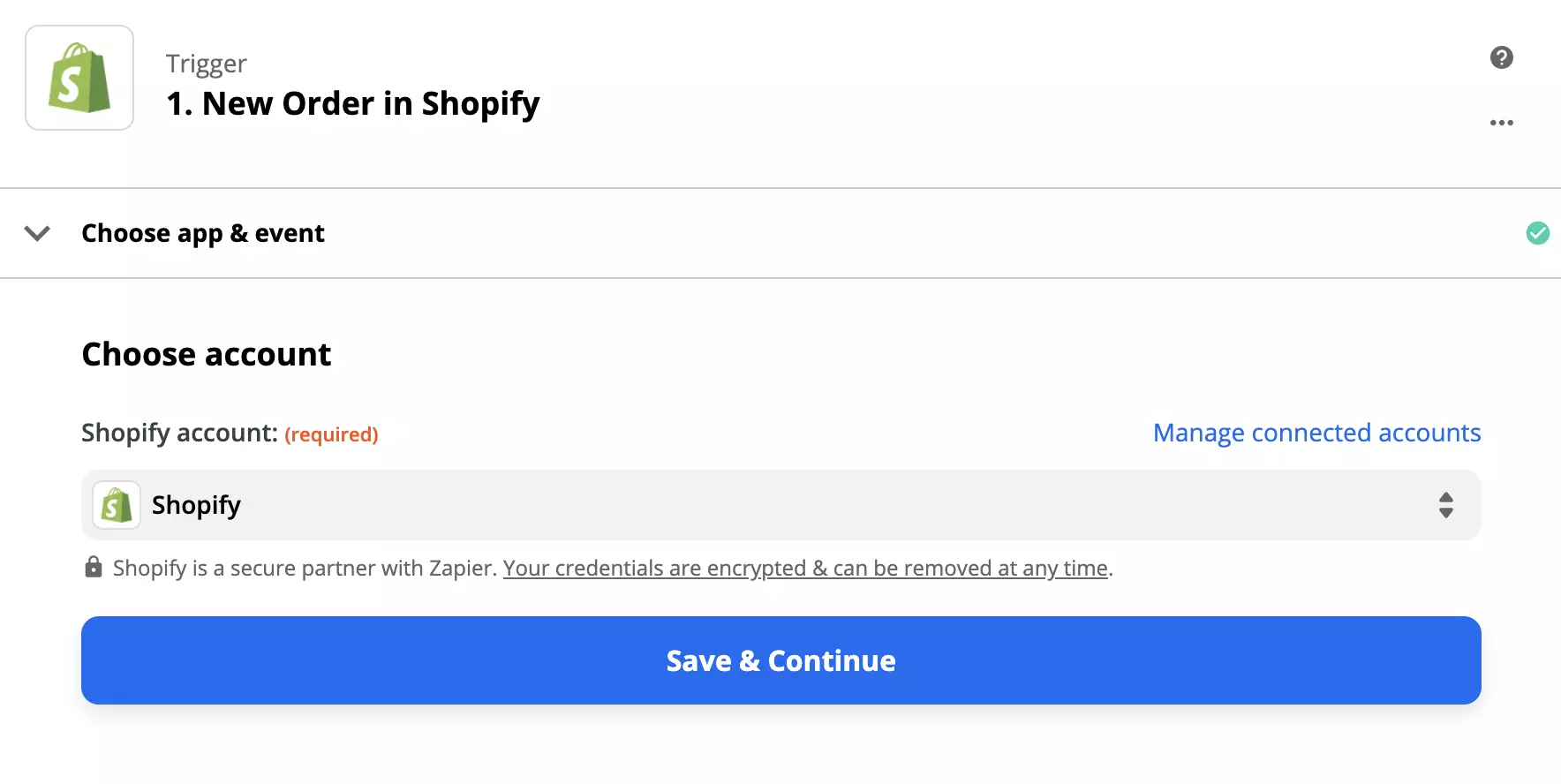
Nyt sinun on määritettävä laukaisimesi. Jatka, kirjaudu laukaisinsovelluksen tilille, joka on meidän tapauksessamme Shopify, ja aloita laukaisimen määrittäminen. Prosessi on melko helppo ja sinun tarvitsee vain täyttää muutama yksityiskohta.

Shopify trigger configuration on Zapier

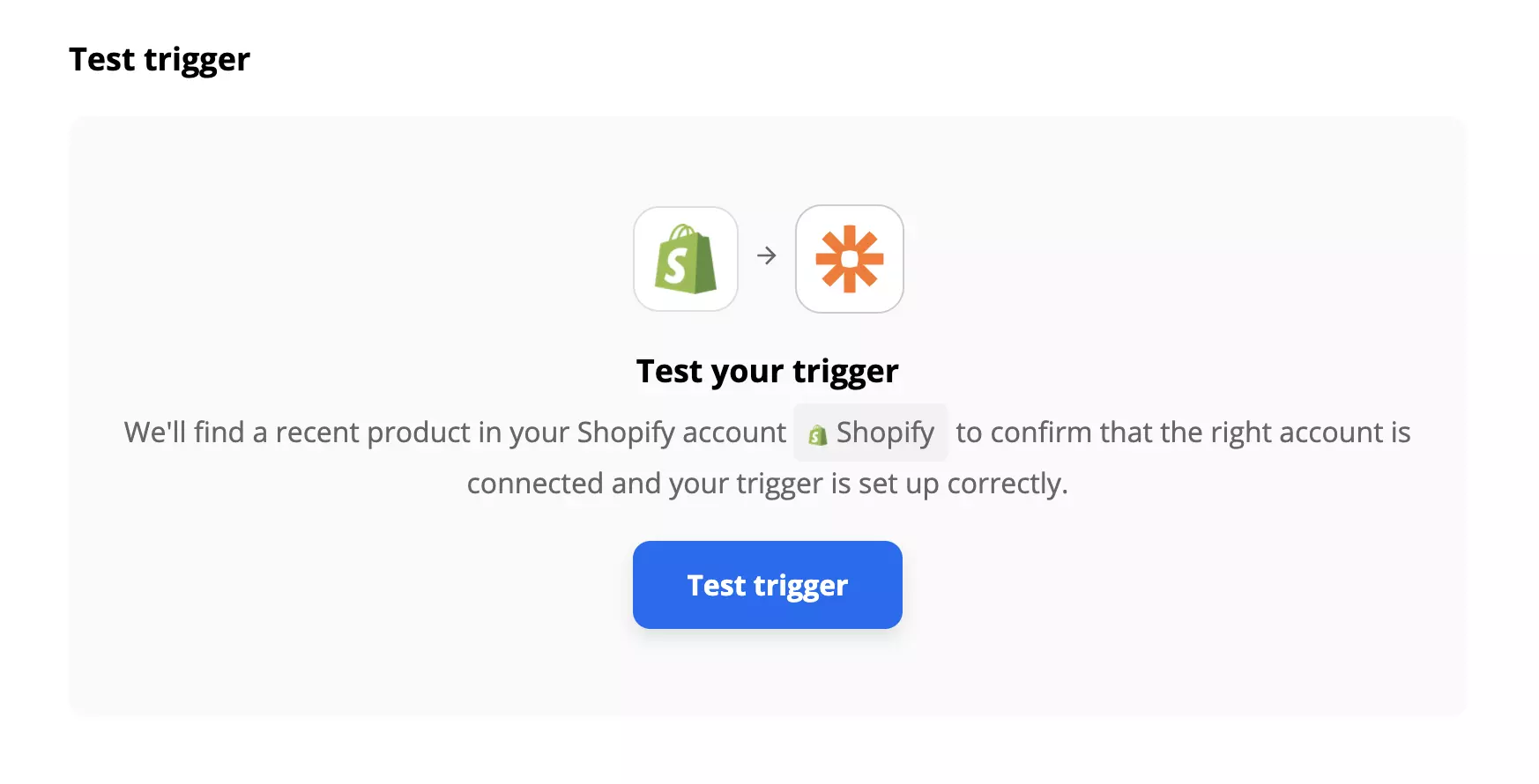
Kun olet valmis, suosittelemme laukaisimen testaamista varmistaaksesi, että se toimii haluamallasi tavalla. Tämä vaihe voidaan ohittaa ja suorittaa Zapier-konfiguraatioprosessin viimeisenä vaiheena.

Trigger test of Shopify on Zapier

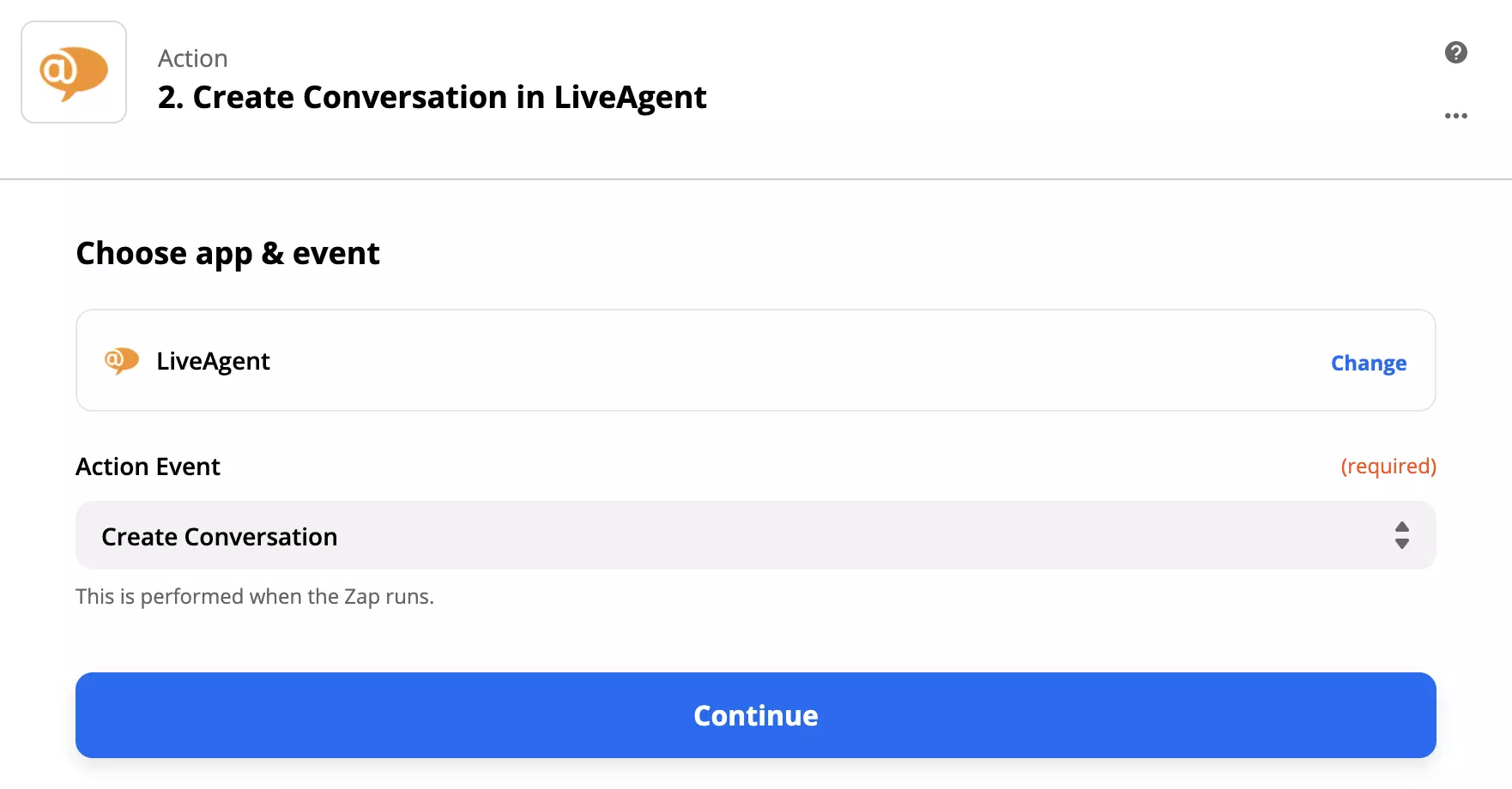
Jäljellä on vain toiminnon määrittäminen. Täytä pakolliset kentät, kuten sähköposti. Jos haluat määrittää toiminnon tarkemmin, täytä pakolliset kentät.

LiveAgent action setup on Zapier

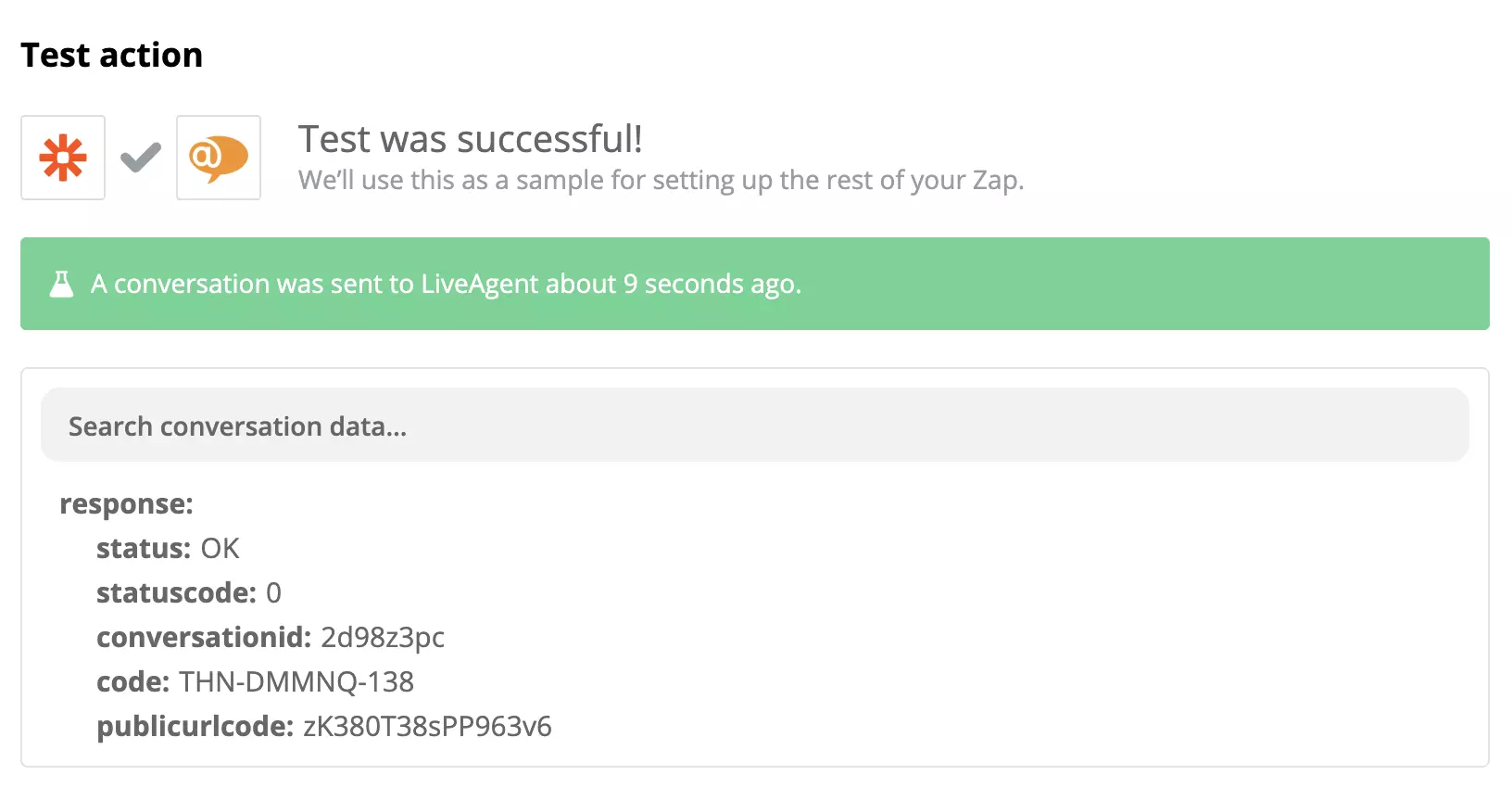
Kun olet valmis, tee toinen integraation testi nähdäksesi, toimiiko se. Jos kohtaat ongelmia, Zapier ehdottaa yleensä vianmääritysvaihtoehdon heti, jotta voit helposti korjata ongelman. Zapier-integraatioiden ongelmat ovat kuitenkin harvinaisia.

A successful test of LiveAgent and Shopify integration

Jos olet onnistuneesti suorittanut edelliset vaiheet, integraatiosi pitäisi olla valmis käytettäväksi. Testataan sitä. Siirry Shopify-tuoteosioon.

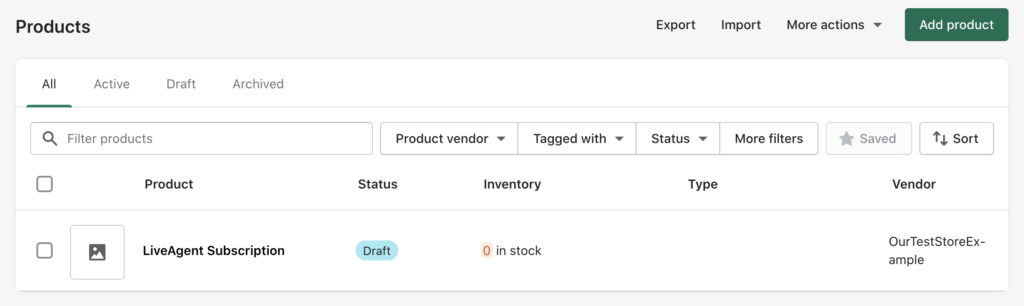
Products section in Shopify

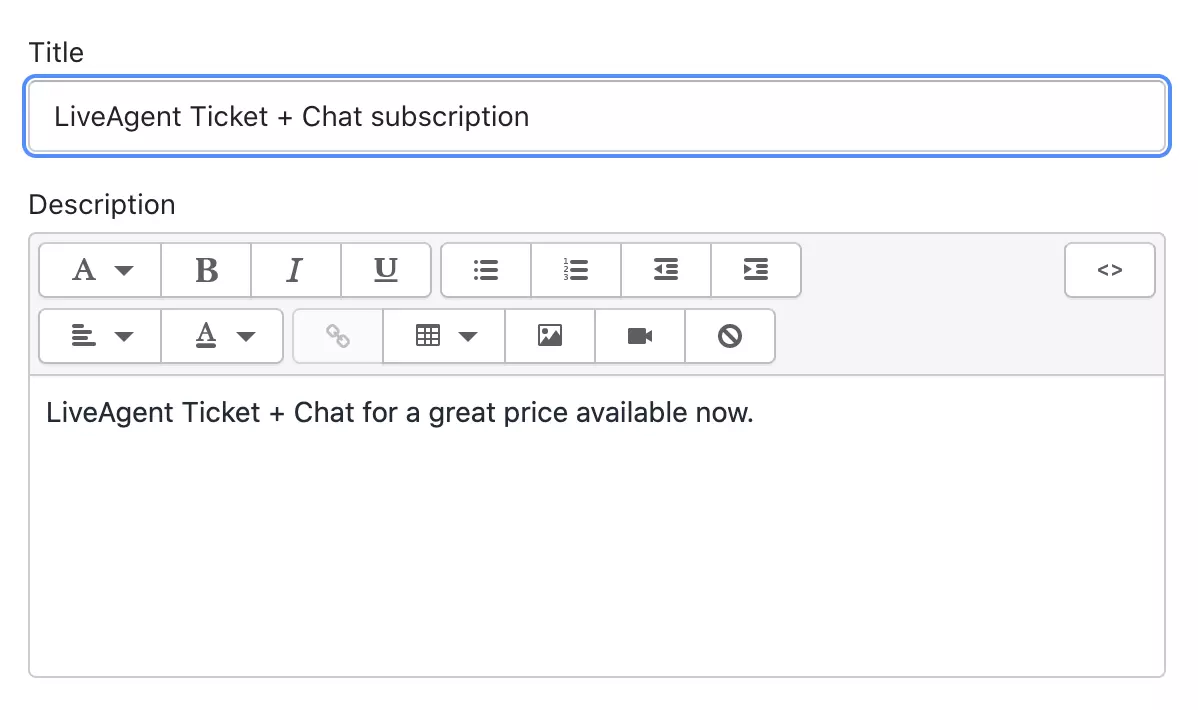
Luo uusi tuote ja täytä tuotteen nimi ja kuvaus. Tätä tuotetta voidaan käyttää testinä, joten sinun ei tarvitse käydä läpi pitkää prosessia jokaisen tiedon täyttämiseksi.

Creating a new product in Shopify

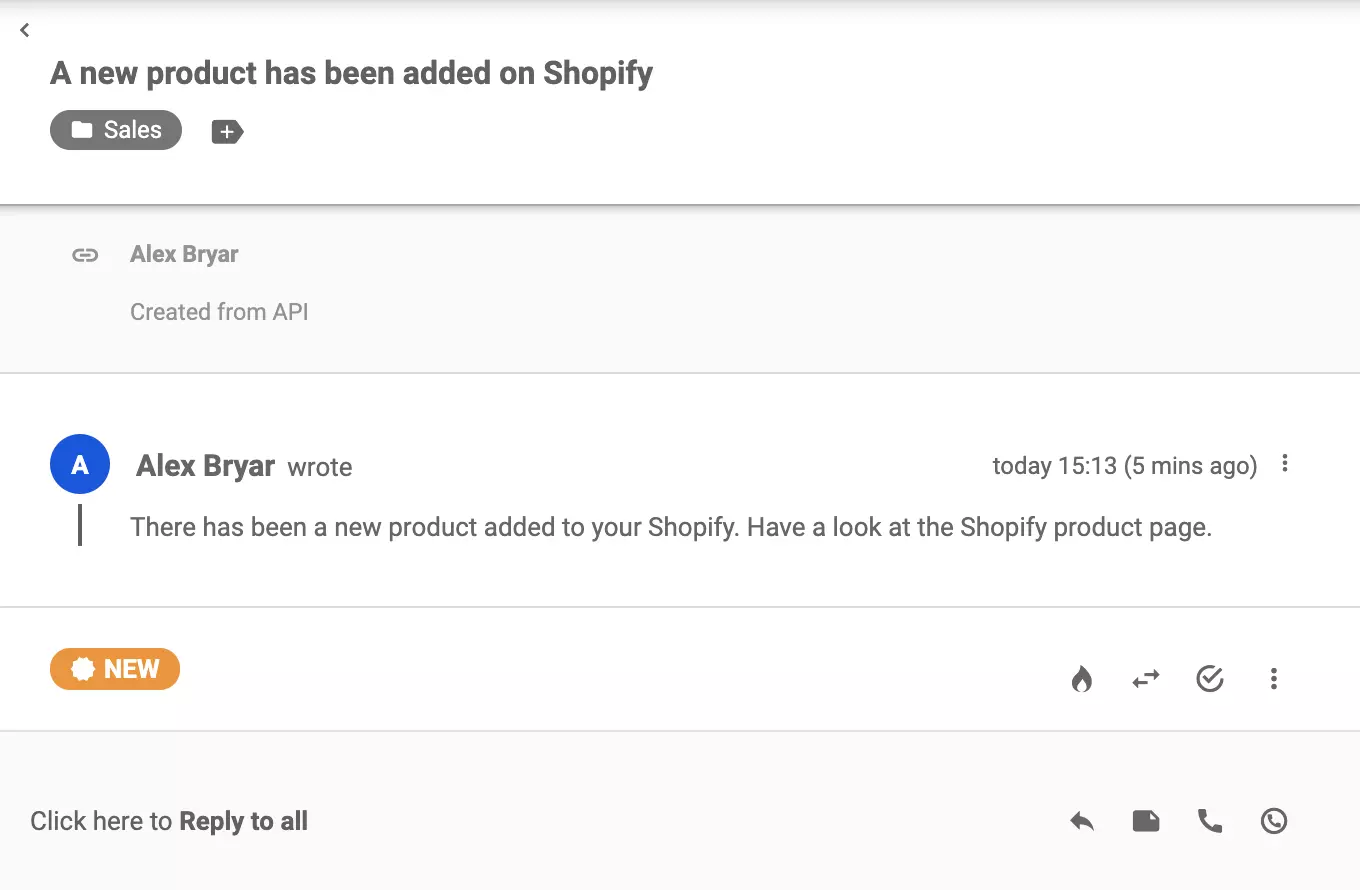
Katso LiveAgent-lippujasi (sinun pitäisi saada uusi lippu muutaman sekunnin sisällä.) Jos kaikki toimii, olet onnistuneesti yhdistänyt kaksi sovellusta.

A new ticket that has been sent from Shopify after creating a product

Voit vapaasti tutkia muita ominaisuuksia ja integraatioita, jotka voivat auttaa sinua liidien kanssa, tilausten hallinnassa ja muussa. Palaa Zapieriin milloin tahansa luodaksesi muita integraatioita LiveAgentin ja Shopifyn välille tai valitse toinen sovellus, jonka haluat yhdistää.

Usein kysytyt kysymykset

Mikä on Shopify-integraatio LiveAgentissa?

LiveAgent tarjoaa Shopify-integraatiota asiakkaille, jotka haluavat ottaa live chatin käyttöön verkkokaupassaan.

Kuinka otan yhteyttä Shopifyn asiakaspalveluun?

Voit ottaa yhteyttä Shopifyn asiakaspalveluun käymällä heidän verkkosivuillaan ja navigoimalla tukiosaan. Sieltä pääset heidän tietokeskukseen, yhteisöfoorumeihin tai voit ottaa yhteyttä heidän tukitiimiin suoraan sähköpostitse, chatin tai puhelimen välityksellä. On tärkeää huomata, että tietyt yhteydenottovaihtoehdot voivat vaihdella Shopify-suunnitelmasi ja alueesi mukaan, joten on parasta viitata heidän virallisiin tukiresursseihin saadaksesi ajantasaisimmat tiedot.

Onko Shopifyn live chat ilmainen?

Shopify tarjoaa live chat -tukea osana asiakastuen tarjontaansa. Tämän palvelun saatavuus ja kustannukset voivat kuitenkin riippua käyttäjän tilaussuunnitelmasta. Esimerkiksi Shopifyn perussuunnitelma voi tarjota rajoitettua tai ei lainkaan live chat -tukea, kun taas korkeamman tason suunnitelmat voivat sisältää pääsyn live chatiin asiakastuen kanavana ilman lisäkustannuksia. On tärkeää, että mahdolliset käyttäjät tai nykyiset Shopify-tilaajat tutustuvat Shopifyn viralliseen verkkosivustoon tai asiakastuen resursseihin saadakseen ajantasaisimmat ja tarkimmat tiedot live chat -tuen saatavuudesta ja kustannuksista.

Kuinka voit integroida Shopifyn LiveAgentin kanssa?

Tässä on nopea vaiheittainen opas: Siirry kohtaan Konfiguraatiot > Napsauta Järjestelmä > Laajennukset > Täytä tiedot Shopify-kaupastasi.

Kuinka otan yhteyttä Shopifyn live chatiin?

Voit ottaa yhteyttä Shopifyn live chatiin seuraavasti: 1. Kirjaudu Shopify-tilillesi. 2. Siirry Shopifyn Help Centeriin. 3. Napsauta Ota yhteyttä tukeen -painiketta. 4. Valitse avattavasta valikosta ongelma, johon tarvitset apua. 5. Jos live chat on saatavilla, näet vaihtoehdon aloittaa live chat -istunto tukiedustajan kanssa. Jos live chat ei ole saatavilla, sinulla voi olla myös mahdollisuus lähettää tukipyyntö ja Shopify ottaa sinuun yhteyttä sähköpostitse. On tärkeää huomata, että live chat -tuen saatavuus voi vaihdella Shopify-suunnitelmasi ja vuorokaudenajan mukaan.

Back to Integraatiot Subukan nang Libre

Sinulla ei ole vielä LiveAgentia?

Ei ongelmaa! LiveAgent tarjoaa 30 päivän ilmaisen kokeilujakson, jossa voit testata ilmaista Shopify-integraatiota!

Lue lisää

Wix
Wix

Wix

Wix on verkkosivujen rakentaja, joka tarjoaa malleja ja widgetejä. LiveAgentin integroiminen Wixin kanssa antaa yrityksille mahdollisuuden lisätä live chat -pai...

3 min lukuaika

eCommerce-ominaisuudet

eCommerce-ominaisuudet

Paranna eCommerce-sivustoasi LiveAgentin nopealla live-chatilla ja vahvalla tietokannalla. Lisää asiakkaiden sitoutumista, tyytyväisyyttä ja myyntiä henkilökoht...

1 min lukuaika
eCommerce Live Chat +2
Fortune 3
Fortune 3

Fortune 3

Fortune 3 on LiveAgentin kanssa integroitu verkkokaupan rakentaja, joka mahdollistaa käyttäjille live-chatin lisäämisen asiakastuen parantamiseksi. Online-kaupa...

2 min lukuaika

Mapupunta ka sa Mabuting Kamay!

Sumali sa aming komunidad ng masayang kliyente at magbigay ng mahusay na suporta gamit ang LiveAgent.
Post Affiliate Pro Dashboard - Campaign Manager Interface