

Slack-ilmoitukset
Vastaanota välittömiä hälytyksiä uusista lipuista ja päivityksistä Slackin kautta LiveAgentin avulla. Paranna tiimin viestintää ja tehokkuutta. Helppo asennus, ...
4 min lukuaika
Slack
Integration
+1



Integroi Slack ja LiveAgent saadaksesi reaaliaikaiset ilmoitukset lipun päivityksistä. Nauti helppoa asetusta natiivilla, ulkoisella tai Zapier-integraatioilla. Mukauta ilmoituksia ja virtaviivaista tiimin viestintää tehokkaan asiakastuen käsittelyä varten.
Slack on ilmainen pilvipohjainen tiimityöväline, jonka avulla käyttäjät voivat vaihtaa tekstiviestejä ja tiedostoja reaaliajassa. Se toimii pohjimmiltaan yrityksen pikaviestimenä, jossa on lisäominaisuuksia, joiden avulla käyttäjät voivat etsiä viestejä, yhdistää kolmannen osapuolen sovelluksia tai pitää puhelu- ja videopuheluita.
Slackin käyttö on erittäin hyödyllistä, koska:
Yhdistämällä LiveAgent-tilisi Slackiin, saat automaattisia ilmoituksia määritetyssä Slack-kanavassa:
Näin ollen yhdistämällä Slackin LiveAgentin kanssa, voit saada ilmoituksia uusista lipuista tai muuttuneista lipun tiloista, vaikka sinulla ei olisi LiveAgent-kojelautaa auki. Slack muistuttaa sinua määritetyssä kanavassa, ja tiedät, että on aika vastata joihinkin asiakaspalvelukysymyksiin.
Slack ja LiveAgent voivat tulla tehokkaiksi työkaluiksi käsissäsi. Keskustele kollegoidesi kanssa reaaliajassa, kun käsittelet agenttikeskusteluja, videopuheluita tai muita asiakasinteraktiomuotoja LiveAgent-sovelluksestasi. Slackia voidaan integroida suoraan LiveAgentin kanssa mukautetun laajennuksemme kautta. Se on saatavilla LiveAgent-tilissäsi, joten sinun ei tarvitse ladata mitään ylimääräistä.
Ensinnäkin kirjaudu LiveAgent-tilillesi ja siirry kohtaan Konfiguraatio > Integraatiot. Etsi Slack-integraatio laajennusten luettelosta ja napsauta Aktivoi-liukua.
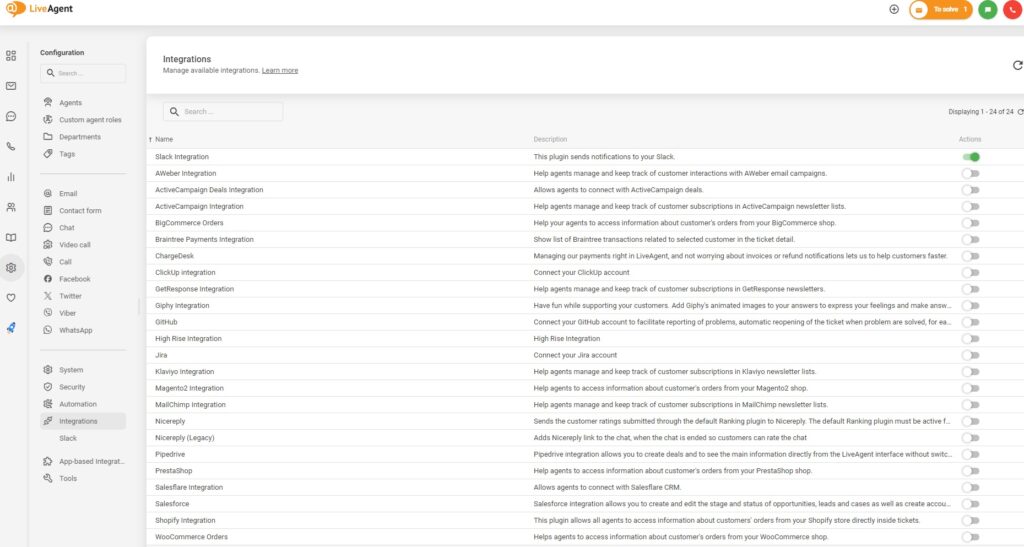
Kun olet valmis, näet integraation aktiivisena. Vieritä Konfiguraatio-osiossa ylös yläosaan osioon, jossa on käytettävissä olevat viestintäkanavat. Napsauta Slack ja napsauta sitten Lisää Slackiin -painiketta tässä osiossa.
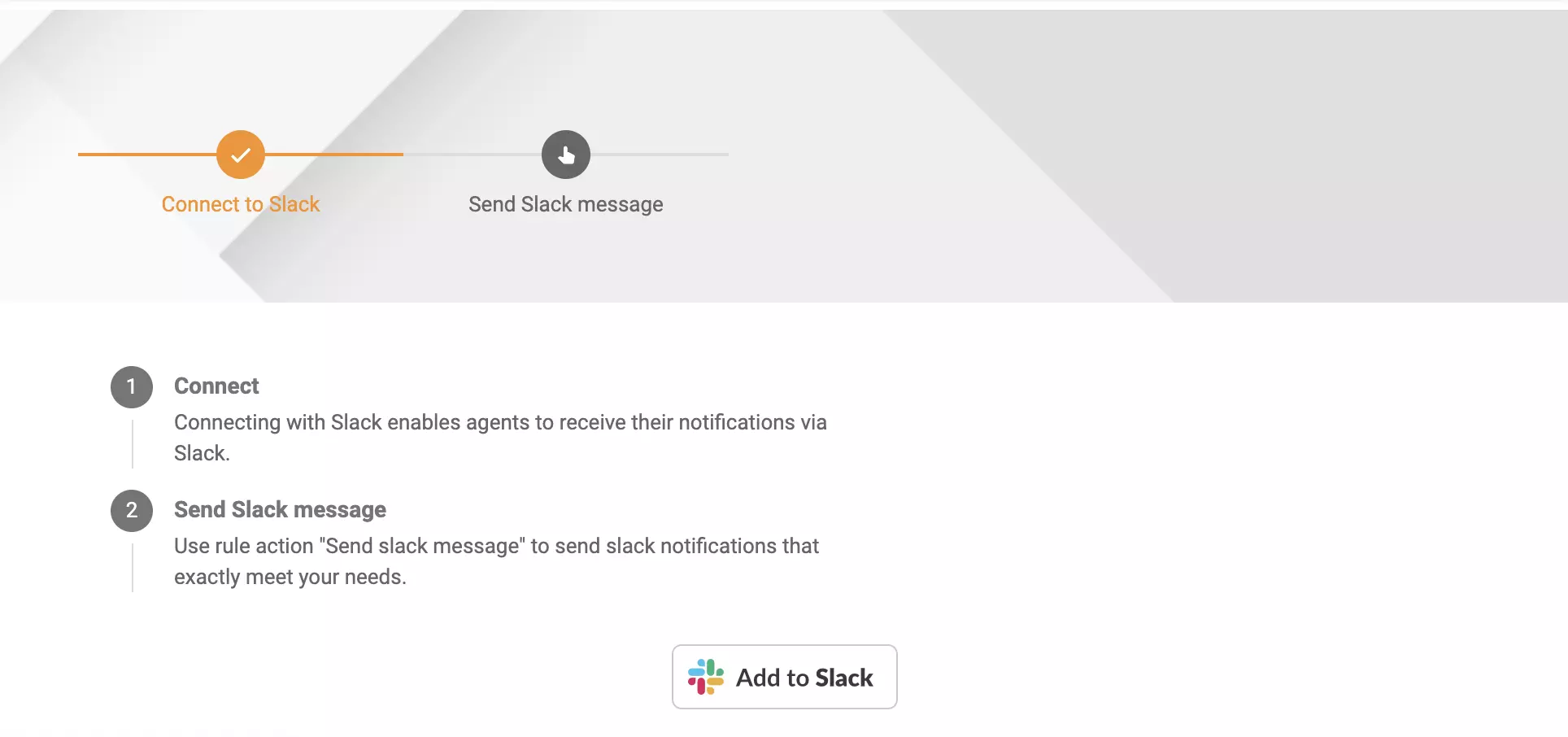
Slack tarvitsee pääsyn joihinkin tietoihin. Jos hyväksyt tietojen jakamisen, olet valmis integraation asetuksissa.
Agentit voivat myös määrittää mukautettuja ilmoituksia. Napsauta nimeäsi alkukirjainta LiveAgent-sovelluksesi oikeassa yläkulmassa ja valitse muokkaa profiilia. Siirry sitten Ilmoitukset-osioon. Näet erillisen Slack-ilmoitusten osan. Valitse Slack-käyttäjä ja valitse mitä haluat. Napsauta sitten Tallenna.
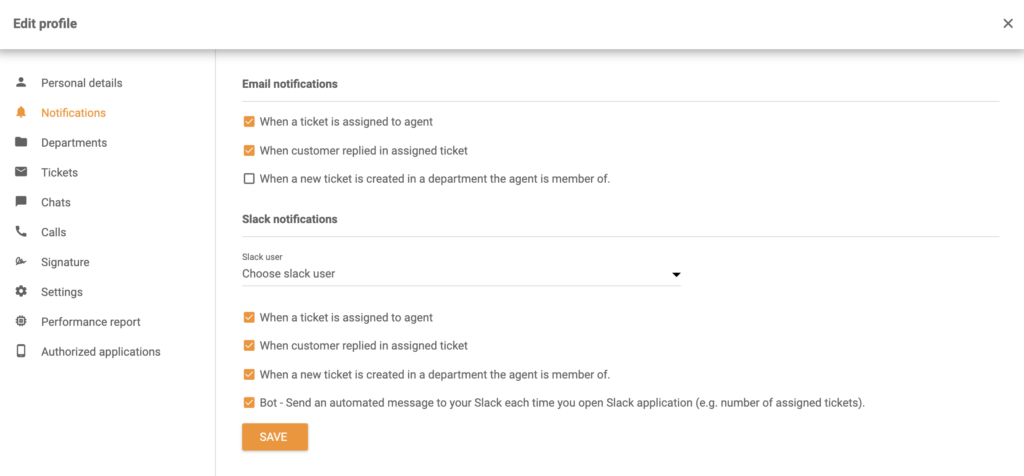
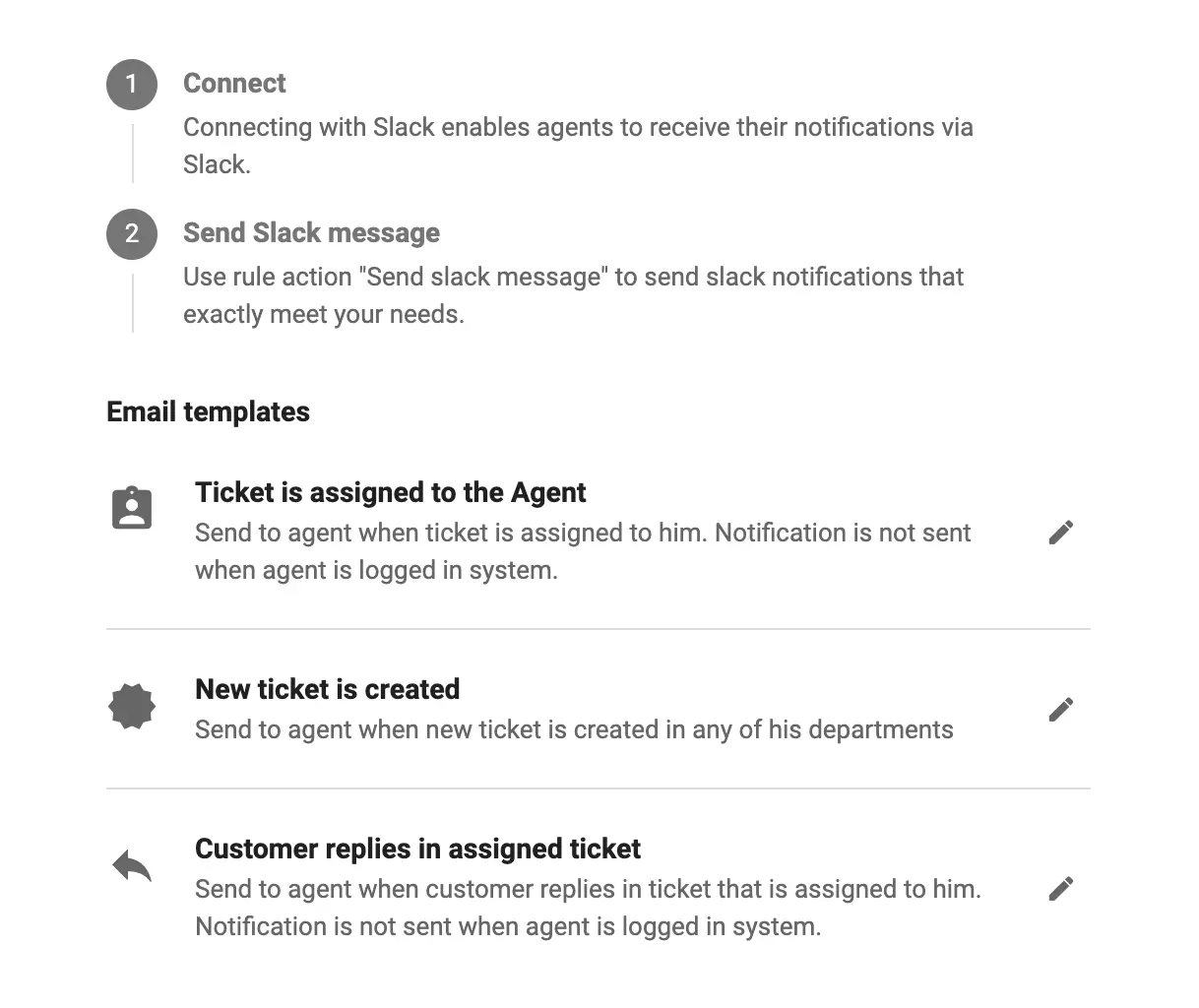
Slack-sovelluksen integraatio mahdollistaa myös uuden sääntötoiminnon määrittämisen – Lähetä Slack-viesti LiveAgentissa. Voit määrittää niin monta Slack-ilmoitussääntöä kuin haluat omalla asetuksella ja ehdoilla. Näin voit säätää Slack-integraatiotasi toimimaan haluamallasi tavalla ja saada ilmoituksia tietyistä tapahtumista. Siinä on Slack-ilmoituksemme voima.
Seuraa tätä opasta mukautettujen Slack-ilmoitusten tekemiseen. Kun luot sääntöä LiveAgentissa, näet vaihtoehdon Lähetä Slack-viesti. Tämä tarkoittaa, että aina kun säännön ehdot täyttyvät, Slack laukaisee mukautetun ilmoituksen. Se voidaan lähettää Slack-työtilaan tai tietylle käyttäjälle kyseisessä työtilassa.
Otetaan esimerkki Slack-ilmoituksen asettamisesta – Lähetä Slack-ilmoitus, kun tunnus lisätään lipuun. Tunnisteilla voi olla erilaisia käyttötarkoituksia ja ne voidaan mukauttaa. Voit esimerkiksi luoda tunnisteen “Kiireellinen” lipuille, jotka tulisi ratkaista muita etusijalla.
Kun olet LiveAgentin Konfiguraatio > Slack -osiossa, napsauta kynäkuvaketta Lippu on määritetty agentille -kohdan vieressä. Uusi muokkausikkuna avautuu.
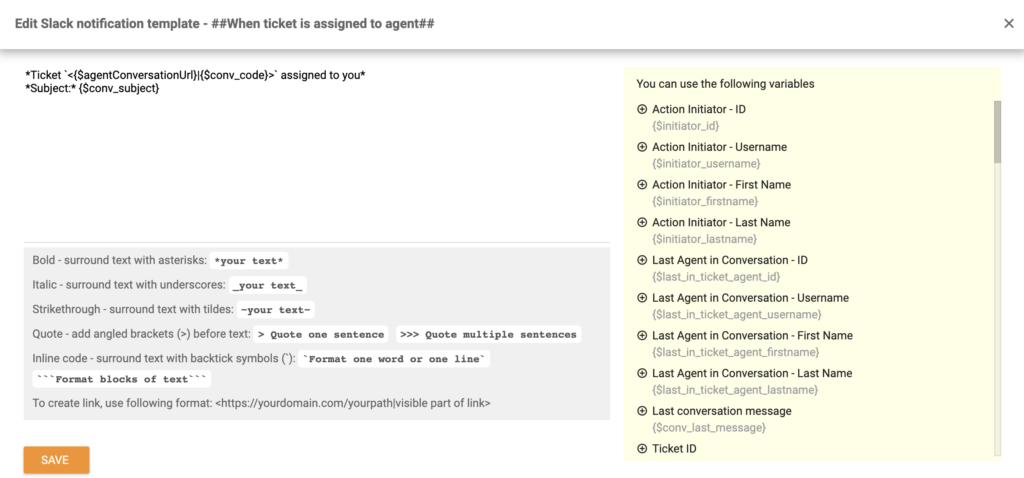
Tässä voit luoda mukautetun ilmoituksen seuraamalla tässä ikkunassa saatavilla olevaa opasta. Tässä esimerkissä käytämme sääntöliipaisinta lipun tunnisteet muuttuivat ja määritimme, että liipaisu aktivoituu, kun “Kiireellinen”-tunnus lisätään lipuun tietyssä osastossa. Säännön toiminto on lähettää Slack-viesti tietylle käyttäjälle Slack-sovelluksessa.
Voimme myös lähettää lipun tunnuksen, luomispäivämäärän ja nimen agentista, joka lisäsi tunnisteen.
Tässä on esimerkki tällaisesta viestistä ja koodirivin. Luo oma esimerkki tai kopioi alla oleva, jos haluat lisätä ilmoituksen tietyille tunnisteille. Varmista vain, että käytät oikeaa tunnisteen nimeä. Napsauta Tallenna kun olet valmis.
| Lippu *<{$agentConversationUrl}|{$conv_code}>* luotu {$conv_datecreated} päivämäärällä {$initiator_firstname}{$initiator_lastname} osastolla {$conv_departmentName} merkittiin *Kiireelliseksi* |
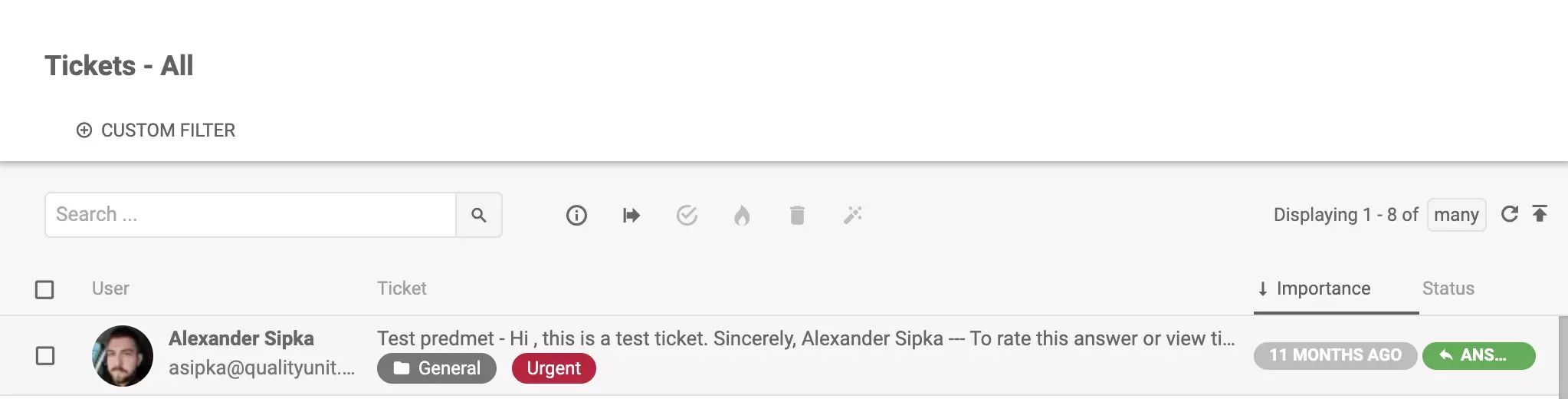
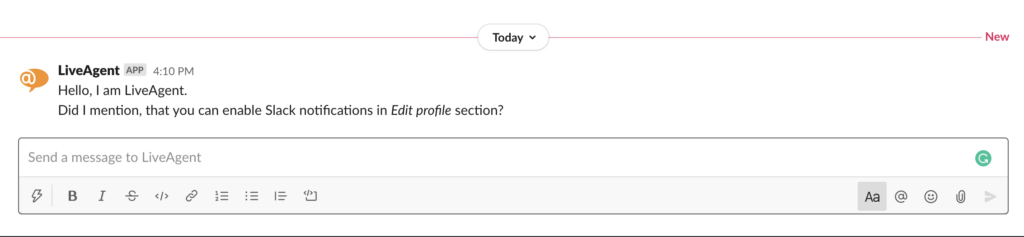
Nyt, kun lisäämme “Kiireellinen”-tunnisteen lipuun LiveAgentissa, ilmoitus ilmoittaa meille välittömästi siitä Slackissa.
Jos haluat yhdistää Slackin LiveAgentin kanssa Zapier-integraation kautta, voit seurata tätä yksinkertaista prosessia. Zapier helpottaa tiettyjen tapahtumien asettamista, jotka toimivat kahden ohjelmiston välillä. Näitä kutsutaan liipaisijoiksi ja toiminnoiksi. Voit asettaa tietyn liipaisen yhdessä integroidussa ohjelmistossa ja se aiheuttaa toiminnon toisessa.
Prosessi on yksinkertainen, se voidaan tehdä muutamassa minuutissa eikä se vaadi koodauskokemusta. Ensin sinun on kirjauduttava Zapier-tilillesi. Jos sinulla ei ole Zapier-tiliä, voit luoda sellaisen osoitteessa Zapier .
Kun olet valmis, siirry LiveAgent- ja Slack-integraatio -sivulle Zapierissa. Vieritä alaspäin, kunnes näet Yhdistä LiveAgent + Slack minuuteissa -otsikon. Tämä on osio, jossa voit valita haluamasi toiminnon ja liipaisen.
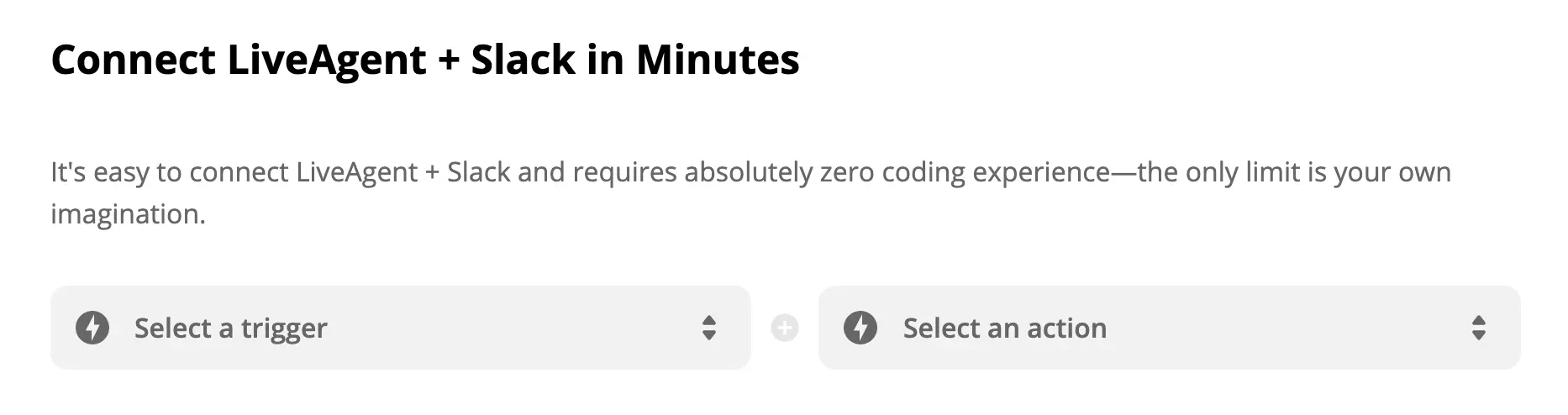
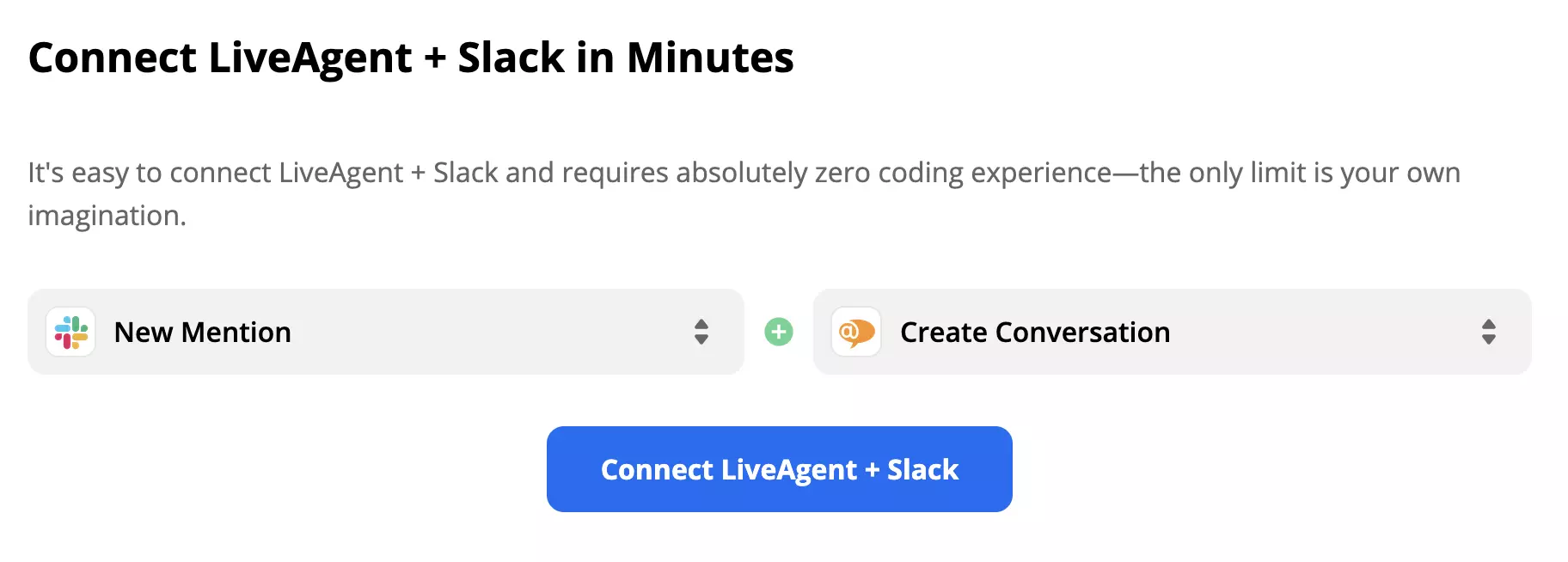
Kuten aiemmin mainittiin, tämän Zapier-integraation avulla voit valita liipaisimet ja toiminnot, jotka sopivat tarpeisiisi, joten mieti, mitä haluat integraatiosi tekevän ja valitse. Tämän oppaan esittelyksi valitsimme Slack-liipaisen Uusi maininta ja LiveAgent-toiminnon Luo keskustelu. Kun olet valmis, napsauta sinistä painiketta Yhdistä LiveAgent + Slack.
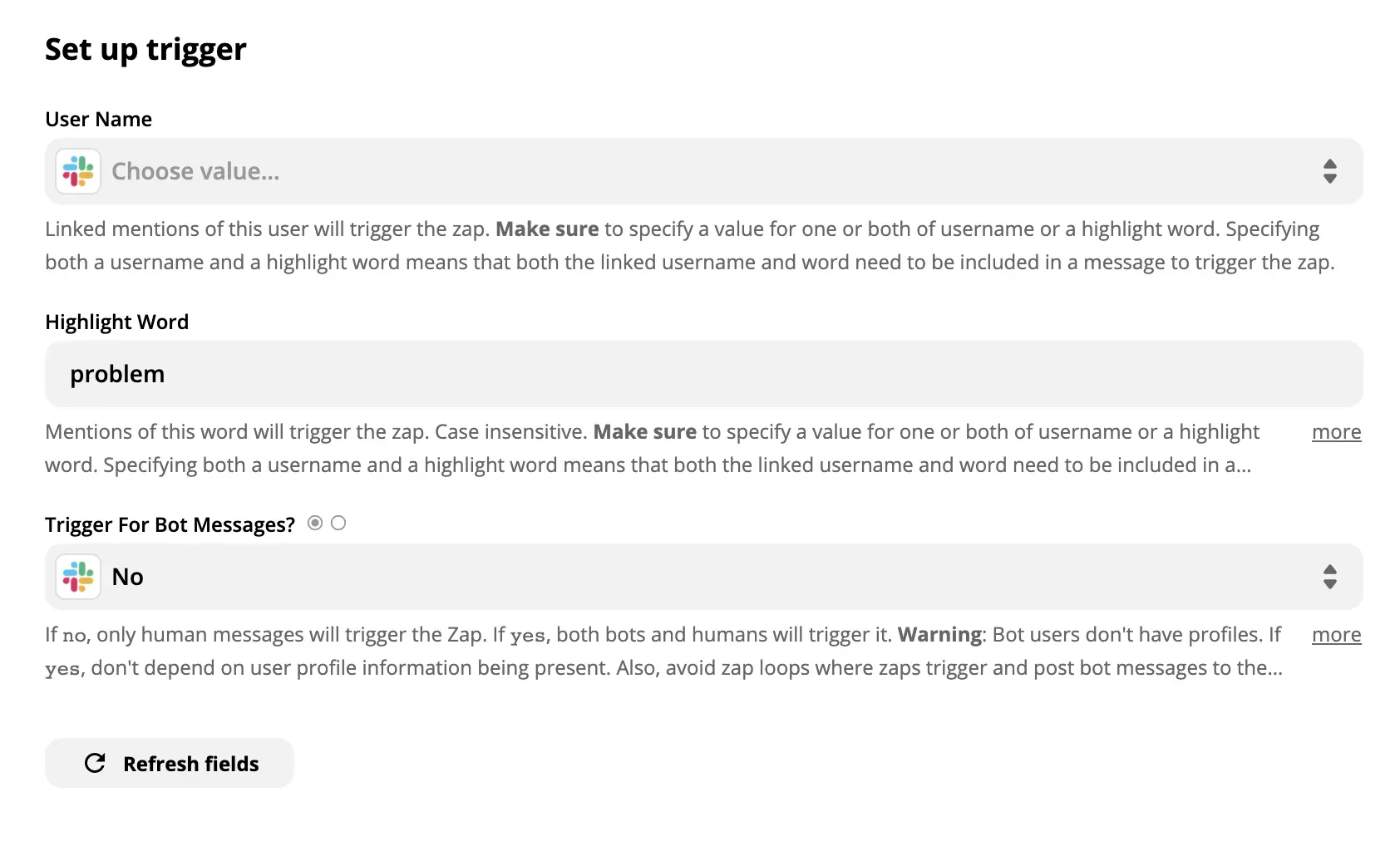
Seuraava osio vaatii mukautetun Slack-liipaisen määrittämisen. Meidän tapauksessamme meidän on määritettävä käyttäjänimi, korostosana ja liipaisen botti-viestit. Jätimme käyttäjänimi-kentän tyhjäksi, koska emme halua liipaisinta olevan sidottu tiettyyn käyttäjään, vaan pikemminkin kaikkiin Slack-käyttäjiin. Korostosanaksi valitsimme sanan “ongelma” ja valitsimme Ei botti-viesteille. Nyt aina kun sana “ongelma” ilmestyy mihin tahansa Slack-kanaviimme tai Slack-viestiin, saamme automaattisesti lipun LiveAgentiin.
Kun olet valmis, varmista, että testaat liipaisinta nähdäksesi, toimiiko se oikein. Tämä testi voidaan ohittaa, mutta suosittelemme sitä mahdollisten ongelmien välttämiseksi myöhemmin prosessissa.

Kun olet valmis, jäljellä on vain LiveAgent-toiminnon asettaminen. Jos haluat määrittää toiminnon entistäkin tarkemmin, varmista, että täytät myös ei-pakolliset kentät. Muussa tapauksessa täytä vain pakolliset kentät, kuten sähköpostiosoite ja viestin aihe.
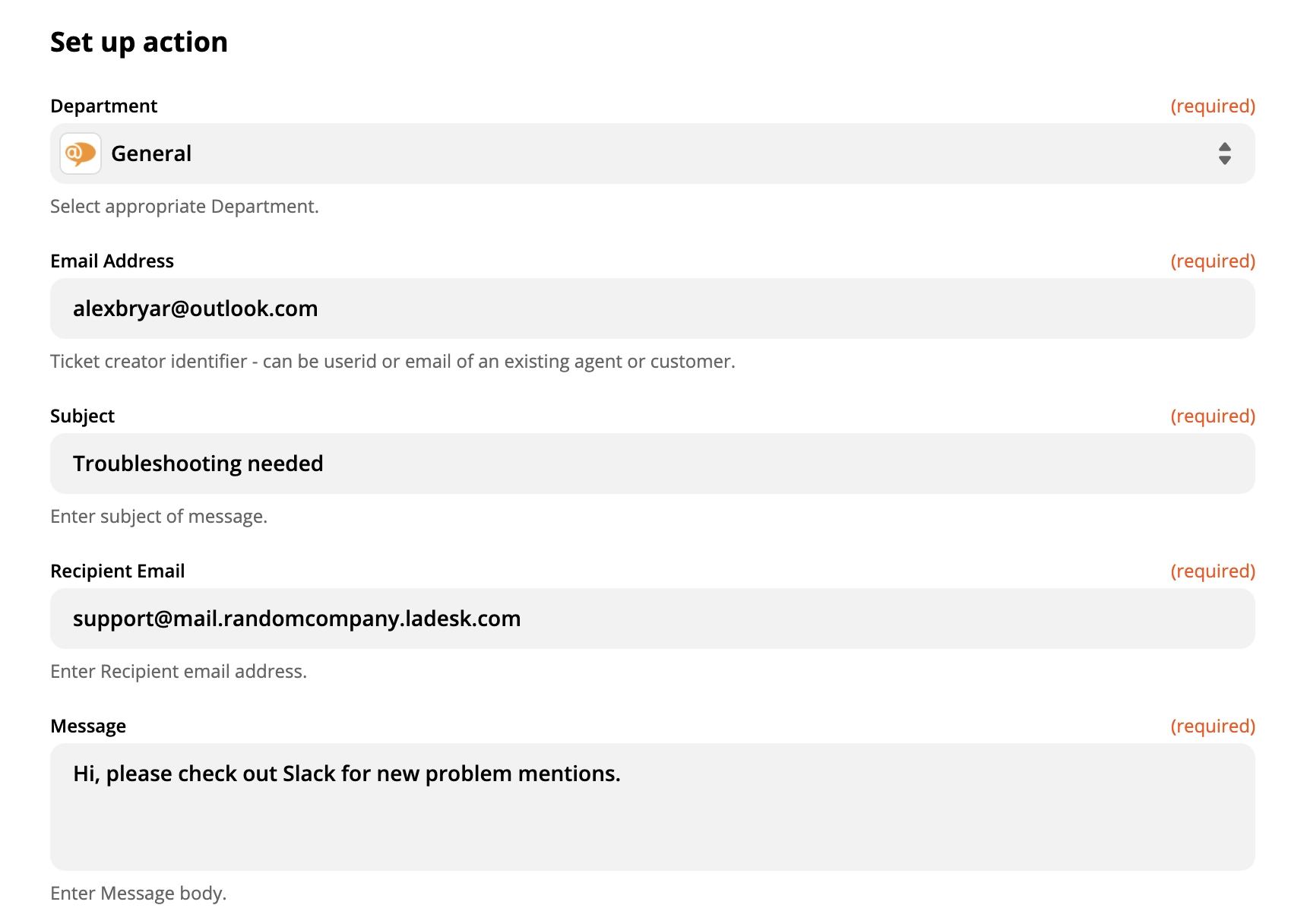
Kun olet valmis, tee lopullinen testi nähdäksesi, toimiiko integraatio haluamallasi tavalla. Jos kohtaat ongelmia, Zapier suosittelee sinulle automaattisesti kätevää vianmääritysopasta.
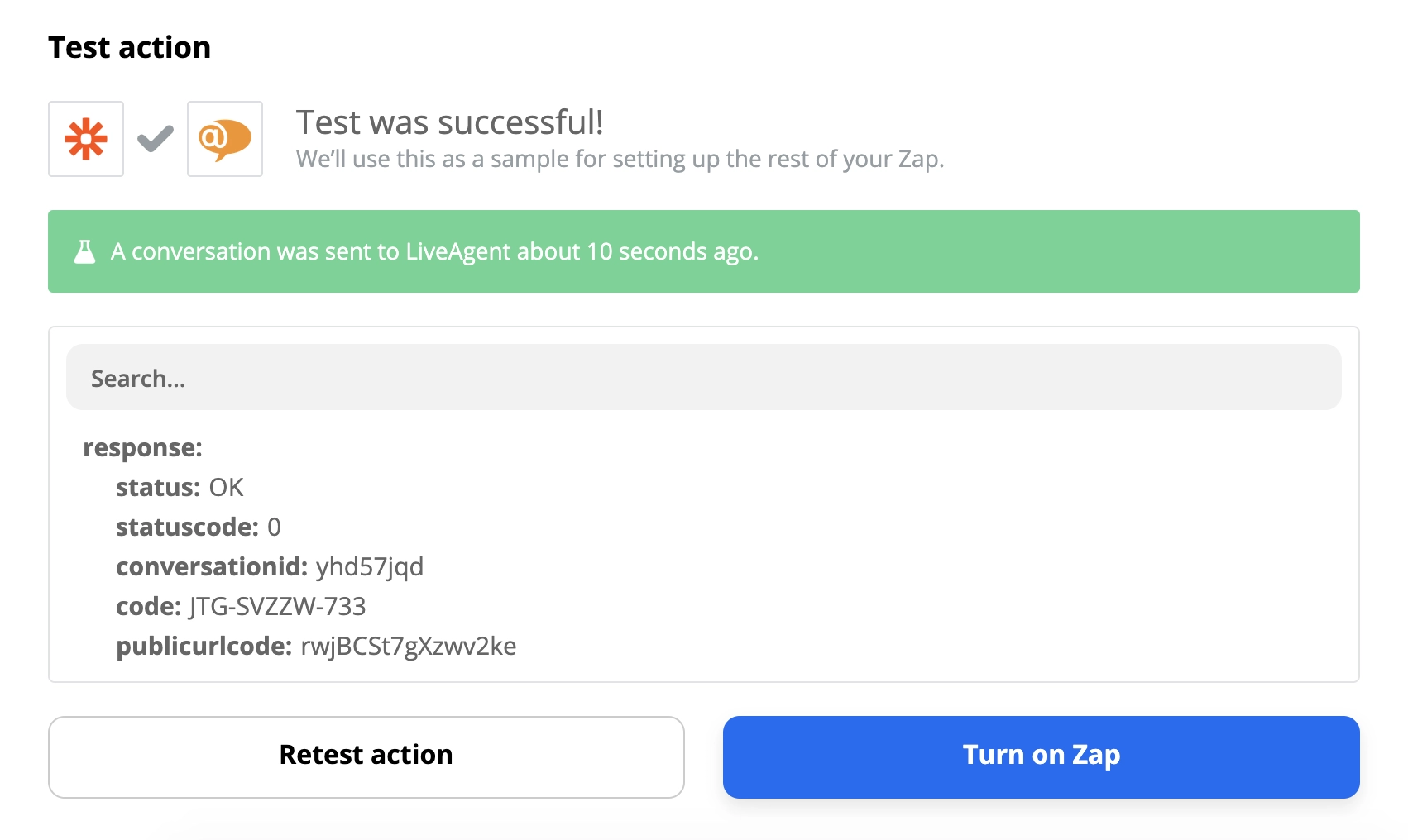
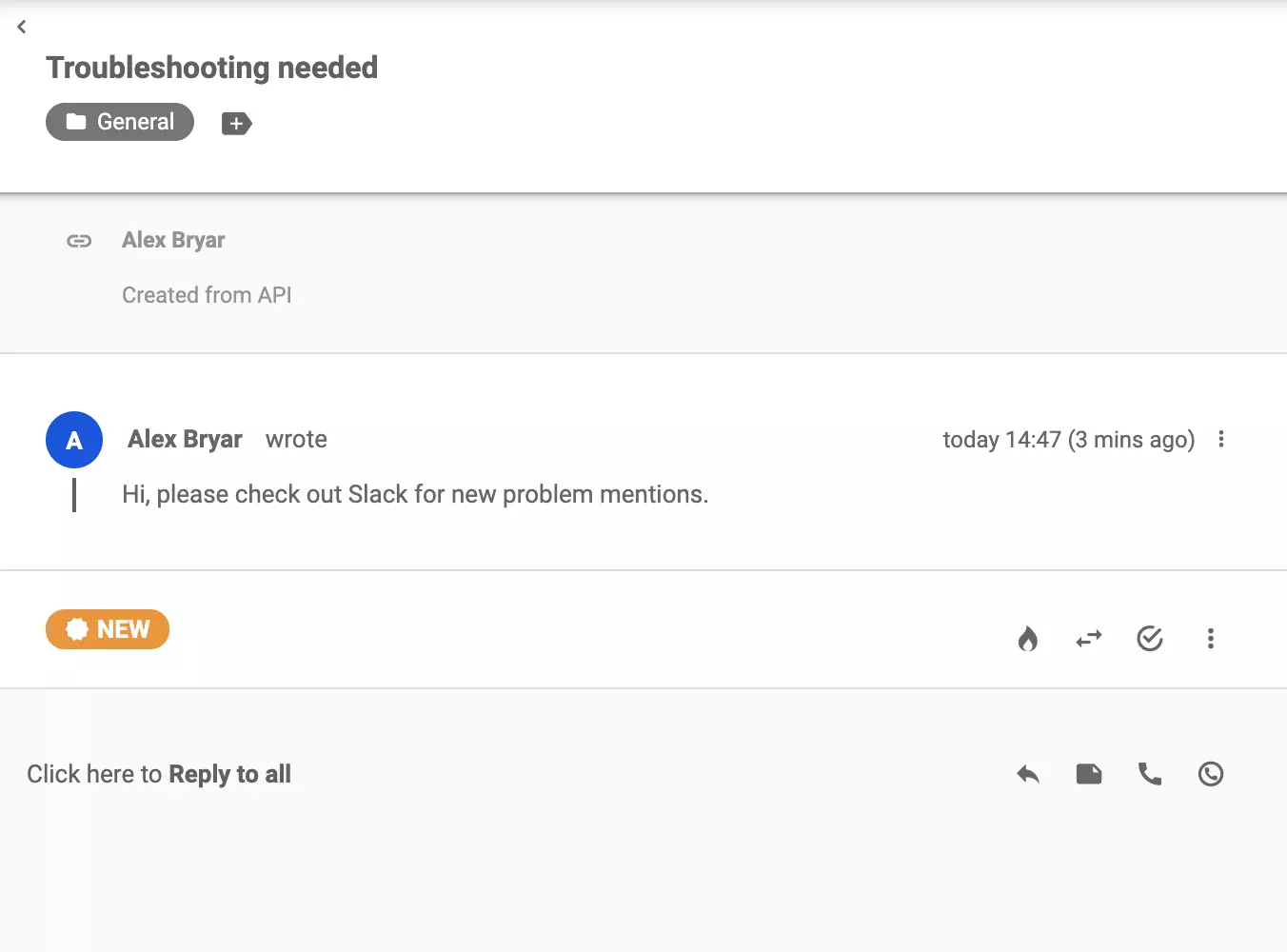
Olet valmis. Nyt voit testata Zapier-integraatiotasi live. Lähetimme testiviestin Slack-sovelluksemme chat-kanavaan.

Se laukaisi toiminnon LiveAgentissa ja saimme lipun uudesta ongelmasta Slack-tukikanavastamme.
Ei ongelmaa! LiveAgent tarjoaa 30 päivän ilmaisen kokeilujakson, jossa voit testata ilmaista Slack-integraatiota!
Vastaanota välittömiä hälytyksiä uusista lipuista ja päivityksistä Slackin kautta LiveAgentin avulla. Paranna tiimin viestintää ja tehokkuutta. Helppo asennus, ...
LiveAgent tarjoaa yhteistyötyökaluja, kuten jaetut liput, tunnisteet ja muistiinpanot, integroituna sovelluksiin kuten Slack paremman työnkulun saavuttamiseksi....
Löydä Slackin asiakastuki sähköpostitse osoitteessa feedback@slack.com, live chatissa ja sosiaalisessa mediassa. Käytä heidän tietopankkia omatoimiseen tukeen. ...
Sumali sa aming komunidad ng masayang kliyente at magbigay ng mahusay na suporta gamit ang LiveAgent.