




Vtiger CRM
Vtiger CRM on pilvipohjaisesti toimiva asiakassuhteidenhallintaväline, joka integroituu LiveAgentin kanssa asiakastyytyväisyyden ja työnkulun tehokkuuden parant...
1 min lukuaika

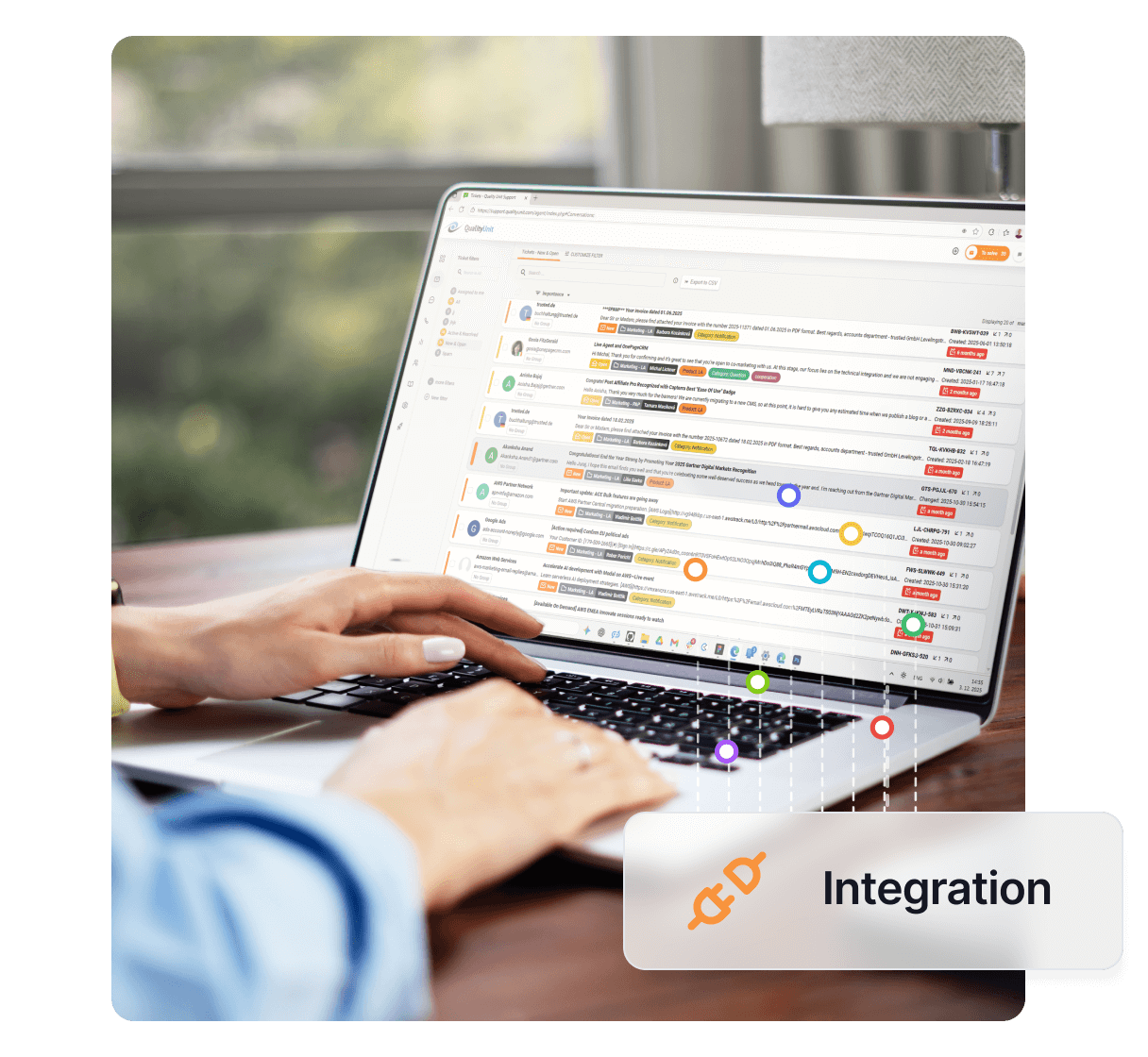
Vectera integrates with LiveAgent for seamless video conferencing and whiteboarding, enhancing communication for students, teachers, and businesses. Track meetings via LiveAgent’s ticketing system, improving workflow without switching apps.
Vectera on videokonferenssiohjelmisto, jonka avulla käyttäjät voivat ajoittaa ja osallistua videokonferensseihin. Sen avulla he voivat myös piirtää yhdessä eri projekteissa. Vectera on ihanteellinen ratkaisu opiskelijoille, opettajille ja kaikenlaisille yritysten omistajille. Sen avulla voit muodostaa yhteyden jopa 6 henkilöön samanaikaisesti.

Kokeile LiveAgentia ilmaiseksi ja näe ero itse.
Vectoran pääominaisuus mahdollistaa käyttäjille yhteyden muodostamisen verkossa videokonferenssien kautta.
Voit hyödyntää tätä erilaisissa tilanteissa, kuten liiketoiminnan kokouksissa, viime hetken kokouksissa, luokkien opettamisessa tai jopa kasvokkain tapaamisissa asiakkaiden kanssa tuen tarjoamiseksi. Näin voit lisätä työnkulkuasi silloinkin, kun työskentelet etäältä ja sinun on tehtävä yhteistyötä kollegoiden ja asiakkaiden kanssa.
Vectoran integraation ansiosta LiveAgentin kanssa voit helposti seurata ajoitettuja kokouksia lipputuksijärjestelmässäsi ilman, että sinun tarvitsee vaihtaa sovelluksesta toiseen. Hallitse live-chateja tai puheluita samalla kun seuraat Vectera-kokouksiaasi.
Uusimmat vinkit ja tarjoukset suoraan postilaatikkoosi.
Seuraa tätä yksinkertaista opasta ja integroi Vectera LiveAgentin kanssa. Jos sinulla ei ole vielä Vectera-tiliä, voit luoda ilmaisen kokeilutilin tästä linkistä. Kun olet kirjautunut sisään, siirry koontinäyttöön ja valitse Scheduling. Sinun on yhdistettävä online-kalenterisi Vectoraan ennen kuin voit jatkaa. Kun olet tehnyt sen, siirry kohtaan Scheduling > Scheduling settings ja napsauta “Get embeddable link”.
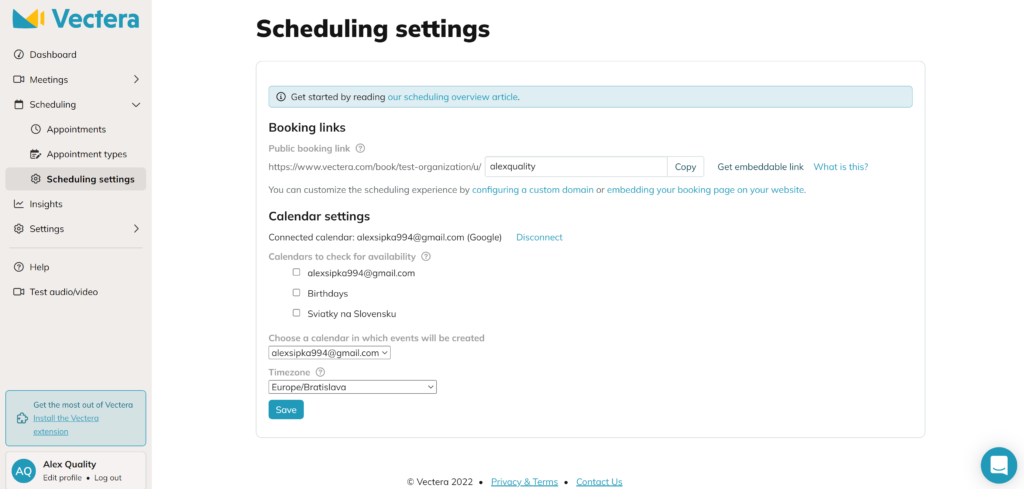
Aseta nyt linkki alla olevaan koodiin. Sinun on korvattava YOUR_PUBLIC_BOOKING_URL Vectorasta saadulla upotettavalla linkillä.
<iframe style="width: 100%; height: 600px;" src="YOUR_PUBLIC_BOOKING_URL"10″></iframe>
Aseta sitten tämä koko koodirivi verkkosivustosi koodiin osioon, jossa haluat varaussivun näkyvän. Leveys ja korkeus ovat säädettävissä, joten voit mukauttaa koon.
Nyt sinun on otettava käyttöön ulkoisten tietojen ulkoinen näyttö lipussa. Siirry LiveAgentiin ja avaa Configuration > Plugins. Etsi Display external info in a ticket -liitännäinen ja aktivoi se.
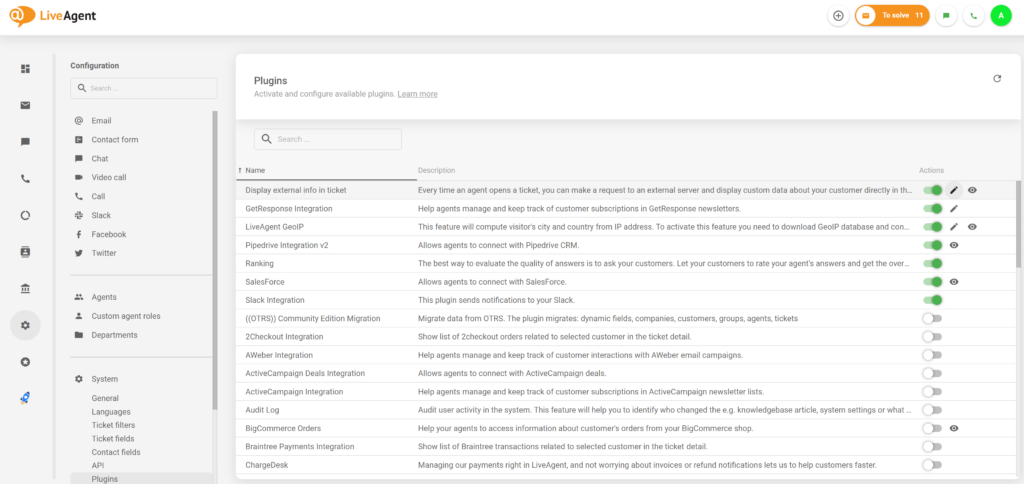
Napsauta sitten aktiivisen liitännäisen vieressä olevaa Muokkaa-painiketta ja säädä asetukset seuraavasti:
Nyt viimeinen vaihe. Siirry kohtaan Configuration > Security > Settings ja Enable CSP headers for the Agent panel. Aseta sitten frame-src *.vectera.com. Siirry lipulle ja muuta oikean palkin kokoa. Integraatio on valmis.

Ei hätää! LiveAgent tarjoaa 30 päivän ilmaisen kokeilujakson, jossa voit testata ilmaista Vectera-integraatiota!
Vtiger CRM on pilvipohjaisesti toimiva asiakassuhteidenhallintaväline, joka integroituu LiveAgentin kanssa asiakastyytyväisyyden ja työnkulun tehokkuuden parant...
Feederloop-integraatio LiveAgentin kanssa mahdollistaa saumattomat videopuhelut, yhteisselauksen ja istuntojen tallenteet suoraan live-chatista. Yhdistä asiakka...
Sumali sa aming komunidad ng masayang kliyente at magbigay ng mahusay na suporta gamit ang LiveAgent.