

Webflow
Integroi LiveAgentin live chat Webflow-sivustollesi reaaliaikaiseen asiakastukeen ja myynnin kasvattamiseen. Webflow on koodittomien responsiivisten sivustojen ...
3 min lukuaika


Wix on verkkosivujen rakentaja, joka tarjoaa malleja ja widgetejä. LiveAgentin integroiminen Wixin kanssa antaa yrityksille mahdollisuuden lisätä live chat -painikkeita parantaakseen asiakastukea ja vuorovaikutusta sekä asiakastyytyväisyyttä.
Wix on DIY-mallipohjainen verkkosivujen rakentaja, jossa on tekoälyominaisuuksia. Se on ilmainen kaikille ja tarjoaa maksullisia suunnitelmia asiakkaille, jotka haluavat viedä verkkosivustonsa seuraavalle tasolle. Wixissä on suuri määrä sisäänrakennettuja teemoja, malleja ja widgetejä, ja se voi auttaa sinua rakentamaan verkkosivuston, joka sopii kohdeyleisöllesi. Se tarjoaa lähes kaiken, mitä voit ajatella suunnitteluelementeistä, valikoista ja blogitiloista yhteydenottolomakkeisiin ja paljon muuhun.
LiveAgentin Wix-integraatio antaa sinulle mahdollisuuden sijoittaa live chat -painikkeita Wix-verkkosivustoillesi. Live chat on loistava tapa asiakkaillesi ottaa yhteyttä yritykseen, esittää kysymyksiä, saada tietoa ja ratkaista ongelmia, joita he saattavat kohdata ostaessaan tai käyttäessään tuotetta.
Hyvä asiakastuki voi tehdä asiakkaat onnellisemmiksi, lisätä asiakastyytyväisyyttä ja parantaa asiakaskokemusta. Tarvitaan vain yksi chat-painike verkkosivustollasi.
Jos haluat sijoittaa LiveAgentin chat-painikkeita Wix-verkkosivustoillesi, noudata alla olevaa integraatioopasta.
Vaihe 1: Luo chat-painike LiveAgentissa
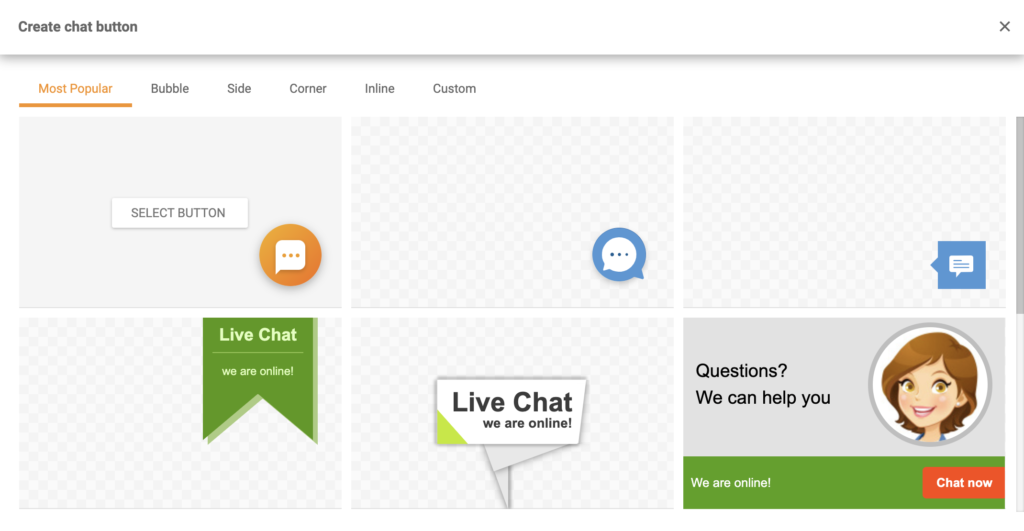
Ensin sinulla on oltava painike luotuna LiveAgent-kojelaudassasi, jotta voit saada sen integraatiokodin. Avaa kojelauta ja siirry kohtaan Konfiguraatio > Chat > Chat-painikkeet. Napsauta osion yläosassa olevaa oranssia Luo-painiketta ja valitse mieltäsi oleva muotoilu. Voit myös lisätä mukautetun chat-painikkeen muotoilun, jos haluat, käyttämällä Mukautettu-osiota.
Vaihe 2: Määritä painike
Määritä sitten painike. Valitse sille nimi, valitse osasto, johon haluat reitittää chatit, jonon pituus ja muut vaihtoehdot. Napsauta Tallenna, kun olet valmis, tai esikatsele ja testaa painiketta ensin. Napsauta sen jälkeen vasemmassa paneelissa olevaa Integraatio-osiota. Kopioi painikkeen koodi.
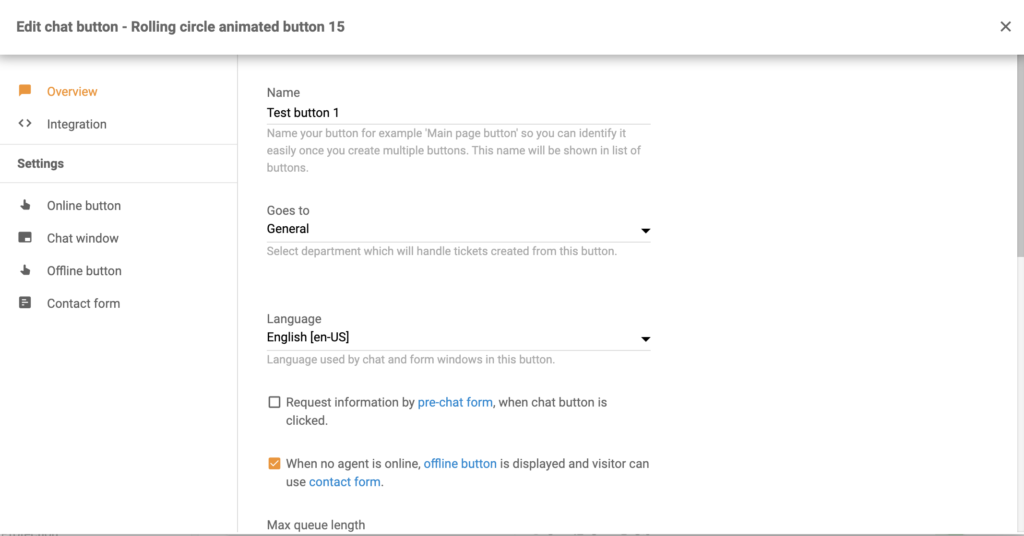
Vaihe 3: Lisää koodi Wix-verkkosivustoosi
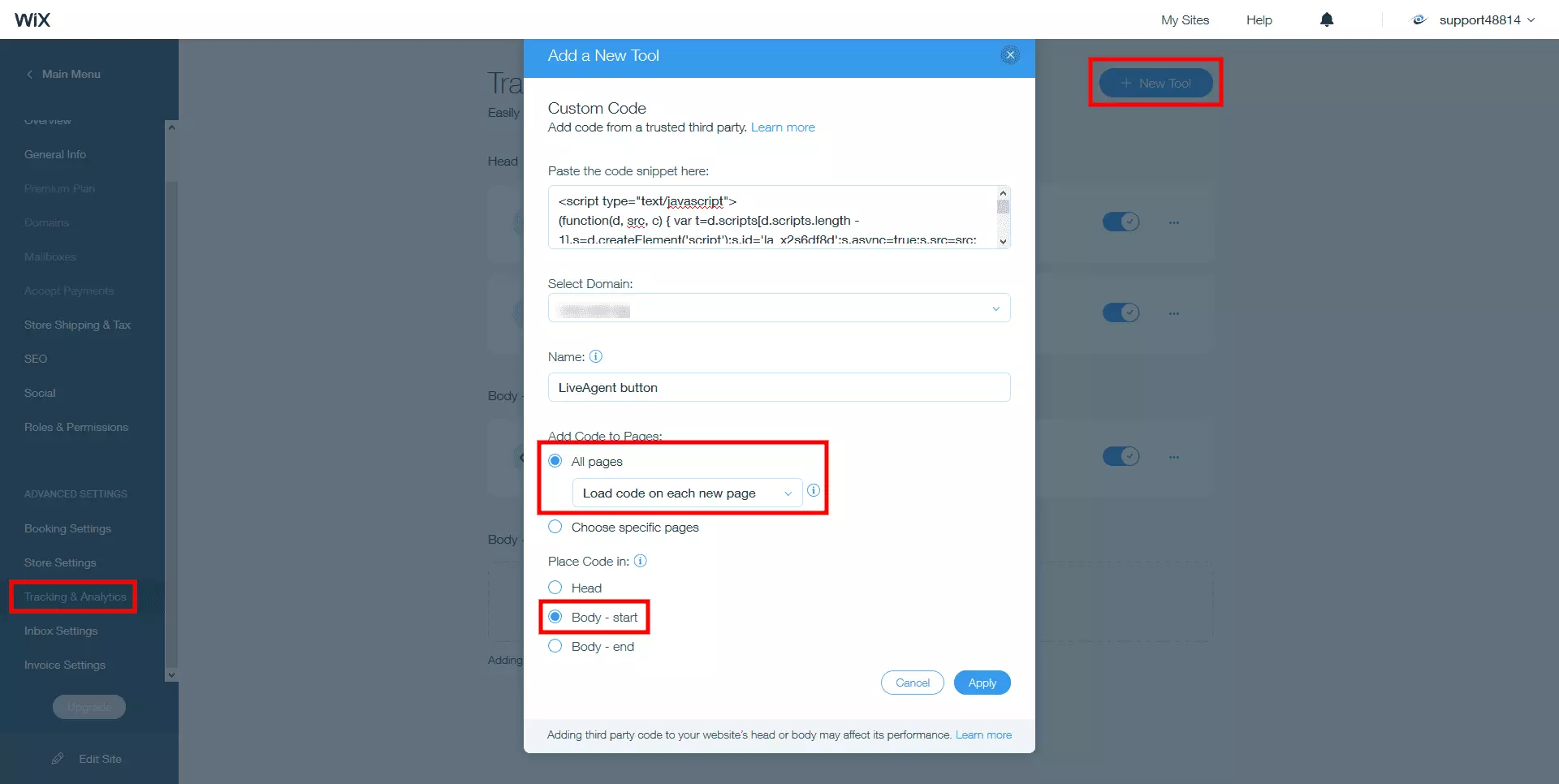
Kun sinulla on koodi, voit kirjautua Wix-kojelautuun ja siirtyä kohtaan Asetukset > Lisäasetukset > Mukautettu koodi. Liitä painikkeen koodi kenttään “Liitä koodinpätkä tähän: “. Valitse Kaikki sivut kohdassa Lisää koodi sivuille. Valitse avattavasta valikosta Lataa koodi jokaisella uudella sivulla. Valitse Body – alku kohdassa Sijoita koodi osioon alla näkyvällä tavalla:
Joitakin asiakasintegrointeja voidaan käsitellä myös Zapier-palvelun kautta. Se on kolmannen osapuolen palvelu, joka käyttää laukaisimia ja toimintoja luodakseen integraation kahden valitsemasi sovelluksen välille. Tarvitset Zapier-tilin tämän tekemiseen.
Koska vaihtoehtoja on useita, tämä opas saattaa poiketa integraatioasetuksistasi, mutta prosessi pysyy yleensä samana ja se on melko helppo suorittaa itse. Valitsimme Wix-laukaisimen Automation Rule ja LiveAgent-toiminnon Create Conversation.
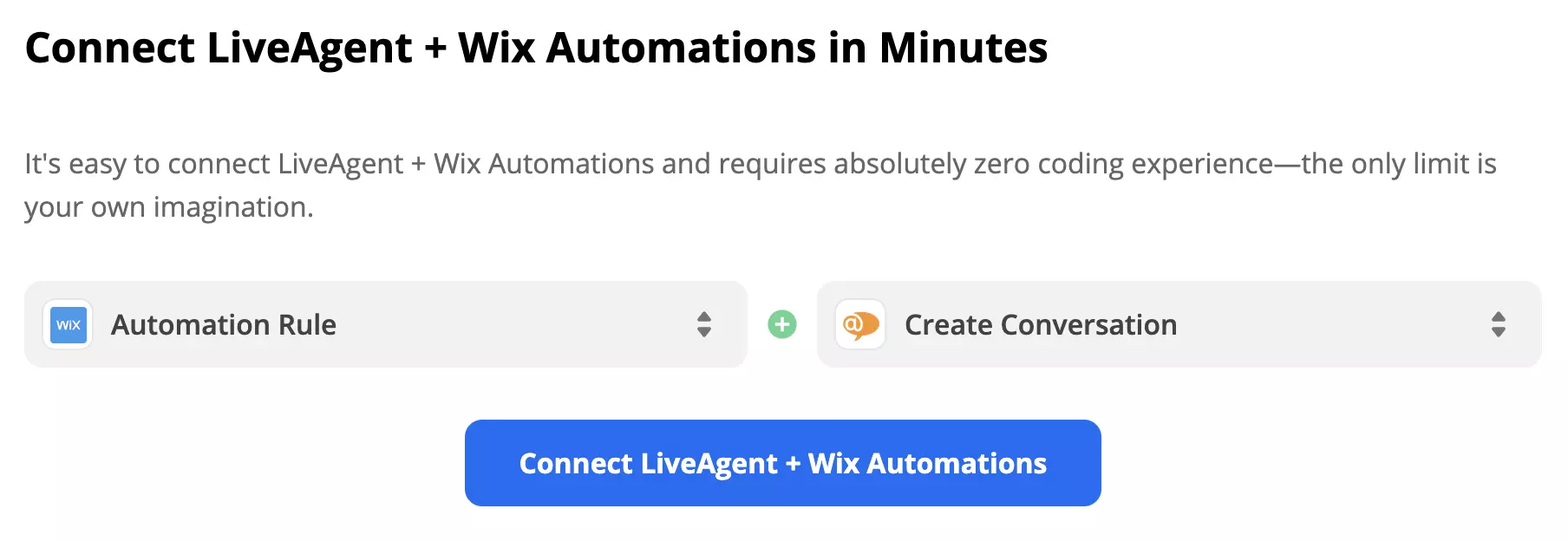
Vaihe 1: Valitse laukaisin ja toiminto
Vieritä alas osioon “laukaisimen ja toiminnon valinta” ja katso vaihtoehdot. Voit yhdistää useita laukaisimia ja toimintovaihtoehtoja luettelosta, joten harkitse, mitä haluat integraatiosi tekevän, ja valitse. Napsauta sitten sinistä Jatka-painiketta.
Vaihe 2: Yhdistä Wix-tilisi
Asetuksen ensimmäisessä osassa sinun on yhdistettävä Wix-tilisi Zapieriin ja meidän tapauksessamme myös valittava, mikä Automation Rule on tämän integraation laukaisin. Tämä osa sisältää myös laukaisintestin, jolla näet, saiko Zapier pääsyn tietoihin sen toimintaan.
Vaihe 3: Määritä toiminto
Asetuksen toinen osa koskee toiminnon määrittämistä. Meidän integraatiomme tapauksessa meidän on täytettävä kentät, jotka edustavat viestin sisältöä, kuten aihe, lähettäjä, vastaanottajan sähköpostiosoitteet ja viestin runko. On myös muutamia valinnaisia kenttiä lisätiedoille.
Vaihe 4: Testaa integraatio
Viimeinen vaihe on integraation testaus. Älä unohda kytkeä Zap päälle, kun saat onnistumisen viestin.
Ei ongelmaa! LiveAgent tarjoaa 30 päivän ilmaisen kokeilujakson, jossa voit testata ilmaista Wix-integraatiota!
Integroi LiveAgentin live chat Webflow-sivustollesi reaaliaikaiseen asiakastukeen ja myynnin kasvattamiseen. Webflow on koodittomien responsiivisten sivustojen ...
Shopifyn integraatio LiveAgentin kanssa parantaa verkkokaupan tukea live chatin, puhelintuen ja asiakkaiden tilausten hallinnan avulla. Lisää asiakkaiden sitout...

Opi integroimaan live chat -painike verkkosivustollesi asiakastyytyväisyyden ja myynnin parantamiseksi. Valitse palveluntarjoaja, mukauta widgetiä ja optimoi ch...
Sumali sa aming komunidad ng masayang kliyente at magbigay ng mahusay na suporta gamit ang LiveAgent.