AI-virtuaaliassistentti LiveAgentissa: täydellinen asennusopas
Vaihe vaiheelta: tekoälyominaisuuksien käyttöönotosta ensimmäiseen automaattiseen vastaukseen. Sisältää konfigurointivinkkejä, testauslistan ja eskalaatiosäännöt.
Julkaistu Jun 23, 2026.
AI
LiveAgent
Setup
Chatbot
CustomerSupport
Jos harkitset automaation lisäämistä tukipinoosi, aloita ymmärtämällä, mikä on AI-virtuaaliassistentti
ja miten se eroaa perinteisestä sääntöpohjaisesta chatbotista. Kun olet valmis toimimaan, tämä opas opastaa sinut jokaisen konfigurointivaiheen läpi LiveAgentissa — kehityskokemusta ei tarvita.
LiveAgentissa on kaksi erillistä tekoälykerrosta: AI Chatbot, joka hoitaa kävijäkeskusteluja itsenäisesti live-chat-widgetissäsi, ja AI Answer Assistant, joka nopeuttaa asiakaspalvelijoiden vastauksia tiketeissä. Tämä opas kattaa molemmat siinä järjestyksessä, jossa ne tulisi konfiguroida.
Edellytykset: mitä tarvitset ennen aloitusta
Ennen kuin kosket yhteenkään asetukseen, varmista, että jokainen alla oleva kohta on kunnossa. Edellytysten ohittaminen on yleisin syy siihen, että LiveAgentin tekoälyvirtuaaliassistentin asennus pysähtyy kesken.
Aktiivinen LiveAgent-tilaus nykyisellä hintasuunnitelmalla. Tekoälyominaisuudet ovat saatavilla kaikilla nykyisillä suunnitelmilla. Vanhat suunnitelmat eivät sisälly — ota yhteyttä osoitteeseen support@liveagent.com
varmistaaksesi kelpoisuutesi.
Pääkäyttäjän oikeudet. Tekoälykonfiguraatio sijaitsee hallintapaneelissa. Asiakaspalvelijatason tilit eivät voi muokata näitä asetuksia.
Tietokanta, jossa on julkaistuja artikkeleita. AI Chatbot hakee vastauksia tietokannastasi. Tyhjä tai julkaisematon tietokanta tarkoittaa, että botilla ei ole mitään, mihin viitata.
API-avain OpenAI:lta tai aktiivinen FlowHunt-tili. AI Answer Assistant vaatii toisen näistä integraatioista. Jos aiot käyttää FlowHuntia (Quality Unitin, saman LiveAgentin taustalla olevan yrityksen, kehittämä no-code-tekoälyautomaatioalusta), voit pyytää ilmaisen täyden asennuksen LiveAgentin tukitiimiltä, kun molemmat tilaukset ovat aktiivisia.
Vähintään kaksi ihmisasiakaspalvelijaa kyseisessä osastossa. Eskalaatiosäännöt vaativat kohteen. Tarvitset eläviä asiakaspalvelijoita, joille keskustelut voidaan siirtää.
Pro-vinkki — käytä FlowHuntia pysyviin tekoälyistuntoihin: Kun yhdistät AI Answer Assistantin FlowHuntin kautta, LiveAgent ylläpitää tekoälyistunnon kaikkien luonnosmuokkausten ajan tikettiketjussa. Jos yhdistät suoraan OpenAI:n kautta, uusi istunto alkaa aina, kun asiakaspalvelija muokkaa luonnosta, mikä tarkoittaa, että avustaja menettää aiemman kontekstin. Monivaiheisissa tikettikeskusteluissa FlowHunt on vahvempi valinta.
Jos haluat laajemman yleiskuvan siitä, mitä alustan automaatiokerros voi tehdä ennen konfigurointiin sukeltamista, tutustu kattavaan tekoälyominaisuuksien
dokumentaatioon.
Vaihe 1: ota tekoälyominaisuudet käyttöön LiveAgentissa
Tekoälyominaisuudet eivät ole oletusarvoisesti käytössä LiveAgentissa. Aktivoit kunkin komponentin erikseen hallintapaneelista.
1a. Ota AI Chatbot käyttöön
Kirjaudu LiveAgentin hallintapaneeliin.
Siirry kohtaan Configuration → Live Chat → Chat Buttons.
Valitse chat-painike, johon haluat liittää AI Chatbotin, ja klikkaa Edit.
Avaa AI Chatbot-välilehti painikkeen asetuksissa.
Käännä Enable AI Chatbot päälle-asentoon.
Valitse integraatiolähteesi. LiveAgent tukee tällä hetkellä FlowHunt-integraatiota AI Chatbotille. Jos et ole vielä yhdistänyt FlowHuntia, sinua pyydetään tekemään se tässä vaiheessa — tarvitset FlowHunt-API-avaimesi.
Klikkaa Save.
Odotettu tulos: Chat-painike ohjaa nyt saapuvat kävijäviestit AI Chatbotin kautta ennen kuin kukaan ihmisasiakaspalvelija näkee ne. Kävijät eivät huomaa visuaalista muutosta — widget näyttää samalta.
1b. Ota AI Answer Assistant käyttöön
Siirry kohtaan Configuration → AI → Answer Assistant.
Valitse tekoälytoimittajasi: OpenAI (ChatGPT) tai FlowHunt.
Jos valitset OpenAI:n: liitä OpenAI-API-avaimesi API-avainkenttään ja klikkaa Verify. LiveAgent varmistaa avaimen kelpoisuuden ennen tallennusta.
Jos valitset FlowHuntin: todentaja FlowHunt-tilisi tunnistetiedoilla tai API-tokenilla. Integraatio hakee käytettävissä olevat FlowHunt-flow’t automaattisesti.
Klikkaa Save changes.
Odotettu tulos: Asiakaspalvelijat näkevät nyt AI Answer Assistant -painikkeen jokaisen tikettivastauseditorin sisällä. Painike ei näy ennen kuin tämä vaihe on suoritettu.
Varoitus — ilmainen asennustarjous: Jos sinulla on aktiiviset tilaukset sekä LiveAgentissa että FlowHuntissa, LiveAgentin tukitiimi hoitaa koko alkuperäisen integraation asennuksen ilman lisäkustannuksia. Lähetä sähköpostia osoitteeseen support@liveagent.com
ennen kuin käytät aikaa manuaaliseen konfigurointiin — tämä voi säästää tunteja yritystä ja erehdystä, erityisesti jos FlowHunt-flow’si ovat monimutkaisia.
Vaihe 2: konfiguroi tekoälyassistentin persoona
Geneerinen chatbot, joka esittelee itsensä “Botiksi”, heikentää luottamusta. Personan konfigurointi brändisi äänen mukaiseksi on ero työkalun välillä, jota asiakkaat sietävät, ja sellaisen, jota he aktiivisesti käyttävät.
2a. Aseta chatbotin nimi ja avatar
Palaa kohtaan Configuration → Live Chat → Chat Buttons ja muokkaa samaa painiketta kuin vaiheessa 1a.
Etsi AI Chatbot-välilehdeltä Bot Name -kenttä. Syötä nimi, jonka asiakkaasi näkevät — esimerkiksi “Aria Acmen tuesta” geneerisen tunnisteen sijaan.
Lataa bottiavatar-kuva. Käytä erottuvaa visuaalia (kuvitettu hahmo tai brändätty kuvake), jotta asiakkaat ymmärtävät heti keskustelevansa automatisoidun avustajan kanssa. Läpinäkyvyys rakentaa luottamusta.
Kirjoita Tervetuloviesti. Tämä on ensimmäinen asia, jonka botti sanoo. Ole selkeä: “Hei, olen Aria, Acmen tekoälyassistentti. Voin vastata kysymyksiin tilauksestasi, tilistäsi tai tuotteistamme. Kirjoita kysymyksesi alle.”
Tallenna painikkeen asetukset.
2b. Konfiguroi Answer Assistantin sävy
Siirry kohtaan Configuration → AI → Answer Assistant.
Valitse Tone of Voice -kohdasta oletussävy, jonka asiakaspalvelijat näkevät esivalittuna luonnosta luodessa: Casual (Rento), Neutral (Neutraali) tai Business (Liike-elämä).
Aseta oletusarvoinen Formality Level (Muodollisuustaso) uusille tikettiluonnoksille. Tämä ohjaa, miten avustaja muotoilee vastauksia luodessaan niitä tyhjästä — erityisen hyödyllinen lähtevissä tiketeissä, joissa asiakaspalvelijat kirjoittavat ensimmäisen viestin.
Kirjoita halutessasi Custom Instructions (Muokatut ohjeet). Nämä ovat pysyviä ohjeita, joita tekoäly noudattaa jokaisessa luonnoksessa: esimerkiksi “Mainitse aina 30 päivän palautusoikeutemme, kun keskustelet hyvityksistä” tai “Älä koskaan anna lupauksia toimitusajoista.”
Tallenna asetuksesi.
Odotettu tulos: Jokainen tekoälyn luoma luonnos heijastaa brändisi ääntä oletusarvoisesti. Asiakaspalvelijat voivat edelleen muuttaa sävyä tikettikohtaisesti, mutta oletusarvo vähentää tarvittavien manuaalisten säätöjen määrää.
Vaihe 3: yhdistä tietokantasi
AI Chatbot on vain niin hyödyllinen kuin sisältö, johon se pääsee käsiksi. Hyvin jäsennellyn tietokannan yhdistäminen on tämän oppaan suurin vipuvaikutuksellinen konfigurointivaihe.
Varmista, että tietokanta, jota haluat tekoälyn käyttävän, on asetettu tilaan Published (ei Draft tai Private).
Tarkista artikkelien kattavuus. Ohuet, puutteelliset tai ristiriitaista tietoa sisältävät artikkelit tuottavat huonoja tekoälyvastauksia. Pyri artikkeleihin, jotka vastaavat yhteen tiettyyn kysymykseen perusteellisesti.
3b. Linkitä tietokanta AI Chatbotiin
Palaa AI Chatbotin asetuksiin chat-painikkeesi sisällä (Configuration → Live Chat → Chat Buttons → Edit → AI Chatbot).
Valitse Knowledge Source -kohdasta tietokanta(t), joihin chatbot saa viitata. Voit määrittää useita tietokantoja, jos toimit useilla tuotealueilla tai kielillä.
Ota Multilingual support (Monikielinen tuki) käyttöön, jos yleisösi on kansainvälinen. AI Chatbot tukee yli 100 kieltä, mukaan lukien harvemmin puhuttuja — se tunnistaa kävijän kielen automaattisesti ja vastaa samalla kielellä ilman erillisiä bottikonfiguraatioita eri kielille.
Tallenna painikkeen asetukset.
3c. Tunnista ja täytä tietoaukot
Ensimmäisen käyttöviikon jälkeen tarkista Vastaamattomien kysymysten raportti (käsitelty alla olevassa seurantaosiossa). Jokainen kysymys, johon botti ei pystynyt vastaamaan, on puuttuva tietokanta-artikkeli. Käsittele tätä raporttia sisältöjononasi.
Odotettu tulos: AI Chatbot voi nyt tulkita kävijöiden kysymyksiä, hakea tietokannastasi ja palauttaa tarkkoja, lähdeperusteisia vastauksia — ilman ihmisen osallistumista yleisiin kysymyksiin.
Tilaa uutiskirjeemme
Uusimmat vinkit ja tarjoukset suoraan postilaatikkoosi.
Vaihe 4: määritä eskalaatio ihmisasiakaspalvelijoille
Mikään tekoäly ei käsittele jokaista tilannetta oikein. Hyvin määritelty eskalaatiopolku ei ole varasuunnitelma — se on keskeinen ominaisuus tuotantovalmiissa tekoälyvirtuaaliassistentin asennuksessa. Asiakkaat, jotka pääsevät nopeasti ihmisen puheille botin epäonnistuttua, ovat tyytyväisempiä kuin asiakkaat, jotka eivät koskaan puhuneet botille ollenkaan.
Etsi AI Chatbotin asetuksista Escalation Rules -osio.
Ota käyttöön Escalate when the bot cannot answer (Eskaloi, kun botti ei osaa vastata). Tämä käynnistää luovutuksen, kun tekoäly ei löydä asiaankuuluvaa vastausta tietokannasta määritettävissä olevan yritysmäärän (tyypillisesti kaksi) jälkeen.
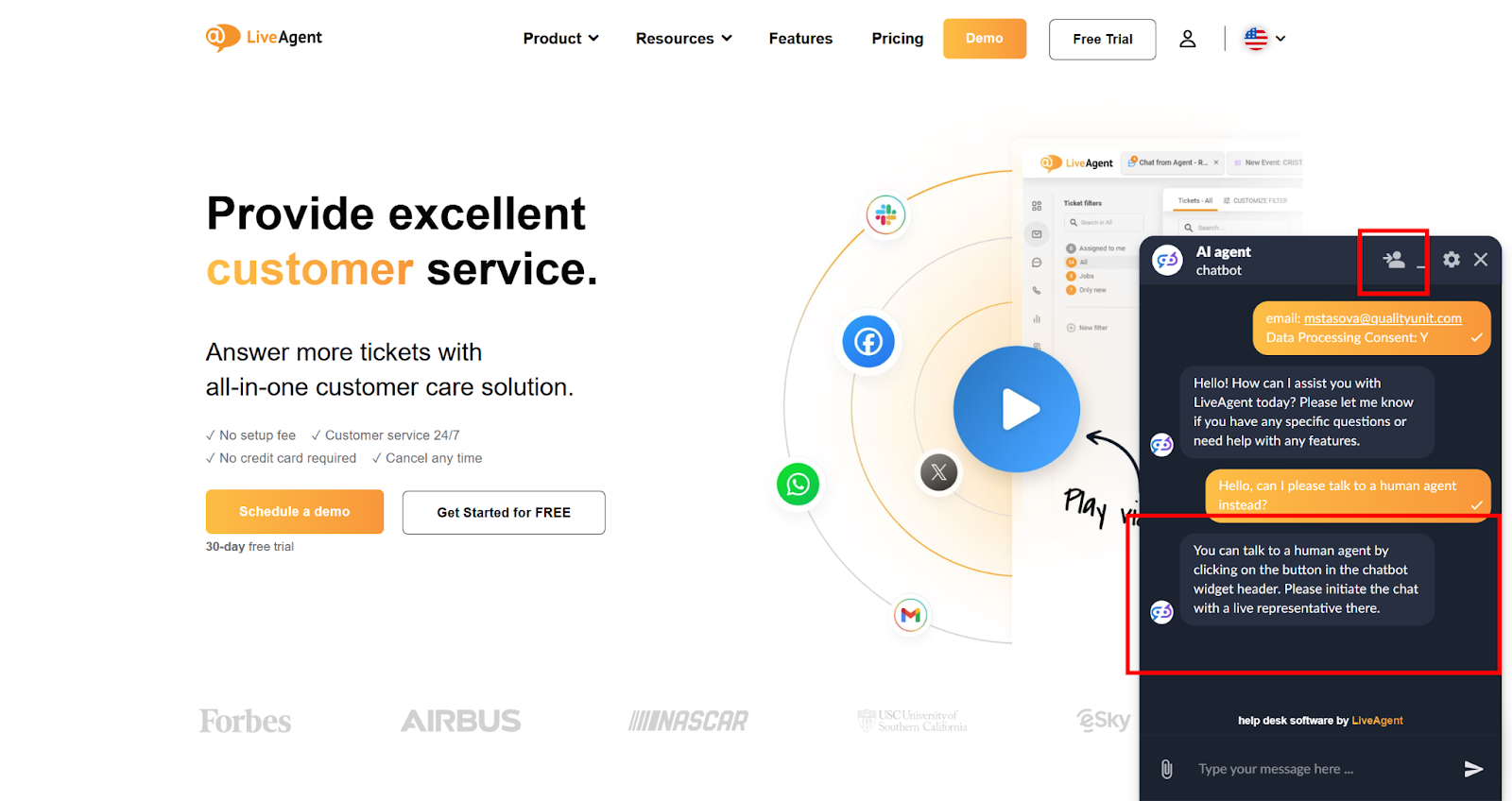
Ota käyttöön Escalate on visitor request (Eskaloi kävijän pyynnöstä). Salli aina kävijöiden kirjoittaa ilmauksia kuten “haluan puhua ihmiselle” tai “puhu asiakaspalvelijalle” poistuakseen bottivuosta välittömästi.
Aseta Escalation Department (Eskalaatio-osasto). Ohjaa eskaloidut chatit tietylle osastolle (esimerkiksi Tason 1 tuki) yleisen jonon sijaan. Tämä estää eskaloidut keskustelut hukkumasta.
Kirjoita Escalation Message (Eskalaatioviesti) — teksti, jonka botti näyttää ennen luovutusta: “Yhdistän sinut parhaillaan tukiasiantuntijaan. Keskimääräinen odotusaika on alle 3 minuuttia.” Odotusten asettaminen vähentää keskeyttämisiä.
4b. Konfiguroi liidien keräys ostoaie-kävijöille
Ota samassa Eskalaatiosäännöt-osiossa käyttöön Proactive Lead Capture (Proaktiivinen liidien keräys).
Määritä laukaisuehto: aktivoi, kun kävijä kysyy ostoon liittyviä kysymyksiä (hinnoittelu, kokeilu, päivitys) tai kun botti ei ole pystynyt vastaamaan ja kävijä pysyy sivulla.
Konfiguroi liidien keräyslomakkeen kentät: vähintään Nimi ja Sähköposti. Vältä kysymästä enempää kuin kolmea kenttää — lomakkeen pituus korreloi suoraan keskeyttämisasteen kanssa.
Ohjaa kerätyt liidit CRM-järjestelmääsi tai omistettuun LiveAgent-osastoon myynnin seurantaa varten.
Tallenna kaikki eskalaatioasetukset.
Odotettu tulos: Monimutkaiset kyselyt päätyvät ihmisasiakaspalvelijalle sekunneissa. Ostoaietta osoittavat kävijät, jotka muuten poistuisivat hiljaa, tallennetaan nyt liideinä. Mikään keskustelu ei päädy umpikujaan.
Vaihe 5: suorita testikeskustelu
Älä koskaan ota tekoälykonfiguraatiota käyttöön testaamatta sitä ensin. Käytä alla olevaa tarkistuslistaa varmistaaksesi jokaisen kriittisen toiminnon ennen kuin asiakkaasi kohtaavat sen.
Siirry kohtaan Configuration → Live Chat → Chat Buttons ja klikkaa Preview konfiguroidulla painikkeellasi.
Testichat-ikkuna avautuu selaimeesi. Tämä on live-simulaatio — täällä lähetetyt viestit kulkevat varsinaisen AI Chatbot -logiikan läpi.
Käy läpi jokainen alla olevan testauslistan skenaario. Merkitse tulokset Hyväksytty tai Hylätty.
5b. Testauslista
Suorita jokainen alla olevan taulukon skenaario. Älä merkitse konfiguraatiota tuotantovalmiiksi ennen kuin kaikki skenaariot läpäisevät testin.
Testiskenaario
Odotettu tekoälyn toiminta
Hyväksytty / hylätty -kriteeri
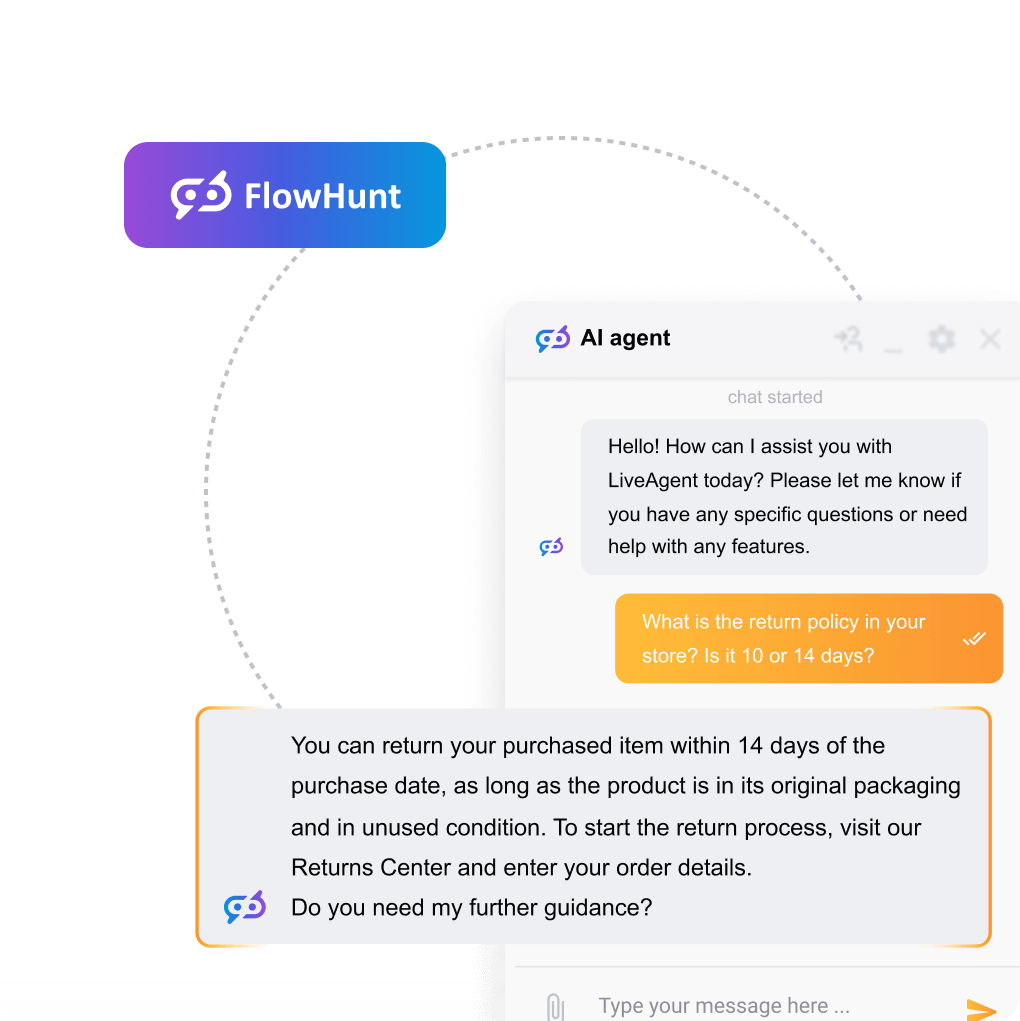
Kysy kysymys, johon on suoraan vastaus julkaistussa tietokanta-artikkelissa
Botti palauttaa artikkelista lähtevän tarkan vastauksen 5 sekunnin sisällä
Hyväksytty: Vastaus on faktallisesti oikea ja vastaa artikkelin sisältöä. Hylätty: Vastaus on väärä, tekoäly on keksinyt sen tai botti sanoo, ettei tiedä.
Kysy kysymys, johon ei löydy vastausta mistään tietokanta-artikkelista
Botti ilmoittaa, ettei osaa vastata, ja käynnistää eskalaation ihmisasiakaspalvelijalle
Hyväksytty: Eskalaatioviesti ilmestyy ja chat ohjataan oikealle osastolle. Hylätty: Botti keksii vastauksen tai keskustelu päättyy ilman luovutusta.
Kirjoita “Haluan puhua ihmiselle” kesken keskustelun
Botti tunnistaa pyynnön välittömästi ja aloittaa luovutuksen kysymättä lisäkysymyksiä
Hyväksytty: Luovutus alkaa yhden bottivastauksen sisällä. Hylätty: Botti yrittää edelleen vastata tai palaa takaisin valikkoon.
Kysy kysymys muulla kielellä kuin englanniksi (esim. saksa, japani tai arabia)
Botti tunnistaa kielen ja vastaa samalla kielellä käyttäen tietokannan sisältöä
Hyväksytty: Vastaus on kävijän kielellä ja sisältö on tarkka. Hylätty: Botti vastaa englanniksi tai palauttaa virheen.
Simuloi ostoaie (esim. “Paljonko Pro-suunnitelma maksaa? Olen valmis ostamaan.”)
Botti vastaa hinnoittelukysymykseen ja, jos liidien keräys on konfiguroitu, pyytää yhteystietoja tai ohjaa myyntiasiakaspalvelijalle
Hyväksytty: Hinnoitteluvastaus on oikea ja liidien keräys tai myynnin eskalaatio käynnistyy. Hylätty: Botti vastaa ja päättää keskustelun ilman jatkotoimia.
Avaa olemassa oleva tiketti ja käytä Answer Assistantia vastausluonnoksen luomiseen
Avustaja luo kontekstiin sopivan luonnoksen tikettiketjun perusteella konfiguroidulla äänensävyllä
Hyväksytty: Luonnos on johdonmukainen, vastaa tikettikontekstia ja heijastaa konfiguroitua sävyä. Hylätty: Luonnos on geneerinen, aiheen vierestä tai painike puuttuu editorista.
Käytä Answer Assistantia olemassa olevan luonnoksen muokkaamiseen (tarkennustila)
Avustaja kirjoittaa uudelleen tai parantaa olemassa olevaa luonnostekstiä säilyttäen alkuperäisen tarkoituksen ja sävyn
Hyväksytty: Muokattu luonnos on parannus alkuperäiseen eikä lisää fakta virheitä. Hylätty: Luonnos korvataan epäoleellisella sisällöllä tai ominaisuus palauttaa virheen.
5c. Korjaa ja testaa uudelleen
Jokaiselle Hylätty-tulokselle: tunnista perussyy (puuttuva tietokanta-artikkeli, väärä eskalaatiosääntö, väärin konfiguroitu API-avain), korjaa se ja suorita uudelleen vain epäonnistunut skenaario. Älä suorita koko tarkistuslistaa uudelleen, ellei ole tehty muutoksia, jotka voisivat vaikuttaa useisiin skenaarioihin.
AI Chatbotin käyttöönotto ei ole kertatoimenpide. Suorituskyky heikkenee tuotteesi kehittyessä ja asiakkaiden kysymysten muuttuessa. Rakenna viikoittainen katselutottumus LiveAgentin omien raportointityökalujen avulla.
Keskeiset seurattavat mittarit
Chatbotin ratkaisuprosentti: Niiden keskustelujen prosenttiosuus, jotka tekoäly ratkaisi ilman eskalaatiota. Terve lähtötaso useimmille tukitiimeille on 40–60 % ensimmäisen kuukauden aikana, noustessa tietokanta-aukkoja täyttäessä.
Eskalaatioprosentti: Ratkaisuprosentin käänteisluku. Jatkuvasti korkea eskalaatioprosentti (yli 70 %) viestii, että tietokantasi on puutteellinen tai botin luottamuskynnys on asetettu liian korkealle.
Vastaamattomien kysymysten loki: LiveAgent kirjaa jokaisen kysymyksen, johon botti ei pystynyt vastaamaan. Tarkista tämä lista viikoittain ja muunna tärkeimmät merkinnät uusiksi tietokanta-artikkeleiksi. Tämä on nopein tapa parantaa botin suorituskykyä.
Keskimääräinen chatin kesto (botti vs. ihminen): Jos botin käsittelemät chatit kestävät selvästi kauemmin kuin ihmisen käsittelemät, tervetuloviestisi tai kysymysten tulkintasi saattaa aiheuttaa tarpeetonta edestakaisin liikkumista.
Liidien keräyksen konversioprosentti: Kuinka moni liidien keräyslomakkeen käynnistäneistä kävijöistä lähetti sen? Alle 20 % viittaa siihen, että lomake on liian pitkä tai se ilmestyy väärällä hetkellä keskustelussa.
Answer Assistantin käyttöaste: Seuraa, kuinka usein asiakaspalvelijat klikkaavat AI Answer Assistant -painiketta. Alhainen käyttö kahden ensimmäisen viikon jälkeen viittaa siihen, että asiakaspalvelijat tarvitsevat lisäkoulutusta tai luonnosten laatu ei vastaa heidän odotuksiaan.
Mistä nämä raportit löytyvät
Siirry Reports-osioon LiveAgentin päävalikossa.
Valitse Chat Overview nähdäksesi chatbotin ja live-chatin koostetut mittarit.
Käytä Tags-suodatinta eristääksesi tekoälyn eskaloimat tiketit, jos olet konfiguroinut eskalaatiosääntösi automaattisesti tunnistamaan keskustelut luovutuksen yhteydessä (suositeltavaa).
Vie viikoittaiset tiedot laskentataulukkoon ja seuraa trendiviivoja — yksittäisen viikon tiedot ovat harvoin merkityksellisiä, mutta neljän viikon trendi kertoo selvästi, ovatko tietokantaparannuksesi vaikuttavia.
Jatkuva optimointirytmi
Viikoittain: Tarkista vastaamattomien kysymysten loki. Julkaise vähintään kaksi uutta tietokanta-artikkelia todellisten bottivirheiden perusteella.
Kuukausittain: Tarkista eskalaatioprosentin trendi. Säädä botin luottamuskynnystä, jos eskalaatioprosentti liikkuu väärään suuntaan.
Neljännesvuosittain: Tarkista Answer Assistantin muokatut ohjeet. Kun käytäntösi ja tuotteesi muuttuvat, vanhentuneet ohjeet tuottavat vanhentuneita luonnoksia.
Tuotelanseerausten yhteydessä: Lisää tietokanta-artikkeleita ennen lanseerauspäivää, ei sen jälkeen. Proaktiivinen sisältö estää vastaamattomien kysymysten piikin lanseerauspäivänä.
Jos haluat käytännönläheistä apua jatkuvaan optimointiin — erityisesti FlowHunt-flow’n suunnitteluun — LiveAgentin tukitiimi on käytettävissä osoitteessa support@liveagent.com
. Asiakkaat, joilla on aktiiviset tilaukset sekä LiveAgentissa että FlowHuntissa, voivat saada ilmaista asennus- ja konfigurointiapua.
Kaikki tässä oppaassa käsitelty on saatavilla LiveAgentin nykyisillä suunnitelmilla — yrityssopimusta ei tarvita. Ota AI Chatbot käyttöön, aktivoi Answer Assistant ja ala ohjata toistuvia tikettejä pois ensimmäisestä päivästä lähtien.
Jaa tämä artikkeli
Usein kysytyt kysymykset
Tarvitset aktiivisen LiveAgent-tilauksen nykyisellä suunnitelmalla, pääkäyttäjän oikeudet hallintapaneeliin, vähintään yhden live-chat-painikkeen, joka on jo luotu, tietokannan, jossa on julkaistuja artikkeleita, sekä OpenAI-API-avaimen tai aktiivisen FlowHunt-tilin. Tarvitset myös vähintään kaksi ihmisasiakaspalvelijaa kyseisessä osastossa toimimaan eskalaatiokohteina.
AI Chatbot hoitaa kävijäkeskusteluja itsenäisesti live-chat-widgetissäsi — se vastaa kysymyksiin, eskalaoi ihmisasiakaspalvelijoille tarvittaessa ja kerää liidejä ilman asiakaspalvelijan osallistumista. AI Answer Assistant toimii tikettien vastauseditorissa ja auttaa asiakaspalvelijoita luomaan tai tarkentamaan vastausluonnoksia nopeammin. Ne ovat erillisiä komponentteja, jotka konfiguroidaan hallintapaneelin eri osissa.
Kyllä. AI Chatbot tukee yli 100 kieltä ja tunnistaa kävijän kielen automaattisesti. Se vastaa samalla kielellä, jota kävijä käyttää, eikä erillisiä bottikonfiguraatioita tarvita eri kielille.
Molemmat ovat tuettuja, mutta FlowHunt ylläpitää tekoälyistunnon kaikkien luonnosmuokkausten ajan tikettiketjussa. OpenAI aloittaa uuden istunnon aina, kun asiakaspalvelija muokkaa luonnosta, jolloin avustaja menettää aiemman kontekstin. Monivaiheisissa tikettikeskusteluissa, joissa asiakaspalvelijat työstävät luonnoksia, FlowHunt on vahvempi valinta. Jos sinulla on aktiiviset tilaukset sekä LiveAgentissa että FlowHuntissa, LiveAgentin tukitiimi hoitaa koko alkuperäisen integraation asennuksen ilman lisäkustannuksia.
Terve lähtötaso useimmille tukitiimeille on 40–60 % ratkaisuprosentti ensimmäisen kuukauden aikana — eli tekoäly ratkaisee tämän prosenttiosuuden keskusteluista eskaloimatta ihmisasiakaspalvelijalle. Jatkuvasti korkea yli 70 %:n eskalaatioprosentti viittaa tyypillisesti puutteelliseen tietokantaan tai liian korkealle asetettuun luottamuskynnykseen. Ratkaisuprosentti paranee, kun täytät tietoaukkoja, jotka tunnistetaan vastaamattomien kysymysten raportista.
LiveAgentin tekoälyllä varustettu chatbot automatisoi asiakasviestintää, nopeuttaa vastausaikoja ja vähentää asiakaspalvelijoiden työtaakkaa. Yhdistettynä FlowH...
AI-asiakaspalvelubotin asentaminen LiveAgentiin vaatii kuusi vaihetta kahdessa eri järjestelmässä. Tässä on oikea järjestys, mitä kukin vaihe tekee ja mitä kann...
LiveAgentin AI-ihmisen siirtymisen ominaisuus mahdollistaa saumattoman siirtymisen chatbotista ihmisagentteille. Agentit voivat ottaa vastaan keskusteluja säily...
2 min lukuaika
AI Chatbot
Human Handover
+2
Evästeiden Suostumus Käytämme evästeitä parantaaksemme selauskokemustasi ja analysoidaksemme liikennettämme. See our privacy policy.